Strips Presence är en aktiv infraröd sensor för LoRaWAN. När sensorn sitter under ett skrivbord rapporterar den om någon sitter där, och i objektläge rapporterar den om ett föremål finns på sin plats. Sensorn mäter också temperaturen.
Förpackningens innehåll
- Strips Presence med tejp på baksidan
- En eller två magneter som sitter på sensorn och håller den i transportläge
- LoRaWAN-nycklarna (DevEUI, JoinEUI och AppKey) på en etikett i förpackningen och via e-post
Det här behöver du
- En LoRaWAN-gateway inom räckvidd, påslagen och uppkopplad
- Ett konto på en LoRaWAN-nätverksserver där gatewayen har lagts till
- Regionen som står på sensorns etikett. Gatewayen och nätverksservern måste använda samma region, och i US915 och AU915 även samma delband.
- Payload-avkodaren för Strips i nätverksservern eller applikationen
- Vanlig tejp för att prova ut placeringen
Från förpackning till driftklar
Registrera sensorn i nätverksservern
Lägg till en ny enhet (end device) med OTAA, LoRaWAN 1.0.4, regionala parametrar RP002-1.0.1 och frekvensplanen för din region. Ange DevEUI, JoinEUI (AppEUI) och AppKey exakt och lägg till payload-avkodaren för Strips.
Anslut och kontrollera signalen
Ta bort alla magneter från sensorn. Den skickar då en join-förfrågan (Join Request) och blinkar en gång långt grönt, och när den har anslutit blinkar den långt grönt igen. Om magneterna redan har varit borttagna startar du anslutningen med magneten i stället. Dra den mot den rundade änden tre gånger, så visar en kort orange blinkning att join-förfrågan skickas. Fem korta röda blinkningar betyder att anslutningen misslyckades. Kontrollera i så fall nycklar, region, delband och gateway. Håll sedan Strips där den ska sitta och låt den skicka en upplänk. Dra magneten mot den rundade änden tre gånger. Mellan varje svep för du bort den 20 cm och väntar 2 sekunder.
Välj placering
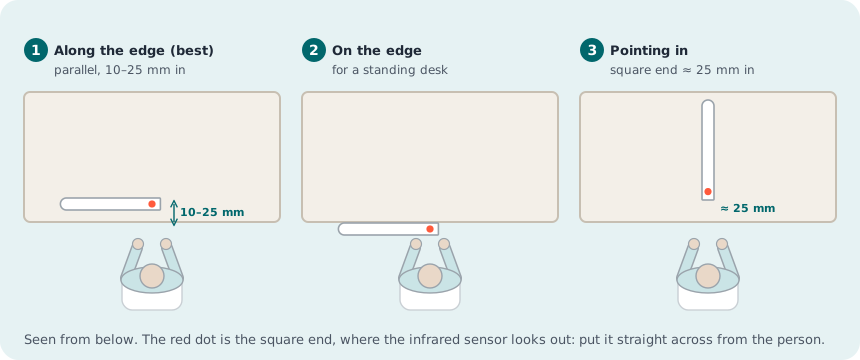
Bäst är under skrivbordet, parallellt med kanten där personen sitter, 10–25 mm in från kanten och med den raka änden rakt mot personen. På ett ståbord monterar du sensorn på samma sätt, men på kanten. Sensorn kan också sitta inåtriktad under skrivbordet, med den raka änden cirka 25 mm från kanten och rakt mot personen. Inget får skymma sikten från den raka änden, varken en sarg, en låda eller en kabelränna.
Montera
Rengör skrivbordets undersida. Den ska vara ren, torr och hålla minst +10 °C. Prova ut placeringen med tejp. Dra sedan av skyddsfilmen från klisterytan och tryck fast Strips ordentligt. Tejpen sitter permanent.
Testa
Strips Presence är förkonfigurerad vid leverans med värdena från profilen Default fast, skickar närvarorapporten bekräftad och rapporterar närvaro från början. Sitt vid skrivbordet som vanligt i några minuter och gå sedan därifrån. Välj bara en annan profil i Strips LoRa Config Tool om den passar lokalen bättre, till exempel Office, Public eller Object Detection.
Mer i den fullständiga manualen
Inställningar, felsökning, underhåll och specifikationer finns i manualen för Strips Presence för LoRaWAN.
Support: support@sensative.com