Strips Presence es un sensor de infrarrojos activo para LoRaWAN. Montado bajo una mesa, informa de si hay alguien sentado en ella; en modo objeto, informa de si algo está en su sitio. También mide la temperatura.
Contenido de la caja
- Strips Presence, con el adhesivo ya colocado en la parte trasera
- Uno o dos imanes sobre el sensor, que lo mantienen en modo transporte.
- Las claves LoRaWAN (DevEUI, JoinEUI y AppKey), en una etiqueta dentro de la caja y por correo electrónico
Qué necesita
- Un gateway (pasarela) LoRaWAN dentro del alcance, encendido y en línea
- Una cuenta en un servidor de red LoRaWAN, con el gateway añadido
- La región que figura en la etiqueta del sensor. El gateway y el servidor de red deben usar la misma región y, en US915 y AU915, la misma subbanda.
- El decodificador de payload de Strips en su servidor de red o su aplicación
- Cinta adhesiva normal, para probar la posición
De la caja a la puesta en servicio
Registrar el sensor en el servidor de red
Añada un nuevo dispositivo final con OTAA, LoRaWAN 1.0.4, los parámetros regionales RP002-1.0.1 y el plan de frecuencias de su región. Introduzca el DevEUI, el JoinEUI (AppEUI) y la AppKey sin errores y añada el decodificador de payload de Strips.
Unir el sensor a la red y comprobar la señal
Quite todos los imanes del sensor. Strips envía una solicitud de unión (Join Request), con un parpadeo verde largo, y da otro parpadeo verde largo cuando se ha unido. Si los imanes ya se habían quitado antes, inicie la unión acercando el imán tres veces al extremo redondeado; en este caso, la solicitud de unión se indica con un parpadeo naranja corto. Cinco parpadeos rojos cortos significan que la unión ha fallado; compruebe las claves, la región, la subbanda y el gateway. Después, sostenga Strips en el lugar donde va a ir y haga que envíe un enlace ascendente (uplink): acerque el imán tres veces al extremo redondeado, alejándolo unos 20 cm y esperando 2 segundos entre cada pasada.
Elegir la ubicación
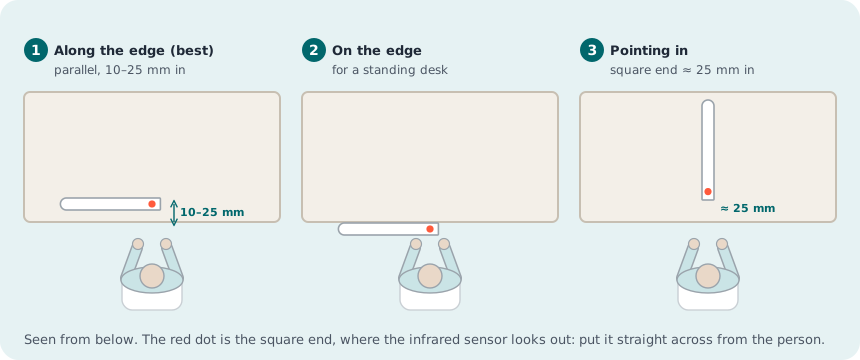
Lo mejor: bajo la mesa, paralelo al borde donde se sienta la persona, a 10–25 mm de él hacia dentro, con el extremo recto justo enfrente de la persona. En una mesa elevable para trabajar de pie, móntelo en el canto, de la misma manera. También puede ir bajo la mesa apuntando hacia dentro, con el extremo recto a unos 25 mm del borde, justo enfrente de la persona. Nada debe bloquear la visión desde el extremo recto: ni travesaños del bastidor, ni cajones, ni bandejas para cables.
Montar
Limpie la parte inferior de la mesa: limpia, seca y a +10 °C como mínimo. Pruebe la posición con cinta adhesiva y, después, retire la película del adhesivo y presione Strips con firmeza en su sitio. El adhesivo es permanente.
Probar
Strips Presence se entrega configurado, con los valores del perfil Default fast y el informe de presencia enviado con confirmación, e informa de la presencia desde el principio. Siéntese a la mesa como siempre durante unos minutos y después levántese y aléjese. Elija otro perfil en Strips LoRa Config Tool solo si se adapta mejor al espacio, por ejemplo Office, Public u Object Detection.
Más información en el manual completo
Los ajustes, la solución de problemas, el mantenimiento y las especificaciones figuran en el manual de Strips Presence para LoRaWAN.
Soporte: support@sensative.com