Strips Presence est un capteur infrarouge actif pour LoRaWAN. Monté sous un bureau, il indique si quelqu’un y est assis ; en mode objet, il indique si un objet est bien à sa place. Il mesure aussi la température.
Contenu de la boîte
- Strips Presence, avec l’adhésif déjà posé au dos
- Un ou deux aimants fixés sur le capteur, qui le maintiennent en mode transport.
- Les clés LoRaWAN (DevEUI, JoinEUI et AppKey), sur une étiquette dans la boîte et par e-mail
Il vous faut
- Une passerelle LoRaWAN à portée, sous tension et en ligne
- Un compte sur un serveur réseau LoRaWAN, auquel la passerelle a été ajoutée
- La région indiquée sur l’étiquette du capteur. La passerelle et le serveur réseau doivent utiliser la même région et, en US915 et AU915, la même sous-bande.
- Le décodeur de payload Strips dans votre serveur réseau ou votre application
- Du ruban adhésif ordinaire, pour essayer l’emplacement
Du carton à la mise en service
Enregistrer le capteur dans le serveur réseau
Ajoutez un nouvel équipement terminal (end device) avec les paramètres suivants : OTAA, LoRaWAN 1.0.4, paramètres régionaux RP002-1.0.1 et plan de fréquences de votre région. Saisissez sans erreur le DevEUI, le JoinEUI (AppEUI) et l’AppKey, puis ajoutez le décodeur de payload Strips.
Rejoindre le réseau et vérifier le signal
Retirez tous les aimants du capteur. Il envoie une requête de join (Join Request), signalée par un long clignotement vert, puis clignote de nouveau longuement en vert une fois connecté. Si les aimants ont déjà été retirés, lancez plutôt la connexion avec l’aimant en l’approchant trois fois de l’extrémité arrondie. Un court clignotement orange signale alors la requête de join. Cinq courts clignotements rouges indiquent l’échec de la connexion. Vérifiez dans ce cas les clés, la région, la sous-bande et la passerelle. Tenez ensuite Strips à l’endroit où il sera monté et faites-lui envoyer un message montant (uplink) : approchez l’aimant trois fois de l’extrémité arrondie, en l’éloignant de 20 cm et en attendant 2 secondes entre deux passages.
Choisir l’emplacement
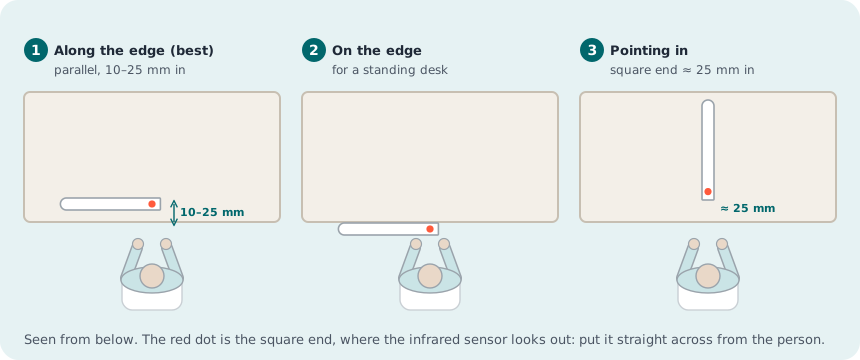
L’emplacement idéal se trouve sous le bureau, parallèlement au bord devant lequel la personne s’assoit, à 10–25 mm en retrait, l’extrémité droite juste en face de la personne. Sur un bureau debout, montez le capteur de la même façon, mais sur le chant. Vous pouvez aussi le placer sous le bureau, perpendiculairement au bord, l’extrémité droite à environ 25 mm du bord, juste en face de la personne. Rien ne doit masquer le champ de l’extrémité droite : ni traverse de piétement, ni tiroir, ni goulotte de câbles.
Monter
Nettoyez le dessous du bureau, qui doit être propre, sec et à +10 °C au moins. Essayez l’emplacement avec du ruban adhésif, puis retirez le film protecteur de l’adhésif et pressez fermement Strips contre le bureau. L’adhésif est permanent.
Tester
Strips Presence est livré configuré avec les valeurs du profil Default fast et un rapport de présence envoyé en mode confirmé. Il détecte donc la présence dès le départ. Asseyez-vous normalement au bureau pendant quelques minutes, puis levez-vous et partez. Ne choisissez un autre profil dans le Strips LoRa Config Tool que s’il convient mieux à l’espace, par exemple Office, Public ou Object Detection.
Pour aller plus loin : le manuel complet
Les réglages, le dépannage, l’entretien et les caractéristiques techniques sont décrits dans le manuel de Strips Presence pour LoRaWAN.
Assistance : support@sensative.com