Strips Presence ist ein aktiver Infrarotsensor für LoRaWAN. Unter einer Tischplatte montiert, meldet er, ob dort jemand sitzt; im Objektmodus meldet er, ob sich ein Gegenstand an seinem Platz befindet. Außerdem misst er die Temperatur.
Lieferumfang
- Strips Presence mit bereits aufgebrachter Klebefläche auf der Rückseite
- Ein oder zwei Magnete am Sensor. Sie halten ihn im Transportmodus.
- Die LoRaWAN-Schlüssel (DevEUI, JoinEUI und AppKey) auf einem Etikett in der Verpackung und per E-Mail
Das brauchen Sie
- Ein LoRaWAN-Gateway in Reichweite, eingeschaltet und online
- Ein Konto bei einem LoRaWAN-Netzwerkserver, in dem das Gateway angelegt ist
- Die Region, die auf dem Etikett des Sensors steht. Gateway und Netzwerkserver müssen dieselbe Region verwenden, in US915 und AU915 außerdem dasselbe Sub-Band.
- Den Strips Payload-Decoder in Ihrem Netzwerkserver oder Ihrer Anwendung
- Normales Klebeband, um die Position auszuprobieren
Von der Verpackung zum Betrieb
Sensor im Netzwerkserver registrieren
Legen Sie ein neues Endgerät mit folgenden Angaben an: OTAA, LoRaWAN 1.0.4, Regionalparameter RP002-1.0.1 und der Frequenzplan Ihrer Region. Geben Sie DevEUI, JoinEUI (AppEUI) und AppKey zeichengenau ein und fügen Sie den Strips Payload-Decoder hinzu.
Beitreten und Signal prüfen
Nehmen Sie alle Magnete vom Sensor ab. Er sendet einen Join-Request, wobei die LED einmal lang grün blinkt. Nach dem erfolgreichen Beitritt blinkt sie ein weiteres Mal lang grün. Waren die Magnete schon einmal abgenommen, starten Sie den Beitritt stattdessen mit dem Magneten, indem Sie ihn dreimal an das abgerundete Ende führen; ein kurzes oranges Blinkzeichen zeigt dann den Join-Request an. Fünf kurze rote Blinkzeichen bedeuten, dass der Beitritt fehlgeschlagen ist. Prüfen Sie in diesem Fall Schlüssel, Region, Sub-Band und Gateway. Halten Sie Strips anschließend an den Montageort und lösen Sie einen Uplink aus. Führen Sie dazu den Magneten dreimal an das abgerundete Ende, entfernen Sie ihn dazwischen jeweils 20 cm und warten Sie 2 Sekunden.
Montageort wählen
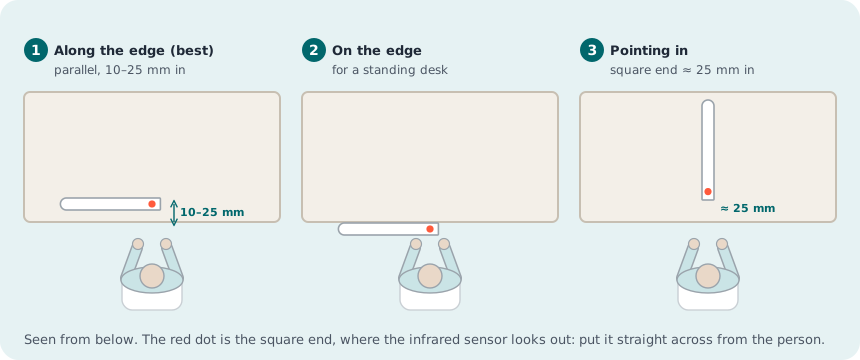
Am besten montieren Sie den Sensor unter der Tischplatte parallel zu der Kante, an der die Person sitzt, 10–25 mm nach innen versetzt und mit dem eckigen Ende direkt gegenüber der Person. Bei einem Stehtisch montieren Sie ihn auf dieselbe Weise an der Tischkante. Sie können ihn auch nach innen gerichtet unter der Tischplatte anbringen, das eckige Ende etwa 25 mm von der Kante entfernt und direkt gegenüber der Person. Die Sicht vom eckigen Ende aus muss frei sein, also ohne Zarge, Schublade oder Kabelwanne davor.
Montieren
Reinigen Sie die Unterseite der Tischplatte. Sie muss sauber, trocken und mindestens +10 °C warm sein. Probieren Sie die Position mit Klebeband aus, ziehen Sie dann die Schutzfolie von der Klebefläche ab und drücken Sie Strips fest an. Die Klebefläche haftet dauerhaft.
Testen
Strips Presence wird bereits konfiguriert ausgeliefert – mit den Werten des Profils Default fast und bestätigt gesendeter Präsenzmeldung – und meldet die Belegung von Anfang an. Setzen Sie sich einige Minuten wie gewohnt an den Schreibtisch und stehen Sie dann auf. Wählen Sie im Strips LoRa Config Tool nur dann ein anderes Profil, wenn es besser zum Raum passt, etwa Office, Public oder Object Detection.
Mehr im vollständigen Handbuch
Einstellungen, Fehlersuche, Wartung und technische Daten finden Sie im Handbuch zu Strips Presence für LoRaWAN.
Support: support@sensative.com