1Inledning
Strips Presence är en aktiv infraröd sensor (IR) för LoRaWAN. När sensorn sitter under ett skrivbord rapporterar den om någon sitter där. I objektläge rapporterar den om ett föremål finns på sin plats, till exempel utrustning eller en tavla. Sensorn mäter också temperaturen. Den är bara 3 mm tjock och monteras utom synhåll. Strips Presence är avsedd för inomhusbruk. För utomhusbruk och utsatta platser finns Strips Presence Ruggedized.
Strips Presence fungerar med alla LoRaWAN-nätverksservrar (LoRaWAN 1.0.4, klass A, OTAA) och har en räckvidd på upp till 10 km vid fri sikt. Batteriet är inbyggt och räcker med leveranskonfigurationen i mer än tio år i ett stabilt nätverk med SF9 eller bättre. I ett svagare nätverk kan batteritiden bli betydligt kortare. Med tillbehöret +Switch kan personalen markera ett skrivbord som städat.
Förpackningens innehåll
- Strips Presence med tejp på baksidan
- En eller två magneter som sitter på sensorn. De håller sensorn i transportläge tills du påbörjar installationen.
- LoRaWAN-nycklarna (DevEUI, JoinEUI och AppKey) på en etikett i förpackningen. Du får dem också via e-post.
Du behöver inga verktyg eller skruvar. +Switch och +Clip säljs separat.
Sensorns delar
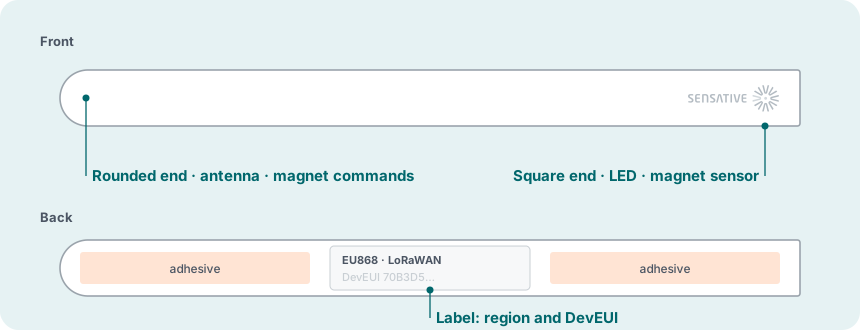
2Innan du börjar
En LoRaWAN-sensor kräver lite mer förberedelser än en sensor som paras ihop med en hubb. Det här behöver vara klart innan du börjar:
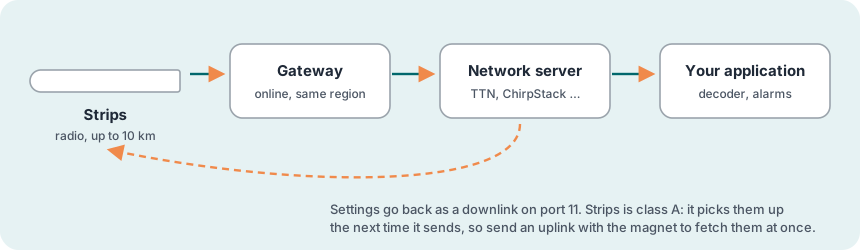
Det här behöver du
- En LoRaWAN-gateway inom räckvidd, påslagen och uppkopplad
- Ett konto på en LoRaWAN-nätverksserver (till exempel The Things Network, ChirpStack, Loriot eller Actility) där gatewayen har lagts till
- Nycklarna till sensorn: DevEUI, JoinEUI (även kallad AppEUI) och AppKey
- Regionen som står på sensorns etikett (till exempel EU868 eller US915). Nätverksservern och gatewayen måste använda samma region, och i US915 och AU915 även samma delband.
- Payload-avkodaren för Strips i nätverksservern eller applikationen, så att meddelandena går att läsa (se Support)
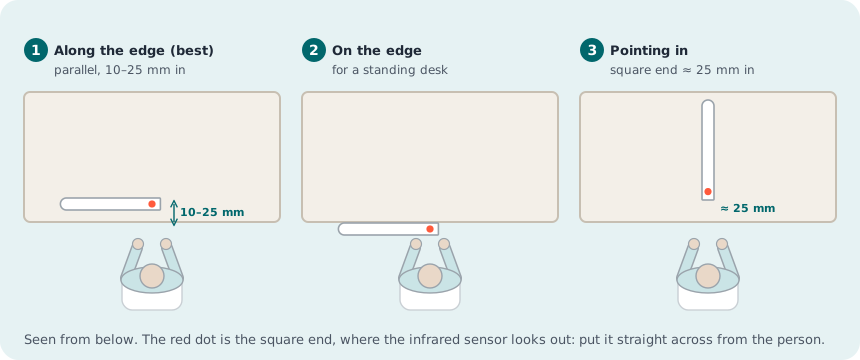
Välja placering
- Under skrivbordet, längs kanten (bästa placeringen): parallellt med kanten där personen sitter, 10–25 mm in från kanten och med den raka änden rakt mot personen.
- På skrivbordets kant, för ett ståbord, med den raka änden rakt mot personen.
- Alternativt under skrivbordet, inåtriktad: med den raka änden cirka 25 mm från kanten, rakt mot personen, och den rundade änden mot skrivbordets mitt.
- Fri sikt: inget får skymma den raka änden, till exempel en sarg, en låda eller en kabelränna
- Inomhus: sensorn har kapslingsklass IP20 och ska hållas torr.
- Räckvidd: upp till 10 km vid fri sikt, betydligt mindre genom väggar och bjälklag
- Ingen metall: montera inte Strips direkt på metall eller magnetiska ytor, och inte inne i en metallkonstruktion. Om sensorn måste sitta på metall lägger du ett distansmaterial emellan. Många skrivbord har ett underrede av metall. Montera då Strips på bordsskivan av trä.
3Installation steg för steg
Installationen består av åtta steg. Registrera sensorn i nätverksservern innan du tar bort magneterna. Anslut den sedan till nätverket, kontrollera vad den rapporterar och montera den sist.
Packa upp
Kontrollera att sensorn och magneterna finns med och leta fram nycklarna. Låt magneterna sitta kvar tills du ansluter sensorn.
Registrera sensorn i nätverksservern
- Lägg till en ny enhet (end device) i nätverksservern och välj aktiveringsmetoden OTAA.
- Välj LoRaWAN 1.0.4 (MAC-version), regionala parametrar i revision RP002-1.0.1 och frekvensplanen för regionen på etiketten. I US915 och AU915 väljer du samma delband som gatewayen.
- Ange DevEUI, JoinEUI (AppEUI) och AppKey. Kontrollera dem noga. Om ett enda tecken är fel misslyckas anslutningen.
- Lägg till payload-avkodaren för Strips på enheten eller applikationen.
Anslut till nätverket
Ta bort alla magneter från sensorn. Strips lämnar då transportläget, skickar en join-förfrågan (Join Request) och blinkar en gång långt grönt.
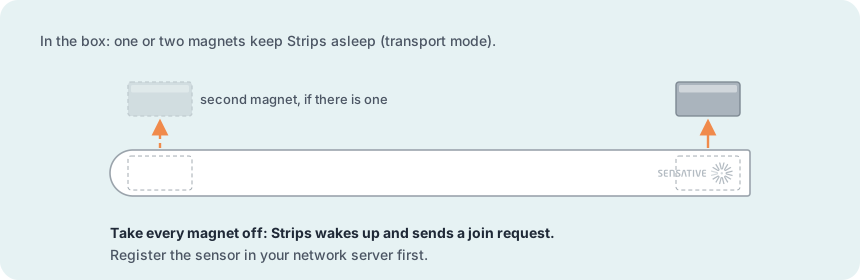
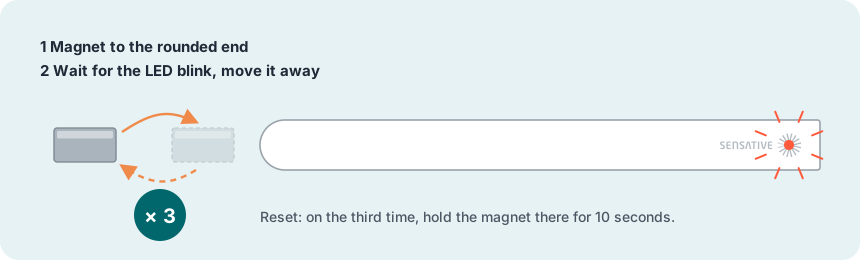
Om magneterna redan har varit borttagna, eller om du ansluter sensorn på nytt, startar du anslutningen med magneten i stället. Dra magneten mot den rundade änden tre gånger, så att lysdioden blinkar grönt tre gånger. I det här fallet visar en kort orange blinkning att join-förfrågan skickas.
Kontrollera signalen på monteringsplatsen
Håll Strips där den ska monteras och låt den skicka en upplänk genom att dra magneten mot den rundade änden tre gånger. Titta sedan på meddelandet i nätverksservern.
Konfigurera (valfritt)
Strips Presence är förkonfigurerad vid leverans med värdena från profilen Default fast, skickar närvarorapporten bekräftad och rapporterar närvaro från början (se Leveranskonfiguration). Många kunder ändrar aldrig något. Välj bara en annan profil om den passar lokalen bättre. Observera att en fabriksåterställning inte återställer leveranskonfigurationen utan ger fabriksinställningen.
| Profil i Config Tool | Funktion |
|---|---|
| Default fast | Snabbast reaktion. Platsen visas som ledig 15 minuter efter att personen har gått. |
| Office | För vanliga kontor. Lång timeout (60 minuter), så att raster och korta möten inte frigör skrivbordet. |
| Office (Confirmed) | Som Office, men rapporterna skickas bekräftade. Kräver firmware R12 eller senare (sensorer tillverkade efter juni 2022). |
| Office with Temperature | Som Office, men skickar också medeltemperaturen en gång per dygn. |
| Public | För restauranger, kaféer och receptioner. Kortare timeout (20 minuter). |
| Object Detection Close | Ett larm när ett föremål kommer inom kort avstånd eller försvinner därifrån (cirka 1–10 cm, men inte tryckt mot sensorn). |
| Object Detection Far | Som ovan, men på längre avstånd. |
| Disinfect Status Alarm | Skrivbordets städstatus: smutsigt, upptaget, städas eller rent. Kräver +Switch (eller en magnet vid den raka änden). |
| Custom Profile (Advanced) | Du väljer själv rapporter och inställningar. |
- Öppna Strips LoRa Config Tool och välj Strips Multi-sensor +Presence.
- Välj en profil, kontrollera rapporterna och inställningarna och ändra värden vid behov.
- Kopiera den payload som verktyget skapar och skicka den som nedlänk på port 11 från nätverksservern.
- Låt sensorn skicka en upplänk genom att dra magneten mot den rundade änden tre gånger. Strips är en klass A-enhet och kan bara ta emot en nedlänk direkt efter att den själv har sänt något.
Montera
- Rengör skrivbordets undersida. Den ska vara ren, torr och hålla minst +10 °C.
- Prova ut placeringen med vanlig tejp, längs kanten 10–25 mm in eller på något av de två andra sätten under Välja placering.
- Kontrollera att inget skymmer sikten från den raka änden.
- Dra av skyddsfilmen från klisterytan och tryck fast Strips ordentligt.
Testa
Sitt vid skrivbordet som vanligt i några minuter och gå sedan därifrån.
Driftklar
- Registrerad i nätverksservern med rätt region och nycklar
- Ansluten till nätverket, och meddelandena avkodas
- Leveranskonfigurationen behållen, eller en annan profil bekräftad med statuskoden 0300
- Signalen kontrollerad på den slutliga platsen
- Monterad längs kanten 10–25 mm in, på kanten av ett ståbord eller inåtriktad, med fri sikt
- Både statusen upptagen och statusen ledig har kommit fram
4Använda sensorn
Vad sensorn rapporterar
- Närvaro: upptagen eller ledig
- Nära / långt avstånd: i objektläge, om ett föremål finns på sin plats eller har tagits bort
- Städstatus: smutsigt, upptaget, städas eller rent, med +Switch
- Temperatur: rapporter eller medelvärden
- Batterinivå och heartbeat: en gång per dygn som standard. En ny sensor visar 99 %, vilket betyder fullt batteri.
Så fungerar närvarodetekteringen
Vid varje avläsningsintervall sänder Strips en kort IR-puls och mäter hur mycket ljus som reflekteras tillbaka. Om reflexen ändras mer än tröskelvärdet flera gånger inom timeouten rapporterar sensorn upptaget. Om inget ändras under hela timeouten rapporterar den ledigt. Timeouten bör vara minst tjugo gånger så lång som avläsningsintervallet. Kortare intervall gör inte sensorn noggrannare, men batteriet tar slut fortare.
I objektläge rapporterar Strips att ett föremål finns på plats när det reflekterade ljuset överstiger tröskelvärdet, och att det har tagits bort när reflexen sjunker under halva tröskelvärdet.
Leveranskonfiguration och fabriksinställning
Strips Presence är konfigurerad för sin uppgift redan när den lämnar fabriken och fungerar så snart den har anslutit till nätverket:
| Leveranskonfiguration | |
|---|---|
| Närvarorapport | På. Skickas bekräftad med status upptagen eller ledig |
| Presence Poll Interval | 30 sekunder |
| Presence Threshold | 30 (känsligheten) |
| Presence Timeout | 15 minuter, det vill säga ledig 15 minuter efter att personen har gått |
| Heartbeat | Ett meddelande var 24:e timme med batterinivån, som visar att sensorn är uppkopplad |
| Återanslutning | Om sensorn inte har haft kontakt med nätverket på 7 dagar lämnar den nätverket och försöker ansluta på nytt en gång per dygn, tills det lyckas |
Vissa kunder får sina sensorer levererade med en egen konfiguration, och då gäller den i stället.
00 på port 11 eller 0100 på port 10) återställer sensorn till fabriksinställningen. Rapporter och larm som du förlitar dig på kan då vara avstängda eller ha andra värden. Konfigurera därför om sensorn efteråt med en nedlänk från Config Tool (se steg 5). Återställning med magnet påverkar inte inställningarna.+Switch
+Switch är ett skjutreglage (säljs separat) som monteras på framsidan av Strips. Strips känner av reglagets läge med den inbyggda magnetsensorn, och när du skjuter reglaget skickar sensorn en +Switch-rapport. Applikationen kan använda rapporten som en knapp, till exempel för att tända eller släcka, växla mellan hemma och borta eller beställa en tjänst.
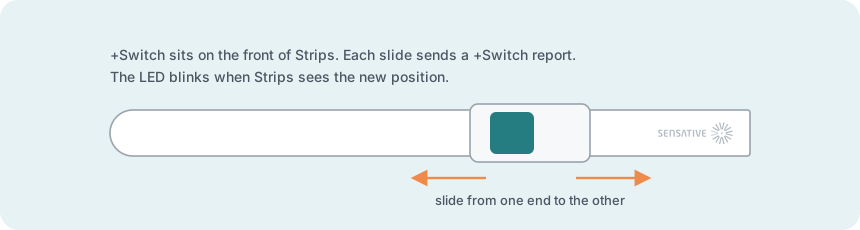
- Innan du drar av skyddsfilmen skjuter du +Switch fram och tillbaka. Reglaget ska glida jämnt från ena änden till den andra och stanna kvar där utan att fjädra tillbaka. Skjut sedan tillbaka det till utgångsläget.
- Rikta in reglaget så att den raka kanten på +Switch ligger i linje med nederkanten av solen i Sensative-logotypen på Strips.
- Fäst reglaget genom att dra av skyddsfilmen och försiktigt placera +Switch i det läget.
- Kontrollera båda lägena genom att skjuta reglaget mot den raka änden och sedan mot den rundade änden. Lysdioden blinkar direkt efter varje rörelse.
- Tryck fast reglaget försiktigt och låt tejpen härda i 24 timmar.
Aktivera rapporten +Switch Alarm i Config Tool. Om du vill ta bort +Switch senare lyfter du först av själva reglaget och tar sedan bort bottenplattan med tandtråd.
Strips Presence Ruggedized
Strips Presence Ruggedized är samma sensor inkapslad i en genomskinlig skyddsfolie med kapslingsklass IP67, för skyddade platser utomhus och andra utsatta platser. Den är avsedd för övervakning av utrustning, till exempel för att se om en livboj, en hjärtstartare eller annan säkerhetsutrustning finns kvar på sin plats. Allt i den här manualen gäller även Ruggedized, med följande undantag:
- Profil: använd Object Detection Close eller Object Detection Far, så att du får ett larm när föremålet tas bort
- Montering: med +Clip eller tejpen, med den raka änden mot föremålet
- Placering: inomhus eller skyddat utomhus. Använd inte sensorn under vatten.
- Ingen +Switch: folien täcker framsidan
Bekräftade meddelanden och nätverksavbrott
Larm skickas bekräftade, vilket innebär att Strips väntar på en kvittens från nätverksservern. Om ingen kvittens kommer, till exempel för att gatewayen är avstängd, går Strips över i omsändningsläge och försöker igen efter 1, 2, 4, 8 minuter och så vidare, upp till en gång per dygn. Efter 7 dagar utan kvittens återställer Strips sig själv och går över i standby (se nedan).
Driftlägen
| Läge | Vad det innebär |
|---|---|
| Transport | Magneterna sitter på och sensorn är i djupsömn, nästan utan batteriförbrukning. Strips levereras i det här läget. |
| Ansluten | Normal drift. Sensorn är ansluten till nätverket och rapporterar. |
| Omsändning | Ett bekräftat meddelande har inte kvitterats. Strips försöker igen med allt längre mellanrum. |
| Standby | Inte ansluten, efter en återställning eller efter 7 dagar i omsändningsläge. Strips skickar en join-förfrågan en gång per dygn tills anslutningen lyckas. |
Strips går inte att stänga av. När magneterna väl har tagits bort kan sensorn bara gå tillbaka till transportläge om den aldrig har anslutit till nätverket, det vill säga om anslutningen misslyckades eller om magneterna sattes tillbaka innan sensorn hann skicka en join-förfrågan.
Lysdiodens signaler
| Lysdiod | Betydelse |
|---|---|
| ● Kort grön | En magnet vid den rundade änden. En extra kort blinkning efter tre svep betyder att kommandot har godtagits. Visas också när ett larm kvitteras. |
| ● Lång grön | Ansluten, återställd eller startar från transportläge |
| ● Kort orange | Strips skickar en rapport, eller en join-förfrågan om den är i standby |
| ●● Grön, sedan röd | Gränsen för sändningstid (duty cycle) är nådd eftersom sensorn skickar fler meddelanden än nätverket tillåter. Meddelandet skickas lite senare. |
| ● 5 korta röda | Anslutningen misslyckades. |
| ● 3 korta röda | Strips skickade en bekräftad rapport men fick ingen kvittens (ACK) från nätverksservern |
| ● 2 korta röda | En rapport skickades inte eftersom Strips är i omsändningsläge |
| ● Lång röd | Magneten har upptäckts medan Strips är i standby (inte ansluten) |
Med inställningen LED Level väljer du om lysdioden ska visa alla händelser (standard), bara användaråtgärder och fel eller så lite som möjligt.
5Magnetkommandon
Du ger kommandon genom att föra en magnet mot den rundade änden av Strips. Använd den medföljande magneten eller någon annan liten magnet.
| Kommando | Så gör du | Resultat |
|---|---|---|
| Skicka upplänk / anslut | Dra magneten mot den rundade änden tre gånger, så att lysdioden blinkar grönt tre gånger | En extra kort grön blinkning. Om Strips är ansluten skickar den ett meddelande och hämtar väntande nedlänkar. Om den inte är ansluten skickar den en join-förfrågan och blinkar kort orange. |
| Återställning | Som ovan, men den tredje gången håller du kvar magneten vid den rundade änden i 10 sekunder | Två långa gröna blinkningar. Strips lämnar nätverket och startar om. Inställningarna finns kvar. |
00 på port 11 (eller 0100 på port 10). Sensorn förblir ansluten. Fabriksinställningen är inte samma sak som den konfiguration sensorn levererades med, så konfigurera om sensorn efteråt (se Leveranskonfiguration och fabriksinställning).6Underhåll och demontering
Batteri
Batteriet är inbyggt och räcker med leveranskonfigurationen i mer än tio år i ett stabilt nätverk med SF9 eller bättre. I ett svagare nätverk kan batteritiden bli betydligt kortare. Batteriet går inte att byta. Täta rapporter, en svag länk och höga spridningsfaktorer (SF10–SF12) förkortar batteritiden. Så får du batteriet att räcka så länge som möjligt:
- Montera Strips en bit från metall och där täckningen från en gateway är god, så att sensorn når nätverket med SF9 eller bättre (se steg 4)
- Rapportera bara det du behöver. Profilerna i Config Tool är testade med tanke på batteritiden.
- Behåll standardvärdena för avläsningsintervallen om du inte behöver snabbare reaktion
I kyla kan batterinivån visas lägre än den egentligen är. Det är normalt, eftersom avläsningen tar hänsyn till temperaturen och inte visar den faktiska laddningen.
Batteriet är en litium-mangandioxidcell (LiMnO₂), en av de stabilaste litiumkemierna. Öppna inte sensorn, punktera den inte och värm den inte över +80 °C. När batteriet är slut lämnar du hela sensorn till batteriåtervinning. Mot slutet av livslängden sväller batteriet oftast något, vilket är normalt.
Demontera Strips
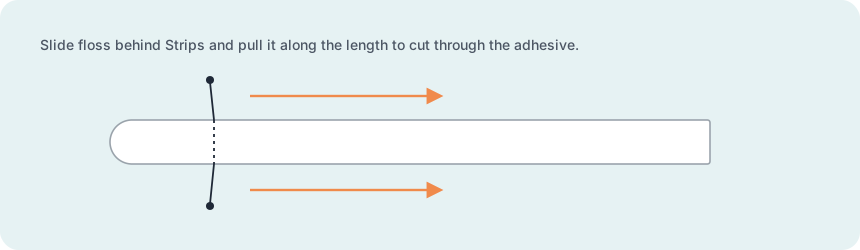
Använd tandtråd eller ett tunt snöre.
Byta nätverksserver
- Ta bort enheten från den gamla nätverksservern.
- Återställ Strips med magneten.
- Registrera sensorn i den nya nätverksservern och anslut den på nytt.
Inställningarna finns kvar i sensorn.
7Felsökning
| Problem | Åtgärd |
|---|---|
| Alltid upptagen, eller upptagen fast ingen är där | Något rör sig framför sensorn, eller så är tröskelvärdet för lågt. Höj Presence Threshold. |
| Aldrig upptagen | Kontrollera att den raka änden är riktad mot personen och att inget skymmer sikten. Sänk Presence Threshold. |
| Ledig för sent eller för tidigt | Ändra Presence Timeout eller välj en annan profil. |
| Städstatus ändras inte | Aktivera profilen Disinfect Status Alarm och kontrollera att lysdioden blinkar när du använder +Switch. |
| Join Request i nätverksservern men ingen Join Accept | Kontrollera region, LoRaWAN-version (1.0.4), regionala parametrar och nycklar. I US915 och AU915 måste nätverksservern använda samma delband som gatewayen. |
| Ingenting alls i nätverksservern | Kontrollera att gatewayen är påslagen, uppkopplad och visas som ansluten. Kontrollera att Strips är inom räckvidd och inte sitter på metall, och att regionen på etiketten stämmer med nätverksserverns. Strips kan fortfarande vara ansluten till en annan nätverksserver. Återställ den i så fall med magneten och försök igen. |
| "MIC mismatch" | Nycklarna är fel. Kontrollera att de hör till just den här sensorn och att de är rätt inskrivna. |
| "DevNonce too small" | Ta bort enheten från nätverksservern och lägg till den igen. Återställ sedan Strips med magneten och anslut på nytt. |
| En ny inställning får ingen effekt | Strips tar emot nedlänken vid nästa meddelande, vilket kan dröja upp till 24 timmar. Skicka en upplänk med magneten för att hämta den tidigare och titta efter statuskoden 0300. I ett hårt belastat nät kan det krävas flera meddelanden innan nedlänken når fram. |
| Meddelanden saknas eller kommer oregelbundet | Kontrollera RSSI och SNR. Sensorn kan sitta för långt från gatewayen eller bakom metall. Vissa kanaler kan också störas av andra sändare på samma frekvensband, som en närbelägen mobilmast eller en RFID-läsare. I US915 och AU915 kontrollerar du att delbanden stämmer. |
| Kort grön, sedan kort röd | Gränsen för sändningstid (duty cycle) är nådd eftersom nätverksservern bedömer att sensorn sänder för ofta. Meddelandet skickas senare. |
| Batteriet visar 99 % på en ny sensor | Det är avsiktligt och betyder fullt batteri. |
| Nycklarna saknas | De finns på en etikett i förpackningen och har skickats via e-post. Kontakta Sensative om du behöver dem i digital form. |
| Lysdioden reagerar inte alls på magneten | Batteriet kan vara slut. Kontrollera den senaste batterinivån som nätverksservern tog emot. Eftersom batteriet inte går att byta måste sensorn då bytas ut. Om batterinivån var god kontaktar du Sensatives support. |
8Teknisk referens
För integratörer. Strips LoRa Config Tool skapar nedlänkarna och payload-avkodaren tolkar upplänkarna. Länkar till båda finns under Support.
Portar och fabriksinställningar
| Port 11 | Konfigurationsnedlänkar från Config Tool. 00 återställer alla inställningar till fabriksinställningen. |
| Port 10 | Kommandon. Även 0100 återställer inställningarna till fabriksinställningen. |
Port 10, 08XXXX | Lämna nätverket och vänta med 08XXXX, där XXXX är antalet minuter som två byte i hex. Strips lämnar nätverket och skickar ingen ny join-förfrågan förrän tiden har gått. 0805A0 väntar till exempel i 1 440 minuter (24 timmar). Det är praktiskt när du vill ansluta och kontrollera sensorer på kontoret innan de skickas till en kund för montering.Skicka inte den här nedlänken som bekräftad (confirmed). Strips lämnar nätverket innan den hinner kvittera den. Nätverksservern skickar den då igen vid nästa anslutning, och Strips lämnar nätverket igen, om och om igen. Det enda sättet att bryta loopen är att ta bort enheten i nätverksservern och lägga till den på nytt. |
| Leveranskonfiguration | Närvarorapport (bekräftad), närvaron kontrolleras var 30:e sekund, tröskelvärde 30, ledig efter 15 minuter; heartbeat var 24:e timme; återanslutning efter 7 dagar utan kontakt med nätverket. Efter en fabriksåterställning kontrolleras närvaron varannan minut, med tröskelvärde 30 och ledig efter 60 minuter. |
| Fabriksinställning | Densamma för alla Strips-modeller, se kolumnen Fabriksinställning i inställningstabellen. Skiljer sig från leveranskonfigurationen, se Leveranskonfiguration och fabriksinställning. |
| Klass och aktivering | LoRaWAN 1.0.4, regionala parametrar RP002-1.0.1, klass A, OTAA |
Statuskoder
Efter en konfigurationsnedlänk svarar Strips med någon av följande koder:
| Kod | Betydelse |
|---|---|
| 0300 | OK |
| 0301 | Felaktiga inställningar |
| 0302 | Fel längd på payload |
| 0303 | Värdet godtogs inte |
| 0304 | Okänt kommando |
Rapporter
| Rapport | Innehåll |
|---|---|
| Presence Report | Upptagen (true) eller ledig (false) |
| Close Proximity Alarm | Ett föremål inom kort avstånd finns (true) eller har tagits bort (false) (bekräftad) |
| Disinfect Alarm | Smutsigt (0), upptaget (1), städas (2) eller rent (3) |
| +Switch Alarm | +Switch har flyttats |
| IR Proximity Report | Det råa reflexvärdet, för felsökning och finjustering |
| Temperature / Average Temperature Report | Aktuell temperatur eller medeltemperatur |
| Battery Report | Batterinivå (%) |
Inställningar
Inställningarna för Strips Presence, med samma namn som i Config Tool. Kolumnen Fabriksinställning visar värdena efter en fabriksåterställning. Leveranskonfigurationen är en annan (se Leveranskonfiguration och fabriksinställning).
| Inställning | Funktion | Värdeområde | Fabriksinställning |
|---|---|---|---|
| Presence Poll Interval | Hur ofta sensorn letar efter rörelse. Vi rekommenderar 60 s eller mer för personer och 30 s eller mer för föremål. | 15–180 s | 120 s |
| Presence Threshold | Hur mycket rörelse som krävs för att läget ska ändras. Höj värdet vid falska detekteringar och sänk det om sensorn inte är tillräckligt känslig. | 1–10 000 | 30 |
| Presence Timeout | Hur lång tid utan rörelse som krävs innan platsen räknas som ledig. Vi rekommenderar 15 minuter eller mer. | 10–10 080 min | 60 min |
| Object Detect Oversampling Count | Hur många gånger i följd ett föremål måste registreras som närvarande eller borta | 1–100 | 1 |
| Temperature Poll Interval | Hur ofta temperaturen mäts. 0 = av. | 0,5–60 min | 2 min |
| Average Temperature Time | Hur ofta medeltemperaturen skickas | 10–10 080 min | 1 440 min |
| LED Level | 0 = mycket begränsat, 1 = användaråtgärder och fel, 2 = alla händelser | 0–2 | 2 |
9Specifikationer
| Sensorer | Aktiv IR-närvarodetektering, temperatur, magnetsensor för +Switch (inte på Ruggedized) |
| Detekteringsavstånd | Inställbart, upp till 50 cm |
| Temperaturnoggrannhet | ±1 °C vid 0–30 °C |
| Radio | LoRaWAN 1.0.4, klass A, OTAA |
| Frekvensplaner | EU868 · US915 · AU915 · AS923-1 · KR920 · IN865 · JP920 |
| Räckvidd | Upp till 10 km vid fri sikt |
| Batteri | Inbyggt LiMnO2, 480 mAh; mer än tio år med leveranskonfigurationen i ett stabilt nätverk med SF9 eller bättre |
| Kapslingsklass | IP20, inomhus (Ruggedized: IP67, inomhus och skyddat utomhus) |
| Drifttemperatur | −20 till +60 °C |
| Mått | 195 × 15 × 3 mm |
| Vikt | 11 g |
| Tillbehör | +Switch, +Clip (Ruggedized: +Clip) |
10Support
- Strips LoRa Config Tool, som skapar konfigurationsnedlänkarna: strips-lora-config-app.service.sensative.net
- Payload-avkodare (öppen källkod): github.com/Sensative/strips-lora-translator-open-source
- Support, vanliga frågor och nedladdningar: sensative.com/support
- Produktsida och produktblad: sensative.com/sensors/strips-presence
- Begäran om teknisk support: via formuläret på supportsidan
Källor: Sensative Docs, sidorna Strips for LoRaWAN, FAQ Strips LoRaWAN, Troubleshooting Guide Strips LoRaWAN och +Switch (lästa 24 oktober 2026); Strips LoRa Config Tool (profiler, rapporter och inställningar); datablad Rev B; specifikationer från produktdata på sensative.com.