1Inledning
Puck Radar mäter avståndet till det som finns framför sensorn med en pulsad koherent 60 GHz-radar, från 0,2 till 7 m med 1 mm upplösning och noggrannhet. Resultatet rapporteras via LoRaWAN som ett avstånd, en nivå eller en status (upptagen/ledig). Radarn behöver inget ljus och mäter därför lika bra dag som natt. Typiska användningsområden är parkeringsplatser, vattennivå i dagvattenbrunnar och brunnar, fyllnadsnivå i tankar, silor och avfallskärl samt snödjup.
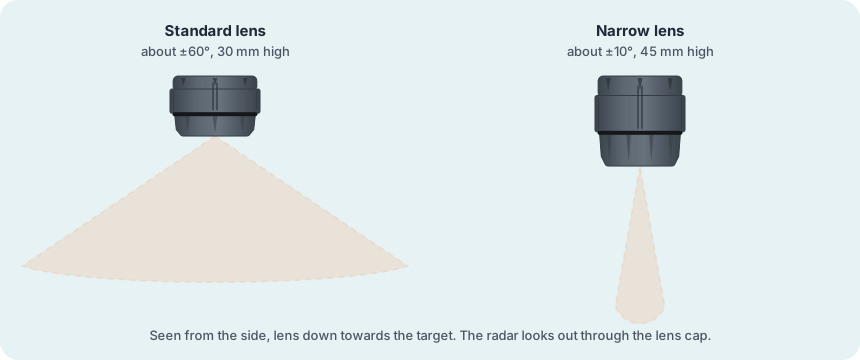
Höljet har kapslingsklass IP67 och klarar −30 till +80 °C. Batteriet på 2 100 mAh går att byta. Puck Radar levereras med en av två linser:
- Standardlins: bred stråle på ungefär ±60°, 30 mm hög, 38 g. Passar när en yta ska täckas, till exempel en parkeringsplats.
- Smal lins: fokuserad stråle på ungefär ±10°, 45 mm hög, 43 g. Passar för exakt mätning på avstånd, till exempel vattennivån i en brunn eller avfallet i ett kärl.
Två kretskort med var sin programvara
Inuti Puck finns två kretskort med var sin processor:
- Radarkortet kör radarns firmware och sköter mätningen, det vill säga vilken radarmetod som används, hur ofta radarn mäter, inom vilket mätområde och med vilket tröskelvärde. Det har ingen VSM-applikation.
- LoRaWAN-kortet kör firmware och en VSM-applikation. Det sköter kommunikationen med nätverket och avgör vad som ska skickas och när. Det mäter också temperatur och luftfuktighet inuti höljet, läser av accelerometern för rörelse och lutning och söker efter Wi-Fi-nät.
Båda korten kan konfigureras via LoRaWAN. På plats använder du NFC-appen Hugin för LoRaWAN-kortet och appen SweIoT Toolbox, som kommunicerar via Bluetooth, för radarkortet. Se Ändra inställningar.
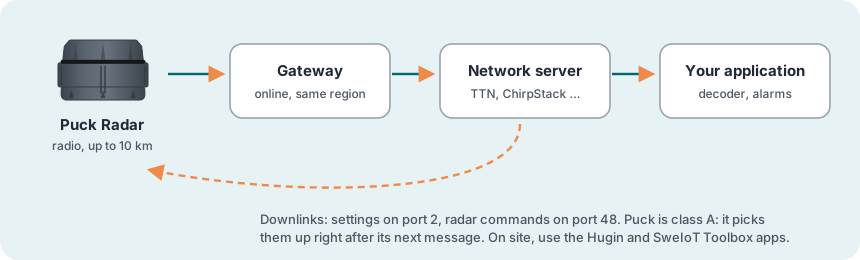
Puck Radar fungerar med alla LoRaWAN-nätverksservrar (LoRaWAN 1.0.4, klass A, OTAA). Vad LoRaWAN-kortet skickar, och när, styrs av en applikation som körs i Sensatives Virtual Sensing Machine (VSM). Den här manualen beskriver applikationen Puck-radar November 2026. Applikationen kan konfigureras och ersättas av en nyare version, antingen trådlöst eller med NFC. Sensative kan också erbjuda andra VSM-applikationer för Puck, se Vilken applikation sensorn kör.
Förpackningens innehåll
- Puck Radar med batteriet isatt
- Tejp för plana ytor
Nycklarna (DevEUI och AppKey) finns i leveransinformationen. Monteringsplattor säljs separat. Vid montering i ett borrat hål behövs ingen platta (se steg 6).
Sensorns delar
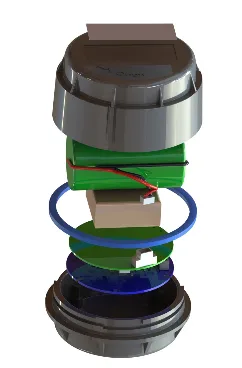
2Innan du börjar
En LoRaWAN-sensor kräver lite mer förberedelse än en sensor som paras ihop med en hubb. Det här behöver vara klart innan du börjar:
Det här behöver du
- En LoRaWAN-gateway inom räckhåll, påslagen och uppkopplad
- Ett konto på en LoRaWAN-nätverksserver (till exempel The Things Network, ChirpStack, Loriot eller Actility) där gatewayen är tillagd
- Nycklarna till sensorn, det vill säga DevEUI och AppKey, som finns i leveransinformationen. JoinEUI är densamma för alla sensorer av typerna Puck och Square:
70B3D52C0001D4C3. - En Android-telefon med NFC rekommenderas. Med den startar du sensorn, och den kör de två appar som du använder på plats: Hugin (NFC, för LoRaWAN-kortet; kräver ett användarkonto i Yggio och att sensorn är registrerad på din organisation) och SweIoT Toolbox for Puck & Prism radar sensor (Bluetooth, gratis på Google Play). Båda finns bara för Android. För Puck är de till stor hjälp när radarn ska ställas in rätt, särskilt för en ny tillämpning. Med en iPhone kan du starta sensorn med en app för NFC-läsning (se Hitta NFC-antennerna), men du kan inte köra apparna.
- En payload-avkodare för Sensatives VSM-sensorer i nätverksservern eller applikationen (se Avkoda meddelandena)
- För positionering: en molntjänst som stöder Wi-Fi-positionering, till exempel Yggio
Välja placering
- Fri sikt: det får inte finnas något mellan radarn och det som ska mätas. Smuts, is, vatten eller föremål på eller framför linsen försvagar ekot eller ger falska ekon.
- Bakom ett skydd: Puck kan mäta genom en plan plastskiva, till exempel ett lock, och påverkas då bara lite. Skivan får inte innehålla glas, metall eller kol. Kontrollera mätvärdena innan du monterar skyddet permanent.
- Metall: det går bra att montera Puck på metall, men kapsla inte in den i metall, eftersom metall stoppar både radiosignalen och radarn.
- Räckvidd: upp till 10 km vid fri sikt, men betydligt kortare inifrån en brunn eller en betongkonstruktion. Kontrollera signalen på den slutliga platsen (steg 4).
Så ser radarn
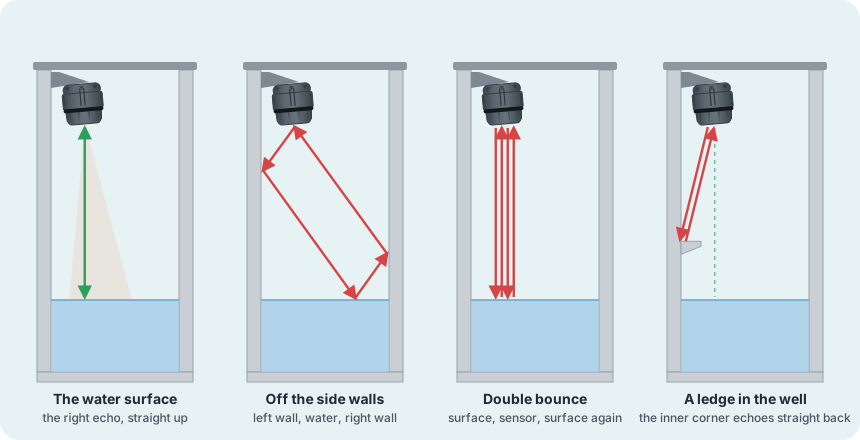
- Vad som reflekterar: metall, vatten och glas reflekterar starkt. Papper, plast, tyg och människor reflekterar svagare men syns ändå. Formen spelar lika stor roll som materialet. En plan yta fungerar som en spegel. Den skickar bara tillbaka ekot från den punkt där den står vinkelrätt mot radarn, och om ytan lutar studsar ekot i stället bort – det är så smygfartyg gömmer sig. En ojämn yta sprider ekon åt många håll, så att en del alltid kommer tillbaka. Ett inåtgående hörn skickar ekot rakt tillbaka samma väg som det kom, och det är så en radarreflektor fungerar.
- Falska ekon: radarn kan också se sidoväggar, brunnens botten, fästet eller ett lock ovanför sensorn, och ekon som studsar mellan dem. Rikta radarn rakt mot målet, håll strålen fri från väggar och begränsa mätområdet till där målet kan finnas (se Radarmetoder).
- Stilla vatten är en spegel: rikta radarn rakt ned mot en stilla yta, eller luta den bara några grader. Strålen är ungefär ±10° bred, så vid en liten lutning träffar en del av den ändå ytan vinkelrätt. Vid en större lutning reflekteras strålen bort, som ljus i en spegel, och ekot går förlorat.
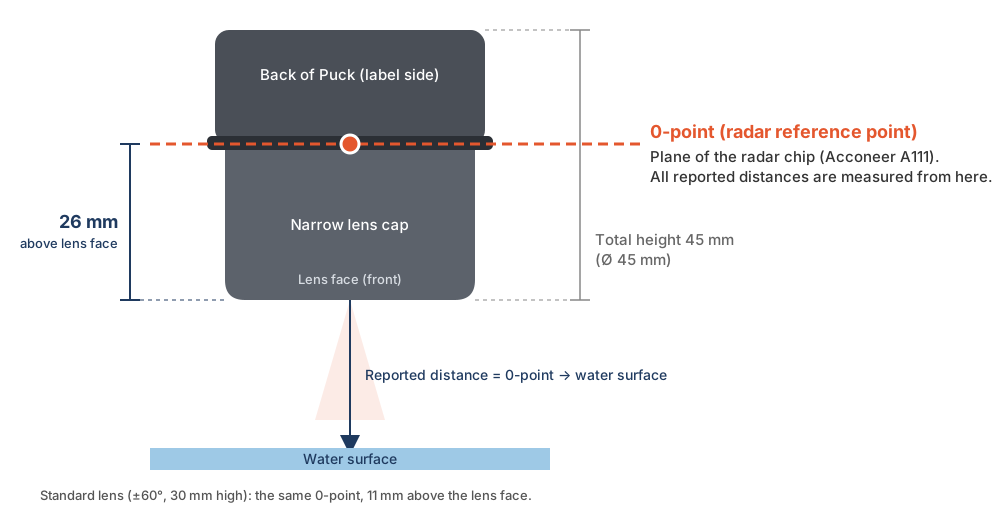
- Varifrån avståndet mäts: radarns referenspunkt (nollpunkt) ligger inne i höljet, i radarchipets plan: 11 mm (standardlins) eller 26 mm (smal lins) innanför linsytan.
Välja lins
| Uppgift | Lins | Placering |
|---|---|---|
| Parkeringsplats | Standard, eller smal för en trång plats | 10–300 cm över marken, ovanför eller framför platsen |
| Vattennivå i en brunn eller dagvattenbrunn | Smal | Ovanför vattnet, fri från sidoväggarna och lutad några grader så att kondens rinner av åt sidan |
| Fyllnadsnivå i en tank eller silo, snödjup | Smal | Ovanför ytan, riktad rakt ned |
| Avfallskärl | Smal | Ovanför kärlet, riktad nedåt, eller på en sidovägg, riktad tvärs över öppningen |
Hitta NFC-antennerna
NFC når bara ett par centimeter, så lägg telefonen plant på Puck med antennerna mitt för varandra:
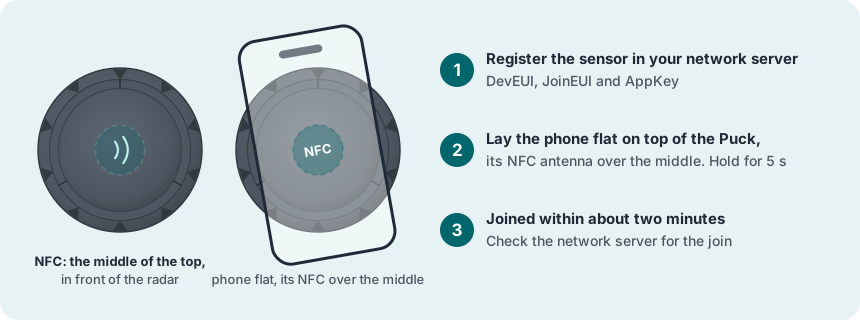
- På Puck: mitt på ovansidan, precis framför radarn.
- På en Android-telefon (rekommenderas): slå på NFC och aktivera vibration eller ljud för NFC i telefonens inställningar, så att telefonen säger till direkt när den har hittat sensorn. Antennen sitter oftast upptill på baksidan, ofta nära kameran, men placeringen varierar mellan modeller. I telefonens manual eller på tillverkarens webbplats ser du var den sitter. Om du inte hittar den kan du föra telefonens baksida långsamt över ovansidan av Puck tills telefonen vibrerar.
- Ta av telefonskalet: ett skyddsskal, särskilt ett tjockt skal eller ett med metall eller magnet, kan göra det svårt att få NFC-kontakt.
- Håll sedan telefonen stilla: för att starta en anslutning håller du telefonen stilla mot Puck i ungefär 5 sekunder. Om du använder appen Hugin låter du telefonen ligga kvar tills appen är klar. Om du tar bort telefonen för tidigt bryts förbindelsen och du måste börja om.
- På en iPhone: använd en app för NFC-läsning, till exempel NFC Reader & Scanner från App Store. Öppna appen och tryck på NFC-knappen så att den visar Ready to Scan. Håll sedan överkanten av iPhonens baksida stilla ovanpå Puck. Guiden för NFC-anslutning med iPhone (PDF) visar varje steg med bilder.
3Installation steg för steg
Installationen görs i åtta steg. Registrera sensorn i nätverksservern innan du håller telefonen mot den. Anslut den sedan till nätverket, ställ in radarn för uppgiften och montera sensorn sist.
Packa upp
Kontrollera Puck och ta fram nycklarna. Kontrollera vilken lins sensorn har (se Inledning). Sensorn är i viloläge tills den kommer i kontakt med ett NFC-fält.
Registrera sensorn i nätverksservern
- Lägg till en ny slutenhet i nätverksservern och välj aktiveringssättet OTAA.
- Använd följande LoRaWAN-inställningar: MAC-version 1.0.4, regionala parametrar RP002-1.0.3, max EIRP 14 dBm och frekvensplanen för din region.
- Ange DevEUI och AppKey från leveransinformationen samt JoinEUI
70B3D52C0001D4C3. Kontrollera dem noga. Om ett enda tecken är fel misslyckas anslutningen. - Ställ in avkodningen av meddelandena (se Avkoda meddelandena).
Anslut till nätverket med NFC
Lägg telefonen plant ovanpå Puck och håll den stilla i ungefär 5 sekunder. Då startar anslutningen (se Hitta NFC-antennerna, där det också finns anvisningar för iPhone).
Kontrollera signalen på monteringsplatsen
Placera sensorn där den ska monteras och titta på dess meddelanden i nätverksservern, det vill säga anslutningen och de första rapporterna.
Välj radarmetod och mätområde
Radarn mäter bara när Puck är ansluten. Kontrollera vilken radarmetod som är aktiv och att metoden och dess mätområde passar uppgiften och platsen (se Radarmetoder). Ställ sedan in när Puck ska rapportera, det vill säga avståndssteg, medelvärden och larmnivåer (se Vad sensorn rapporterar).
Hur du ändrar inställningarna beskrivs i Ändra inställningar och i exemplen.
Montera
Välj ett av följande sätt:
- Med tejp på en slät, torr och plan yta av metall eller plast. Rengör ytan med en blandning av isopropylalkohol och vatten (50–70 % alkohol) och låt den torka. Använd inte tejpen på oljiga ytor eller under +5 °C.
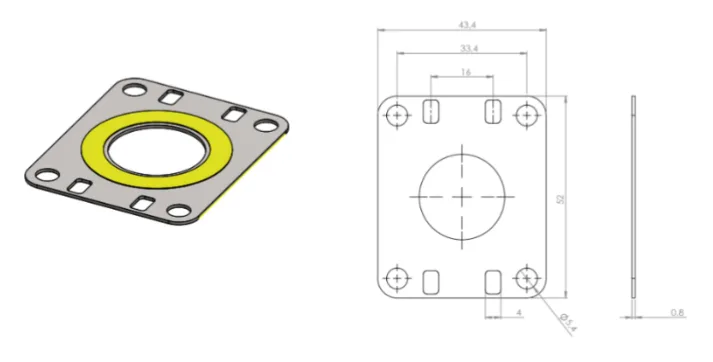
- Med monteringsplatta (säljs separat): fäst Puck centrerad över plattans öppning med plattans tejpring. Skruva fast plattan på en vägg eller balk, eller spänn fast den på ett rör eller en stolpe med buntband genom slitsarna.
- I ett borrat hål i nivå med en vägg eller ett tak: borra ett hål på 45 mm, rengör det och lägg ett tjockt lager fogmassa i botten. Sätt Puck i hålet med basen inåt och linsen utåt och håll den rak medan fogmassan härdar. Se till att det inte kommer fogmassa eller lim på linslocket, eftersom det stör radarn och gör att du inte kan öppna Puck för att byta batteri.
- I en brunn eller dagvattenbrunn: på en konsol eller med band tvärs över öppningen, riktad rakt ned mot vattnet.

Testa
Placera ett föremål framför radarn på ett känt avstånd, eller vänta på de första mätningarna av det verkliga målet.
test:10 får radarn att mäta var 10:e sekund i 10 minuter, så att du direkt ser hur monteringen påverkar mätningen. Skicka kommandot från menyn Commands and Logs i SweIoT Toolbox, där du ser varje mätning, eller via LoRaWAN på port 48. Via LoRaWAN når kommandot sensorn först efter Pucks nästa meddelande, och bara ändringar som är större än Radar Distance Hysteresis skickas. Om avståndet är 0, fel eller hoppar bör du läsa Felsökning innan du monterar Puck permanent.Driftklar
- Registrerad i nätverksservern med JoinEUI och rätt region
- Ansluten med NFC och meddelandena avkodade
- Signalen kontrollerad på den slutliga platsen: SF9 eller bättre
- Radarmetod och mätområde inställda för uppgiften
- Monterad med fri sikt mot målet och åtkomlig för NFC och batteribyte
- Avstånden kommer fram och stämmer med det verkliga avståndet
4Använda sensorn
Radarkortet mäter och VSM-applikationen på LoRaWAN-kortet avgör vad som ska skickas. Inställningarna i fetstil finns i inställningstabellen och under Radarkommandon.
Radarmetoder
Radarkortet mäter med en metod i taget. Den här manualen beskriver metod 3–8 i radarfirmware 2.24. Varje metod har egna inställningar för hur ofta den mäter, mätområdet och hur starkt ett eko måste vara för att räknas. Du väljer och ställer in metoden med radarkommandon (se Radarkommandon) eller i SweIoT Toolbox.
| Nr | Metod | Vad den rapporterar | Typisk användning | Standardintervall och mätområde |
|---|---|---|---|---|
| 3 | Well | Det mest avlägsna ekot över tröskelvärdet, det vill säga ytan. Närmare ekon ignoreras | Brunnar, dagvattenbrunnar, slambrunnar, vattennivå, snödjup | Var 300:e s, 0,5–3,5 m |
| 4 | Bin | Det närmaste ekot över tröskelvärdet och en flagga för upptagen efter 3 detekteringar i rad | Avfallskärl och containrar | Var 120:e s, 0,15–1,15 m |
| 5 | Parking | Det starkaste ekot, och upptagen när ekots styrka är 350 eller mer | Parkeringsplatser | Var 30:e s, 0,2–1,7 m |
| 6 | Seating | Det starkaste ekot, och upptagen eller ledig när ett antal mätningar i rad stämmer överens | Sittplatser | Var 60:e s, 0,24–1,24 m |
| 7 | Adv_Seating | Upptagen eller ledig, bekräftat över flera mätningar, och som tillval rullstol eller annat föremål | Sittplatser i tåg, bussar och väntrum samt rullstolsplatser | Ställs in för varje installation |
| 8 | Distance2 | Avstånd och styrka för ett eko i var och en av två zoner, med eget tröskelvärde och eget val av eko för varje zon | Allmän avståndsmätning, två mål | Var 300:e s; zon 1 0,20–0,47 m, zon 2 0,50–0,60 m |
- Mätintervall: hur ofta radarn mäter. Glesare mätningar sparar batteri.
- Mätområde: start och längd för det fönster som radarn mäter i, upp till 7 m från sensorn. Begränsa det till där målet kan finnas. Ett kortare fönster ger säkrare mätning och drar mindre batteri.
- Tröskelvärde: hur starkt ett eko måste vara för att räknas. Ett lägre tröskelvärde fångar svagare ekon, men också fler falska.
- Medelvärdesbildning: med flera svep per mätning, sammanvägda som median eller medelvärde, blir mätvärdet stabilare i regn eller snö och på vatten i rörelse. Varje extra svep kostar batteri, och det gör även fler hårdvarusampel per svep (HWAAS).
Brunnar, vattennivå och snödjup (metod 3)
- Ställ in mätområdet så att det slutar minst 10 cm ovanför brunnens botten och så att den högsta förväntade vattennivån ligger i områdets bortre halva.
- Rikta Puck rakt ned mot vattnet, eller luta den några grader. Placera den så att strålen går fri från sidoväggarna, och håll stora reflekterande föremål, till exempel av metall, borta från området runt och ovanför sensorn.
- I en brunn har en lätt lutning ytterligare en fördel: kondens som bildas på linsen rinner av åt sidan i stället för att bli kvar framför radarn.
- Puck mäter avståndet ned till ytan. Själva nivån räknar du ut i din applikation. Vattennivån är brunnens djup minus avståndet, och snödjupet är avståndet till barmark minus avståndet till snön.
- Om ytan inte hittas (avstånd 0) sänker du tröskelvärdet. Om mätvärdena hoppar på grund av krusningar på ytan kan du använda fler svep eller en längre paus mellan dem.
- Adaptivt mätområde (avstängt som standard) gör att fönstret följer ytan, så att radarn bara sveper över ett smalt band runt den. Det sparar batteri. Om nivån hamnar utanför bandet mäter Puck direkt hela mätområdet igen.
Avfallskärl (metod 4)
- Montera Puck ovanför kärlet, riktad nedåt, eller på en sidovägg, riktad tvärs över öppningen. Mätområdet ska nå ned till botten av det tomma kärlet.
- Tröskelvärdet är den viktigaste inställningen. Mjukt avfall, som papper, reflekterar svagt och kan kräva ett lägre tröskelvärde, medan metall reflekterar starkt. Om kärlets egna väggar eller lock ger ekon höjer du tröskelvärdet eller låter mätområdet börja bortom dem.
- Ju kortare avstånd, desto fullare kärl.
- För kärl i alla storlekar, från papperskorgar och sopkärl till stora containrar, kan metoden Distance2 med två zoner också visa när botten är täckt och när kärlet är fullt (se exemplet nedan).
Parkering (metod 5)
- En parkeringsplats räknas som upptagen när det starkaste ekot inom mätområdet är 350 eller mer. Gränsen är fast, så monteringen och mätområdet måste väljas så att en bil ger ett starkt eko och en tom plats ett svagt.
- Välj lins efter hur bred yta som ska täckas, och låt mätområdet sluta där bilens kaross kan finnas, före golvet, trottoarkanten eller taket bakom.
- Mätvärdet filtreras inte. Om ekot pendlar kring 350 kan statusen slå om fram och tillbaka. Justera i så fall monteringen eller mätområdet.
- Om send only changes är påslaget i systeminställningarna rapporterar Puck bara när en bil kommer eller åker, vilket sparar batteri (se Radarinställningar per position).
Sittplatser (metod 6 och 7)
- Seating (6) växlar mellan upptagen och ledig först när ett antal mätningar i rad stämmer överens, som standard 3 i varje riktning. Om ett ryggstöd eller en bordskant gör att platsen felaktigt visas som upptagen kan du höja tröskelvärdet eller korta mätområdet.
- Adv_Seating (7) är en utökad sittplatsmetod för krävande beläggningstillämpningar. Den filtrerar bort korta händelser innan statusen ändras, rapporterar bara när statusen ändras och skiljer i rullstolsläge mellan en rullstol och andra föremål, som bagage.
Två avstånd (metod 8)
- Varje zon rapporterar sitt eget eko – det närmaste, det starkaste eller det mest avlägsna, beroende på vad du väljer. En zon vars slut är satt till 0 är avstängd.
Exempel: avfallskärl eller container med två zoner
Med två zoner kan en Puck ovanför en papperskorg, ett sopkärl eller en container ge tre olika besked. Anta att Puck sitter 1,2 m ovanför botten:
- Zon 1, från 0,2 m till strax ovanför botten (här 0,2–1,1 m), med det närmaste ekot valt, ger avståndet till avfallets överkant och därmed fyllnadsnivån.
- Zon 2, en smal zon runt botten (här 1,15–1,25 m): så länge zonen har ett eko syns botten fortfarande. När ekot försvinner är botten täckt av avfall.
- Inget eko i någon av zonerna: radarn ser ingenting bortom 0,2 m. Avfallet har troligen kommit närmare Puck än 0,2 m, och kärlet är fullt. (Om något täcker linsen blir resultatet detsamma, så kontrollera Puck om det händer när kärlet är tomt.)
Ställ in detta med tre radarkommandon, som skickas som var sin nedlänk på port 48. sys:8 väljer metod 8. 8:600,,,,,,0.2,1.1,,,0,1.15,1.25 ger mätning var 10:e minut och ställer in zon 1 (position 7 och 8), det närmaste ekot (position 11) och zon 2 (position 12 och 13). 8:,,,,,,,,,,,,,,,,0,0 stänger av uteslutningszon 1 (position 17 och 18), så att den inte döljer någon del av zon 1. Zon 2 rapporteras som distance2 och amplitude2 (se Meddelanden).
Ny tillämpning: se vad radarn ser
Innan du sätter upp en tillämpning som inte har prövats tidigare bör du testa den på plats och ta reda på vad radarn faktiskt ser – var ekona kommer ifrån, hur starka de är och hur strålen reflekteras av väggar, inredning och själva målet. Det finns två sätt att göra det:
- SweIoT Toolbox: prova olika metoder och inställningar på plats och se resultatet direkt (se SweIoT Toolbox).
- Skanning via LoRaWAN: välj metod 7 eller 8 och skicka
meth_cmd:2,start,end,sectionspå port 48, med start och slut i meter. Radarn svarar på port 32 med ekostyrkan längs zonen i form av en lista med det starkaste ekot i varje avsnitt, dividerat med 10. Med 0 avsnitt får du varje mätpunkt. Till exempel germeth_cmd:2,0.5,2.5,4040 värden från 0,5 till 2,5 m, ett var 5:e cm. Listan gäller den senaste mätningen. Metod 3–6 har inte det här kommandot.
Skanningar gör det också möjligt för en IoT-plattform som Yggio att kalibrera monterade Puck automatiskt. Plattformen ber varje Puck om en skanning, hittar målet och eventuella fasta reflektorer, räknar fram zoner och tröskelvärden och skickar tillbaka dem som radarkommandon. Det upprepas tills resultatet blir rätt.
Vad sensorn rapporterar
VSM-applikationen på LoRaWAN-kortet tar emot varje radarmätning och skickar bara det som har ändrats:
- Avstånd och ekostyrka: skickas när avståndet har ändrats mer än Radar Distance Hysteresis (10 cm som standard) eller ekostyrkan mer än Radar Amplitude Hysteresis. Med metoden Distance2 skickas även ekot i zon 2.
- Upptagen: 1 eller 0, från de metoder som bedömer beläggning: Bin, Parking, Seating och Adv_Seating.
- Medelavstånd: avståndet mäts av varje minut och medelvärdet beräknas över Average Distance Interval (24 timmar som standard). Medelvärdet skickas när det har ändrats mer än avståndshysteresen.
- Avståndslarm: ställ in Distance Alarm Low Level och High Level i meter från sensorn. Larmet följer medelavståndet och reagerar därför inte snabbare än Average Distance Interval. Korta intervallet om du använder larmet. 0 stänger av det nedre larmet.
- Inget eko: om en mätning inte hittar något eko över tröskelvärdet styr inställningen Report Failed Measurements vad som händer. Om den är avstängd (standard) skickas ingenting och det senast rapporterade avståndet gäller. Om den är påslagen rapporterar Puck avståndet 0, så att du till exempel kan se att målet har hamnat utanför mätområdet.
- Detekteringsgrad: en gång per dygn skickas andelen mätningar som hittade ett eko, i procent. En minskning kan till exempel bero på strömmande vatten eller kraftigt regn eller snöfall som hindrar radarn från att få ett stabilt eko.
Temperatur, luftfuktighet och batteri
Som standard skickar Puck batterispänning, temperatur och luftfuktighet var 8:e timme (periodic reports interval), tillsammans med en räknare som ökar med ett varje gång.
- Inuti höljet: temperatur och luftfuktighet mäts inuti den tätade Puck, inte i luften runt omkring. Temperaturen har en noggrannhet på ungefär ±2 °C mellan 0 och 30 °C och kan justeras med Temperature Calibration.
- Luftfuktigheten som varning: inuti Puck finns silikagel som tar upp fukt. Om luftfuktigheten stiger hela tiden tränger fukt in, eller så är silikagelen mättad (se Underhåll). Luftfuktigheten jämförs också varje timme med Humidity Alarm Level (60 % RF som standard). När nivån nås skickar Puck ett bekräftat fuktlarm, så att silikagelen kan bytas, och återställer larmet när luftfuktigheten åter är 5 % RF under nivån. 0 stänger av larmet.
- Batteri: spänningen mäts under en radarmätning. Ett enstaka lågt värde är normalt, liksom lägre spänning i kyla. Byt batteri om spänningen ligger kvar under 2,8 V vid temperaturer över +10 °C.
Rörelse och lutning
Puck kan tala om när den har fått en stöt, flyttats eller vridits. Ställ in Position Check Interval (avstängt som standard), så läser Puck av accelerometern med det intervallet när den är ansluten och står stilla, så att det är tyngdkraften som mäts. Den första kontrollen blir referens och skickas som X, Y och Z. Om en senare kontroll visar att Puck avviker mer än Position Moved Threshold (som standard 1,71 m/s², ungefär 10°) från referensen gör sensorn en ny kontroll en minut senare. Om Puck fortfarande är flyttad skickas den nya referensen och flytten räknas. Så länge Puck ligger still skickas ingenting. Kontrollen upptäcker en ändrad orientering (lutning eller vridning), men inte en förflyttning där orienteringen är densamma. En Puck som flyttas och sätts tillbaka mellan två kontroller upptäcks inte, och inte heller en som störs kortare tid än en minut, till exempel av trafik. Referensen försvinner vid en omstart, och då skickas en ny. Om du stänger av och slår på funktionen behålls referensen. Varje kontroll är en avläsning på ungefär 0,1 s, och i övrigt är accelerometern avstängd.
Position
En gång per dygn, när Puck är ansluten, söker den efter Wi-Fi-accesspunkter och skickar resultatet, så att en molntjänst kan räkna fram positionen (se Så fungerar Wi-Fi-positionering).
Loggade data
Mätvärden som tas medan Puck saknar nätverk sparas i minnet och skickas via LoRaWAN när sensorn har kontakt igen, vart och ett med tidpunkten för mätningen. För bekräftade utdata sparas hela historiken tills minnet är fullt, för obekräftade utdata bara det senaste värdet. NFC-appen Hugin kan inte läsa ut loggen. Tidpunkterna kommer från Pucks klocka, som ställs via nätverket. Puck frågar efter tiden inom den tid som anges i Device Time Max Age (30 dagar som standard, se Enhetsregister). Utan tid loggas ingenting.
Så fungerar Wi-Fi-positionering
- Bara 2,4 GHz: radion söker bara i 2,4 GHz-bandet (2412–2484 MHz). Nät som bara sänder på 5 GHz syns inte.
- Passiv avsökning: sensorn lyssnar efter Wi-Fi-accesspunkter i närheten (802.11 b/g/n) och registrerar deras MAC-adresser och signalstyrka (RSSI). Den ansluter inte till något nät, behöver inget lösenord och skickar ingenting via Wi-Fi. Adresserna skickas med LoRaWAN-upplänken.
- Antal: det behövs minst 2 accesspunkter för en position, och fler ger ett bättre resultat.
- Positionen: för att få en position behövs en molntjänst som stöder Wi-Fi-positionering, till exempel Yggio (Munin och LoRa Cloud klarar det också). Tjänsten slår upp adresserna i en databas med kartlagda accesspunkter och returnerar positionen.
- Noggrannhet: beror på hur många kända accesspunkter som finns i närheten, normalt 5–20 m inomhus. Med bara en eller två får du snarare området än rummet. Noggrannheten blir bättre om du sätter upp billiga 2,4 GHz-accesspunkter.
- Bara Wi-Fi: Puck Radar har ingen satellitpositionering.
Nätverk
- Bekräftade meddelanden: avstånd, ekostyrka, medelvärde, larm, beläggningsstatus, detekteringsgrad och rapporter om rörelse och lutning kvitteras av nätverksservern. Om ingen kvittens kommer skickar Puck dem igen och väntar då högst Max time between ReSend tries (4 timmar som standard) mellan försöken.
- Anslutning: om Puck inte är ansluten försöker den ansluta var 5:e timme (Time between join retries) och minst en gång per dygn. Med NFC-kontakt startar du ett anslutningsförsök direkt. Radarn är avstängd så länge Puck inte är ansluten.
- Tappat nätverk: Puck släpper nätverket och ansluter på nytt om den inte har hört något från nätverket under den tid som anges i Time from last RX before unjoin (15 dagar som standard) eller i Downlink Timeout (se Enhetsregister).
- Roaming: om Roaming Network Count är större än 1 provar Puck flera nätverksidentiteter i tur och ordning vid anslutningen, genom att ändra sista siffran i sin AppKey. Varje extra identitet kostar tid och batteri vid anslutningen.
- Adaptiv datahastighet: Puck följer nätverksserverns adaptiva datahastighet (ADR), som bestämmer datahastighet och sändeffekt. Om Puck tappar kontakten med nätverket sänker den själv datahastigheten gradvis tills den når nätverket igen.
Avkoda meddelandena
Meddelandena är kompakta binära poster, och hur de ska tolkas beror på applikationsversionen. Avkoda dem med en avkodare som hanterar VSM:
- Yggio avkodar dem med sin inbyggda VSM-översättare och håller reda på applikationsversionen i varje sensor.
- Andra plattformar: använd Munin, Sensatives MQTT-klient med öppen källkod. Munin avkodar meddelandena oavsett nätverksserver, håller både det enhetstillstånd som avkodaren behöver och enhetens tid uppdaterade och beräknar Wi-Fi-positioner.
- Egen integration: VSM-översättaren med öppen källkod är den avkodare som Munin använder och finns som Node-paket. Du behöver se till två saker: att den kan spara åtminstone rulesCrc32 för varje sensor mellan meddelandena, och att den hålls uppdaterad, eftersom nya applikationsversioner släpps utan förvarning.
Ändra inställningar
Det finns två sorters inställningar: VSM-applikationens inställningar på LoRaWAN-kortet (när sensorn ska rapportera, larm och nätverk) och radarinställningarna på radarkortet (metod, intervall, mätområde och tröskelvärde). Båda kan ändras trådlöst eller på plats med en app:
| Via LoRaWAN | På plats | |
|---|---|---|
| Applikationsinställningar (LoRaWAN-kortet) | Nedlänkar på port 2 eller port 7 | NFC-appen Hugin (Android), till exempel med en QR-kod från VSM Configuration Tool |
| Radarinställningar (radarkortet) | Radarkommandon på port 48 | Appen SweIoT Toolbox (Android), via Bluetooth |
| Programuppdateringar | Nya VSM-applikationer | Hugin: LoRaWAN-kortets firmware och VSM-applikation. SweIoT Toolbox: radarns firmware, som bara kan uppdateras den vägen |
Nedlänkar för båda sorterna skapar du i VSM Configuration Tool.
- Välj applikation efter namn och version, eller efter den rulesCrc32 som Puck skickar på port 15 (se Vilken applikation sensorn kör).
- Välj Custom och ange de värden du vill ha. För varje inställning visas beskrivning, enhet och tillåtet intervall. Skriv radarkommandon i fältet Radar Module Commands, åtskilda med
;, till exempelsys:3;3:600. - Hämta resultatet som nedlänkar för port 2 och port 48 eller som en enda payload för port 7, i hex eller base64, och skicka dem från nätverksservern. Du kan också hämta en QR-kod och skanna den med NFC-appen Hugin.
5Apparna Hugin och SweIoT Toolbox
NFC-appen Hugin (LoRaWAN-kortet)
Hugin är en valfri Android-app för att arbeta med sensorn på plats via NFC. Appen kräver en Android-telefon med NFC och GPS samt ett användarkonto i Yggio. Sensorn måste dessutom vara registrerad i Yggio med din organisation som ägare. Hugin kontrollerar det mot Yggio innan du får arbeta med sensorn. Håll telefonen mot sensorn enligt Hitta NFC-antennerna. Appen visar då serienumret, applikationen och dess version, status (till exempel ansluten), information om batteri, länk och region samt DevEUI. Beroende på dina behörigheter i Yggio kan du läsa och tillämpa konfigurationsprofiler, även profiler som skannats som QR-kod från VSM Configuration Tool, och uppdatera enhetens tid och position.
Installation, inloggning, flashning och felsökning beskrivs i manualen för NFC-appen Hugin.
Hugin uppdaterar också LoRaWAN-kortets firmware och VSM-applikation.
SweIoT Toolbox for Puck & Prism radar sensor
SweIoT Toolbox är en Android-app (finns på Google Play) som kommunicerar med radarkortet via Bluetooth. Någon iPhone-version finns inte. Använd appen på plats för att läsa och ändra radarinställningarna och för att uppdatera radarns firmware.
- Starta radarns Bluetooth med Hugin: Bluetooth på radarkortet är avstängt nästan hela tiden, av tre skäl: det sparar batteri, det håller nere radiotrafiken och det begränsar vem som kan nå radarkortet, i enlighet med EU:s Cyber Resilience Act. Bara sensorns registrerade ägare, eller användare som ägaren har gett behörighet, kan slå på Bluetooth. Starta det för SweIoT Toolbox genom att hålla telefonen mot Puck med appen Hugin öppen (se Hitta NFC-antennerna) och trycka på Activate Radar Bluetooth. Radarkortet annonserar sig då i ungefär 20 sekunder, så anslut från SweIoT Toolbox inom den tiden. NFC-kontakt utan appen Hugin startar inte Bluetooth, utan får bara Puck att skicka ett meddelande. Du kan också slå på Bluetooth på distans med en LoRaWAN-nedlänk, till exempel från Yggio, genom att sätta Radar BT Advertise trigger till 1 (se Inställningar). I Yggio kan bara användare med behörighet till sensorn skicka den nedlänken. I övrigt annonserar radarkortet bara några sekunder efter varje mätning.
- I appen: SweIoT Toolbox guidar dig när du väljer radarmetod och justerar de viktigaste inställningarna. Menyn Commands and Logs tar emot samma radarkommandon som LoRaWAN.
- Uppdateringar: radarns firmware kan bara uppdateras via Bluetooth, med SweIoT Toolbox.
6Underhåll och demontering
Batteri
Batteriet är ett utbytbart litium-tionylkloridbatteri (LiSOCl₂) på 3,6 V och 2 100 mAh, som valts eftersom det fungerar från −30 till +80 °C. Hur länge det räcker beror på radarmetoden, hur ofta radarn mäter, medelvärdesbildningen och hur ofta Puck rapporterar. Som riktmärke räcker batteriet väl över tio år på en parkeringsplats med mätning var 30:e sekund, och i en brunn eller ett avfallskärl med mätning var 10:e minut. Ett bra nätverk (SF7–SF9) förlänger batteritiden och en svag länk förkortar den. Byt batteri när spänningen ligger kvar under 2,8 V vid över +10 °C (se Temperatur, luftfuktighet och batteri).
Byta batteri
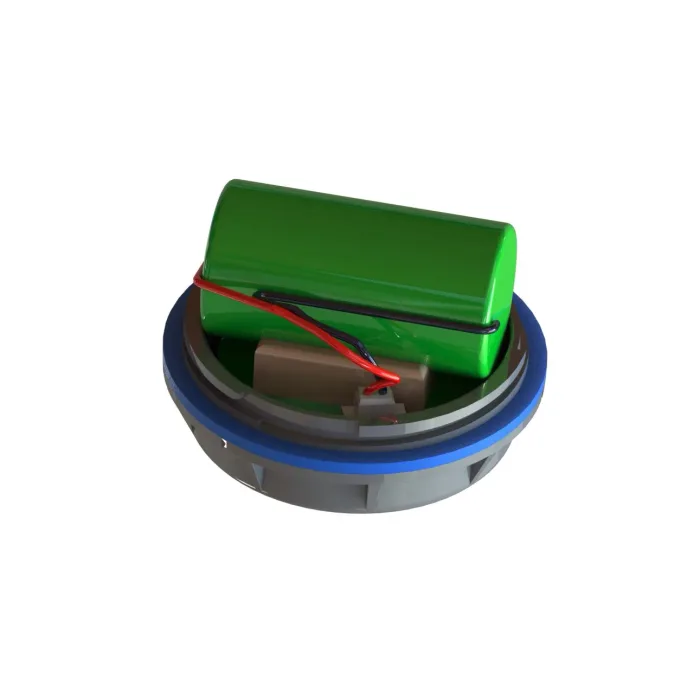
Använd Sensatives batterisats, som innehåller ett nytt batteri, en ny O-ring, en ny gummidyna och två Star-verktyg. Byt batteri på en torr plats.
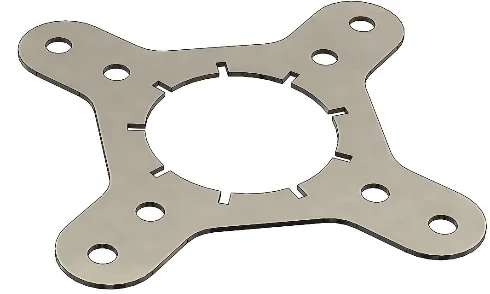
- Ta ned Puck. Sätt ett Star-verktyg i varje ände och vrid linslocket moturs så att höljet öppnas. Använd aldrig andra verktyg, eftersom de kan knäcka höljet eller göra att det inte blir ordentligt stängt.
- Lossa det gamla batteriets kontakt och anslut det nya batteriet. Håll ned kretskortet med ett finger medan du drar ut kontakten. Annars kan korten följa med upp ur höljet, och de är svåra att få tillbaka på plats. Klipp inte av batteriets ledningar.
- Sätt i den nya gummidynan och den nya O-ringen och kontrollera att de sitter rätt och är rena. Det är de som håller Puck vattentät.
- Stäng höljet genom att vrida medurs ungefär ett kvarts varv och dra sedan åt helt med de två Star-verktygen.
- Puck startar om och ansluter själv till nätverket igen om den var ansluten tidigare. Kontrollera att mätningarna kommer fram. Om Puck aldrig har varit ansluten ansluter du den med NFC enligt steg 3.
Fukt
Puck är tät, och silikagel inuti tar upp fukt som kondenserar. Om luftfuktigheten som rapporteras inifrån fortsätter att stiga, eller om fuktlarmet utlöses (som standard vid 60 % RF, se Temperatur, luftfuktighet och batteri), öppnar du Puck enligt ovan, kontrollerar O-ringen och byter silikagelen.
Demontera Puck Radar
Om sensorn sitter med tejp drar du in tandtråd bakom Puck och sågar försiktigt igenom tejpen. Om den sitter på en monteringsplatta skruvar du loss eller kapar loss plattan. Batteriet kan bytas med plattan kvar.
Byta nätverksserver
Ta bort enheten från den gamla nätverksservern och lägg till den i den nya. Puck tappar då kontakten med det gamla nätverket och ansluter till det nya. Du kan i stället starta om sensorn direkt med appen Hugin (ON / OFF), men då återställs också alla egna inställningar.
Förvaring, säkerhet och kassering
- Förvara oanvända sensorer och batterier vid +10 till +30 °C.
- Kortslut inte batteriet, punktera det inte och värm det inte över +80 °C. Öppna bara Puck för att byta batteri.
- Lämna använda batterier till batteriåtervinning och Puck, utan batteri, som elektronikavfall.
7Felsökning
| Problem | Åtgärd |
|---|---|
| Avståndet är 0, eller inget mål hittas | Avståndet 0 betyder att mätningen inte hittade något eko över tröskelvärdet (det skickas bara om Report Failed Measurements är påslaget). Målet ligger utanför mätområdet eller ger för svagt eko. Kontrollera Start och Length of range och sänk sedan tröskelvärdet (se Radarmetoder). |
| Distance2: inget eko från en zon | Kontrollera att mätområdena för de två zonerna och för uteslutningszonerna är rätt inställda. En uteslutningszon som täcker en detekteringszon döljer alla ekon i den. |
| Avståndet är fel | Radarn ser en annan väg, till exempel via en sidovägg, botten, fästet eller ett lock. Rikta Puck rakt mot målet, korta mätområdet, höj tröskelvärdet eller använd den smala linsen (se Så ser radarn). |
| Mätvärdena hoppar i regn eller snö eller på vatten i rörelse | Använd fler svep per mätning, med median påslaget, eller en längre paus mellan svepen (se Radarinställningar per position). Båda alternativen kostar batteri. Den dagliga detekteringsgraden visar hur ofta radarn hittar ett stabilt eko. |
| Inga mätningar, trots att Puck har anslutit | Radarn mäter bara när Puck är ansluten. Läs av radarinställningarna med sys? på port 48 och kontrollera metoden och att radarn är aktiv (position 6). |
Ett radarkommando besvaras med * | Kommandot godtogs inte. Kontrollera format och värden (se Radarkommandon) och läs av de aktuella värdena med sys? eller, för en metod, till exempel 3?. |
| SweIoT Toolbox hittar inte radarn | Starta Bluetooth med appen Hugin (det kräver behörighet till sensorn i Yggio) och anslut sedan inom ungefär 20 sekunder. Du kan också skicka Radar BT Advertise trigger. SweIoT Toolbox finns bara för Android. |
| Luftfuktigheten inuti stiger hela tiden, eller fuktlarmet utlöses | Fukt tränger in, eller silikagelen är mättad. Kontrollera O-ringen och byt silikagelen (se Underhåll). Larmet återställs av sig självt när luftfuktigheten åter är 5 % RF under Humidity Alarm Level. |
| Inga rapporter om rörelse eller lutning | Position Check Interval är 0 som standard, vilket betyder att funktionen är avstängd. Ställ in ett intervall (se Rörelse och lutning). En förflyttning där orienteringen är densamma, eller en Puck som flyttas och sätts tillbaka mellan två kontroller, upptäcks inte. |
| Batterispänningen är låg | Kontrollera först temperaturen, eftersom spänningen sjunker i kyla. Byt batteri om spänningen ligger kvar under 2,8 V vid över +10 °C. |
| Ingenting händer när jag håller telefonen mot sensorn | Kontrollera att NFC är påslaget och att telefonskalet är borttaget. Lägg telefonen plant ovanpå Puck och flytta den långsamt tills den signalerar kontakt. Håll den sedan stilla (se Hitta NFC-antennerna). |
| Join-förfrågan (Join Request) syns i nätverksservern, men ingen Join Accept | Kontrollera nycklarna, JoinEUI 70B3D52C0001D4C3, LoRaWAN-versionen (1.0.4), de regionala parametrarna (RP002-1.0.3) och frekvensplanen (EU868). |
| Ingenting alls syns i nätverksservern | Kontrollera att gatewayen är påslagen och uppkopplad och att Puck är inom räckhåll och inte sitter inuti ett metallhölje. Starta sedan en ny anslutning med NFC enligt steg 3. |
| ”MIC mismatch” | Nycklarna är fel. Kontrollera att de hör till just den här sensorn och att de är rätt inskrivna. |
| Meddelanden kommer fram, men avkodaren visar inga mätvärden | Oftast har avkodaren missat applikationsidentiteten. Skicka 00 på port 15 och kontrollera att avkodaren är uppdaterad (se Vilken applikation sensorn kör). |
| En ny inställning får ingen effekt | En nedlänk når Puck först efter dess nästa meddelande, och ännu senare i ett hårt belastat nätverk. Kontrollera att nedlänken fortfarande ligger i kö och att den skapades för den rulesCrc32 som din Puck rapporterar. |
| Meddelanden saknas eller kommer oregelbundet | Kontrollera RSSI och SNR. Puck kan sitta för långt från gatewayen, eller djupt nere i en brunn eller betongkonstruktion. Vissa kanaler kan också störas av andra sändare i samma frekvensband, till exempel en mobilmast i närheten eller en RFID-läsare. |
| Ingen position | För att få en position behövs en molntjänst som stöder Wi-Fi-positionering, till exempel Yggio, och tillräckligt många kända 2,4 GHz-accesspunkter inom räckhåll. Se Så fungerar Wi-Fi-positionering. |
8Teknisk referens
För integratörer. Värdena nedan gäller applikationen Puck-radar November 2026. Andra versioner kan skilja sig. Kontrollera vad som gäller för din version i dokumentationen för VSM-applikationer eller i VSM Configuration Tool.
Vilken applikation sensorn kör
Direkt efter anslutningen skickar Puck sin applikationsidentitet, rulesCrc32, på port 15. Avkodaren använder den för att välja rätt översättning, och du behöver den för att skapa rätt nedlänkar. För den här applikationen gäller:
| Applikation | Puck-radar |
| Version | November 2026 |
| rulesCrc32 | 961870689 (hex 3954FB61) |
| Tidigare version | Puck-radar R31–R33, rulesCrc32 1946060128 – se revision A av den här manualen |
Om du har missat meddelandet skickar du 00 på port 15, så skickar Puck sin identitet igen. NFC-appen Hugin visar också applikationen och dess version på plats.
Alternativa applikationer: utöver Puck-radar kan Sensative erbjuda andra VSM-applikationer för LoRaWAN-kortet i Puck. De finns i NFC-appen Hugin (Android) och kan också laddas via LoRaWAN. Fråga Sensative vilka applikationer som passar för ditt användningsområde.
LoRaWAN och portar
| LoRaWAN | MAC 1.0.4, regionala parametrar RP002-1.0.3, klass A, OTAA, max EIRP 14 dBm |
| JoinEUI | 70B3D52C0001D4C3 (alla sensorer av typerna Puck och Square) |
| Port | Riktning | Innehåll |
|---|---|---|
| 1 | Upplänk | Mätvärden och larm (se Meddelanden) |
| 11 | Upplänk | Samma utdata i komprimerad form |
| 12 | Upplänk | Loggade data, det vill säga meddelanden som lagrats medan Puck saknade nätverk och skickas senare med tidpunkten för mätningen |
| 15 | Upplänk | Applikationsidentitet (rulesCrc32), det första som skickas efter en anslutning |
| 15 | Nedlänk | 00 ber Puck skicka sin applikationsidentitet igen |
| 23 | Upplänk | Wi-Fi-skanning för positionering |
| 2 | Nedlänk | Applikationsinställningar och läsbegäranden (se Inställningar på port 2) |
| 2 | Upplänk | Pucks svar med de värden den nu har |
| 7 | Nedlänk | En hel konfiguration i en enda payload, även radarkommandon (se En hel konfiguration på port 7) |
| 7 | Upplänk | Status för konfigurationen: None, Applied, Error eller Dirty |
| 48 | Nedlänk | Ett radarkommando i textform (se Radarkommandon) |
| 32 | Upplänk | Radarkortets svar i textform |
Meddelanden
Varje utdata har ett id och en skala. Utdata som är markerade som bekräftade kvitteras av nätverksservern.
| Utdata | Id | Storlek och skala | Enhet | Bekräftad | Skickas |
|---|---|---|---|---|---|
| distance | 91 | 2 byte, × 0,001 | m | Ja | Vid en ändring större än Radar Distance Hysteresis |
| amplitude | 90 | 2 byte | ekostyrka | Ja | Vid en ändring större än Radar Amplitude Hysteresis |
| distance2, amplitude2 | 93 92 | 2 byte vardera; avstånd × 0,001 | m, ekostyrka | Ja | Zon 2 i metoden Distance2, tillsammans med zon 1 |
| occupied | 80 | 1 byte | 1 = upptagen, 0 = ledig | Ja | Från de metoder som bedömer beläggning, när värdet ändras |
| distanceAverage | 94 | 2 byte, × 0,001 | m | Ja | Efter varje Average Distance Interval, om värdet har ändrats |
| averageDistanceAlarm | 81 | 1 byte | 0 = inget, 1 = lågt, 2 = högt, 3 = båda | Ja | När larmstatusen ändras |
| radarDetectionPercentageDay | 95 | 2 byte | % av mätningarna med eko | Ja | En gång per dygn |
| radarVoltage_V | B4 | 2 byte, × 0,001 | V | Nej | Med de periodiska rapporterna |
| temp | B6 | 2 byte, × 0,01 | °C, inuti höljet | Nej | Med de periodiska rapporterna |
| humidity | B5 | 2 byte, × 0,01 | % RF, inuti höljet | Nej | Med de periodiska rapporterna |
| humidityAlarm | 82 | 1 byte | 0 = inget larm, 1 = larm | Ja | När luftfuktigheten inuti når Humidity Alarm Level och när den åter är 5 % RF under nivån |
| positionX, positionY, positionZ | 99 9A 9B | 4 byte vardera, × 0,001 | m/s² (tyngdkraften längs varje axel) | Ja | När Position Check Interval är inställt: referensorienteringen, vid första kontrollen och efter varje flytt |
| positionMoves | 9C | 4 byte | antal flyttar sedan start | Ja | Med den nya referensen efter varje flytt |
| periodicReportsCounter | BB | 4 byte | antal | Nej | Med varje periodisk rapport |
| nfcContactCount | 98 | 4 byte | antal | Ja | Efter NFC-kontakt, så att Puck svarar även när radarn är avstängd |
Inställningar
Standardvärdena är de värden som Puck startar med. Id:t är det som anges i en nedlänk på port 2. Värdena skickas i de steg som anges. En inställning med steget 0,01 skickas alltså som hundra gånger sitt värde.
| Inställning | Namn i applikationen | Id | Funktion | Enhet | Intervall | Standard |
|---|---|---|---|---|---|---|
| Radar Distance Hysteresis | distanceHysteresis | A2 | Hur mycket avståndet måste ändras innan ett nytt avstånd eller medelvärde skickas. | m, steg om 0,01 | 0–1,27 | 0,10 |
| Radar Amplitude Hysteresis | amplitudeHysteresis | B0 | Hur mycket ekostyrkan måste ändras innan ett nytt värde skickas. | ekostyrka | 0–32 767 | 250 |
| Average Distance Interval | averageDistanceIntervalMinutes | B1 | Den period som medelavståndet beräknas över. Larmen följer medelvärdet. | minuter | 2–32 767 | 1 440 |
| Distance Alarm Low Level | averageDistanceLowAlarmLevel | B2 | Larm när medelavståndet är under den här nivån. 0 = avstängt. | m, steg om 0,01 | 0–327,67 | 0 |
| Distance Alarm High Level | averageDistanceHighAlarmLevel | B3 | Larm när medelavståndet är över den här nivån. | m, steg om 0,01 | 0–327,67 | 0 |
| Report Failed Measurements | reportFailedDistanceMeasurements | A3 | 0 = en mätning utan eko över tröskelvärdet skickas inte. 1 = mätningen skickas som avstånd 0. | på/av | 0–1 | 0 |
| Interval between periodic reports | periodicReportsInterval | A4 | Hur ofta batterispänning, temperatur och luftfuktighet skickas. | timmar | 0–250 | 8 |
| Humidity Alarm Level | humidityAlarmLevel | A5 | Den luftfuktighet inuti höljet som utlöser fuktlarmet. Kontrolleras varje timme. 0 stänger av larmet. | % RF | 0–100 | 60 |
| Position Check Interval | positionCheckIntervalMinutes | BD | Hur ofta Puck kontrollerar sin orientering för rapporten om rörelse och lutning. 0 stänger av funktionen, och då läses accelerometern inte av och ingenting skickas. | minuter | 0–32 767 | 0 (av) |
| Position Moved Threshold | positionMovedThreshold_m_s2 | BE | Hur mycket den uppmätta tyngdkraftsvektorn måste avvika från referensen, räknat som längden av skillnaden, för att Puck ska räknas som flyttad. En lutning med en viss vinkel ger avvikelsen 2 g sin(vinkel/2): 0,86 m/s² för 5°, 1,71 för 10°, 3,41 för 20°, 5,08 för 30° och 9,81 för 60°. | m/s², steg om 0,001 | 0,3–19,6 | 1,71 |
| Temperature Calibration | temperatureUserCalibration | BC | Korrektion som läggs till temperaturen. | °C, steg om 0,01 | −10 till +10 | 0 |
| Radar BT Advertise trigger | radarBtAdvertiseTrigger | A1 | 1 får radarkortet att annonsera via Bluetooth, för SweIoT Toolbox. | på/av | 0–1 | 0 |
| Time between join retries | timeBetweenJoinAttemts | B8 | Hur länge Puck väntar mellan anslutningsförsöken när den inte är ansluten. | minuter | 0–32 767 | 300 |
| Time from last RX before unjoin | timeBeforeUnjoin | B9 | Hur länge Puck kan vara utan kontakt med nätverket innan den ansluter på nytt. | timmar | 0–32 767 | 360 |
| Max time between ReSend tries | maxResendWaitTime | BA | Längsta väntetid mellan försöken när ett bekräftat meddelande inte kvitteras. | sekunder | 0–5 184 000 (60 dagar) | 14 400 |
| Roaming Network Count | roamNetworkCount | A0 | Antal LoRaWAN-nätverksidentiteter som provas i tur och ordning (se Nätverk). | antal | 1–15 | 1 |
Enhetsregister
De här registren hör till firmware och inte till applikationen, men kan ändras på samma sätt. Låt dem vara som de är om du inte har ett särskilt skäl att ändra dem.
| Register | Namn | Id | Funktion | Enhet | Intervall | Standard |
|---|---|---|---|---|---|---|
| Downlink Timeout | LINKCHECK_TIME | D0 | Hur länge Puck kan vara utan att höra något från nätverket innan den släpper nätverket och blir oansluten. Varje nedlänk, även en kvittens, startar om tiden. Efter halva tiden skickas alla upplänkar som bekräftade, och efter 80 % skickar Puck också egna länkkontroller. 0 stänger av kontrollen. | sekunder | 300–2 592 000 | 28 800 (8 timmar) i den här applikationen |
| Device Time Max Age | DEVICE_TIME_MAX_AGE | CD | Hur länge Puck litar på sin klocka. När halva tiden har gått frågar Puck LoRaWAN-nätverket efter tiden med standardbegäran DeviceTime (DeviceTimeReq, LoRaWAN 1.0.3 och senare) – först efter en minut och sedan med fördubblade intervall upp till ungefär 68 timmar, tills den får svar. Nätverksservern måste svara på DeviceTime-begäranden. Med 0 stängs funktionen av. Puck har då ingen tid, och mätvärden som tas utan nätverk loggas inte. | sekunder | 0–4 294 967 295 | 2 592 000 (30 dagar) |
Lämna nätverket
Om du vill att Puck ska lämna nätverket direkt skriver du 1 (inte ansluten) till registret DEVICE_STATE: skicka C8 00 00 00 01 på port 2 (base64 yAAAAAE=). Sensorn ansluter sedan igen på samma sätt som när den har tappat nätverket (se Nätverk). Värden som mäts medan den inte är ansluten sparas och skickas när den har anslutit igen.
Publicerade profiler
Det finns inga publicerade profiler för den här applikationen. Puck startar med standardvärdena i inställningstabellen. Om du vill ändra dem använder du Custom i VSM Configuration Tool.
Inställningar på port 2
En nedlänk på port 2 är en lista med poster på 5 byte vardera: en byte för inställningens id och sedan värdet som ett 32-bitars heltal med tecken, mest signifikanta byte först. Värdet anges i inställningens egna steg. En Radar Distance Hysteresis på 0,05 m med steget 0,01 skickas alltså som 5. Puck tillämpar värdena och svarar på port 2 med de värden den nu har.
Läsa av värden
En nedlänk på port 2 med en till fyra byte är en läsbegäran. Puck skickar då tillbaka det aktuella värdet för varje id i nedlänken.
| Nedlänk på port 2 | Puck svarar med |
|---|---|
04 | Aktuell temperatur i hundradels grader |
05 | Aktuell luftfuktighet i hundradels procent |
A2 | Det inställda värdet för Radar Distance Hysteresis (alla inställnings-id:n fungerar på samma sätt) |
En hel konfiguration på port 7
VSM Configuration Tool kan också packa en hel konfiguration i en enda payload för port 7. Den börjar med applikationens CRC och slutar med en kontrollsumma för konfigurationen (configCrc32). Sensorn rapporterar resultatet på port 7: None, Applied, Error eller Dirty.
Radarkommandon
Radarkortet tar emot korta textkommandon. Skicka varje kommando som en nedlänk på port 48 i ASCII. VSM Configuration Tool skapar dem åt dig utifrån fältet Radar Module Commands. Radarkortet svarar på port 32 i textform. Ett svar som börjar med = betyder att kommandot godtogs, och * betyder att något gick fel. Ungefär en timme efter en ändring (60 minuter som standard) skickar radarkortet också de inställningar som det nu använder, så att du kan kontrollera dem.
| Kommando | Funktion |
|---|---|
sys? | Läser systeminställningarna |
sys:3 | Väljer metod 3 (Well). Den första systeminställningen är metoden |
3? | Läser inställningarna för metod 3 (fungerar för alla metoder) |
3:600 | Sätter den första inställningen för metod 3, mätintervallet, till 600 s |
4:600,,0.15,1.2 | Ställer in flera inställningar för metod 4 samtidigt, efter position. En tom position behåller den inställningen, och inställningarna efter den sista angivna lämnas oförändrade |
measure | Mäter en gång, direkt |
test:10 | Testläge: mäter var 10:e sekund i 10 minuter och återgår sedan till normal drift. Praktiskt vid installation |
meth_cmd:2,0.5,2.5,40 | Metod 7 och 8: skanning från 0,5 till 2,5 m i 40 avsnitt (se Ny tillämpning) |
version | Läser radarns firmwareversion |
restart | Startar om radarkortet |
factory | Återställer alla radarinställningar, både system och metoder, till fabriksinställningarna |
Radarinställningar per position
Inställningarna för varje metod är en sträng med kommaseparerade värden i en fast ordning. Här är de inställningar som användare normalt ändrar, med standardvärden:
| Metod | Position: inställning (standard) |
|---|---|
| 3 Well | 1: intervall, s (300) · 2: HWAAS, 1–63 (20) · 3: mätområdets start, m (0,500) · 4: mätområdets längd, m (3,000) · 5: svep per mätning (3) · 10: adaptivt mätområde, m, 0 = av (0) · 11: median, 1 = på (1) · 12: tröskelvärde (200) · 13: paus mellan svep, ms (1 000) · 14: radarprofil, 1–5 (2) |
| 4 Bin | 1: intervall, s (120) · 2: HWAAS (20) · 3: mätområdets start, m (0,150) · 4: mätområdets längd, m (1,000) · 5: tröskelvärde (290) · 6: korrektion som läggs till avståndet, mm (0) |
| 5 Parking | 1: intervall, s (30) · 2: HWAAS (10) · 3: mätområdets start, m (0,200) · 4: mätområdets längd, m (1,500) |
| 6 Seating | 1: intervall, s (60) · 2: HWAAS (30) · 3: mätområdets start, m (0,240) · 4: mätområdets längd, m (1,000) · 5: tröskelvärde (200) · 6: korrektion, mm (0) · 7: antal mätningar i rad för byte till upptagen (3) · 8: och till ledig (3) |
| 8 Distance2 | Två zoner med eget tröskelvärde och eget val av eko, och upp till två uteslutningszoner (position 7–22, se exemplet ovan) |
Kommandot 3:,,,,,,,,,,,150 sänker till exempel tröskelvärdet för metoden Well till 150 och lämnar resten oförändrat.
Systeminställningarna är också en sträng. Position 1 är metoden. Position 8, send only changes (0 = av), gör att Puck bara skickar resultat som har ändrats, till exempel när en bil kommer till eller lämnar en parkeringsplats: sys:,,,,,,,1. Låt övriga systeminställningar vara som vid leverans. Ändra framför allt aldrig transportinställningen (position 7), eftersom den kan koppla bort radarkortet från LoRaWAN.
- HWAAS: antal sampel som radarchippet tar medelvärdet av för varje punkt. Fler sampel minskar bruset men kostar tid och batteri.
- Radarprofil: en högre profil ger starkare signal på långa avstånd, till exempel i djupa brunnar, men sämre avståndsupplösning.
Exempel 1: dagvattenbrunn med vattennivå var 10:e minut och översvämningslarm
Välj metoden Well och mät var 10:e minut. Beräkna medelvärdet över 30 minuter i stället för 24 timmar, och ge larm när vattnet kommer närmare Puck än 1 m. Exemplen är uppbyggda enligt postformatet i Inställningar på port 2 och radarkommandona för rulesCrc32 961870689 och kontrollerade med VSM-översättaren (öppen källkod). Payloaden för port 7 innehåller applikationsidentiteten och kontrollsumman, precis som när VSM Configuration Tool skapar den. Skicka antingen nedlänkarna i tur och ordning eller den enda payloaden för port 7, men inte båda.
| Inställning | Värde | Skickas som | Post |
|---|---|---|---|
| Radar Module Commands | sys:3;3:600 | två radarkommandon | sys:3 och 3:600 på port 48 |
| Average Distance Interval | 30 min | 30 | B1 00 00 00 1E |
| Distance Alarm Low Level | 1,00 m | 100 | B2 00 00 00 64 |
| Port | Nedlänk (hex) | Base64 |
|---|---|---|
| 2 | B1 00 00 00 1E B2 00 00 00 64 | sQAAAB6yAAAAZA== |
| 48 | 73 79 73 3A 33 | c3lzOjM= |
| 48 | 33 3A 36 30 30 | Mzo2MDA= |
| Eller 7 | 39 54 FB 61 02 0A B1 00 00 00 1E B2 00 00 00 64 30 05 73 79 73 3A 33 30 05 33 3A 36 30 30 00 4C 5F C1 59 |
Exempel 2: avfallskärl, 1,2 m djupt, kontroll var 10:e minut
Välj metoden Bin och mät var 10:e minut inom ett mätområde från 0,15 m till 1,35 m. Skicka ett nytt avstånd varje gång avståndet har ändrats 5 cm.
| Inställning | Värde | Skickas som | Post |
|---|---|---|---|
| Radar Module Commands | sys:4;4:600,,0.15,1.2 | två radarkommandon | sys:4 och 4:600,,0.15,1.2 på port 48 |
| Radar Distance Hysteresis | 0,05 m | 5 | A2 00 00 00 05 |
| Port | Nedlänk (hex) | Base64 |
|---|---|---|
| 2 | A2 00 00 00 05 | ogAAAAU= |
| 48 | 73 79 73 3A 34 | c3lzOjQ= |
| 48 | 34 3A 36 30 30 2C 2C 30 2E 31 35 2C 31 2E 32 | NDo2MDAsLDAuMTUsMS4y |
| Eller 7 | 39 54 FB 61 02 05 A2 00 00 00 05 30 05 73 79 73 3A 34 30 0F 34 3A 36 30 30 2C 2C 30 2E 31 35 2C 31 2E 32 00 87 9D 91 68 |
Exempel 3: tidigare varning för silikagelen och lutningskontroll varje timme
Skicka fuktlarmet redan vid 50 % RF inuti höljet och kontrollera en gång i timmen om Puck har flyttats eller vridits.
| Inställning | Värde | Skickas som | Post |
|---|---|---|---|
| Humidity Alarm Level | 50 % RF | 50 | A5 00 00 00 32 |
| Position Check Interval | 60 min | 60 | BD 00 00 00 3C |
| Port | Nedlänk (hex) | Base64 |
|---|---|---|
| 2 | A5 00 00 00 32 BD 00 00 00 3C | pQAAADK9AAAAPA== |
| Eller 7 | 39 54 FB 61 02 0A A5 00 00 00 32 BD 00 00 00 3C 00 FE 13 F4 A2 |
9Specifikationer
| Radar | Pulsad koherent 60 GHz-radar (Acconeer A111) |
| Mätområde | 0,2–7 m, 1 mm upplösning och noggrannhet. Avståndet mäts från radarns referenspunkt inne i höljet, 11 mm (standardlins) eller 26 mm (smal lins) innanför linsytan |
| Stråle | Standardlins ungefär ±60°, smal lins ungefär ±10° |
| Radarmetoder | Well, Bin, Parking, Seating, Adv_Seating, Distance2 (radarfirmware 2.24) |
| Övriga sensorer | Temperatur (typiskt ±2 °C vid 0–30 °C) och luftfuktighet inuti höljet, med fuktlarm för silikagelen; 3D-accelerometer för rörelse och lutning |
| Positionering | Wi-Fi-skanning en gång per dygn; kräver en molntjänst som stöder Wi-Fi-positionering |
| Minne | Inbyggd datalogg som laddas upp via LoRaWAN när Puck ansluter |
| Radio | LoRaWAN 1.0.4, klass A, OTAA; JoinEUI 70B3D52C0001D4C3 |
| Frekvensplan | EU868 |
| Räckvidd (radio) | Upp till 10 km vid fri sikt |
| Konfiguration | Båda korten via LoRaWAN; på plats med Hugin (NFC, Android) och SweIoT Toolbox (Bluetooth, Android) |
| Uppdateringar | LoRaWAN-kortet: firmware och VSM-applikation med Hugin, VSM-applikationer även via LoRaWAN. Radarkortet: firmware bara via Bluetooth, med SweIoT Toolbox |
| Applikation | VSM-applikationen Puck-radar (November 2026) |
| Batteri | Utbytbart LiSOCl₂-batteri, 3,6 V, 2 100 mAh; väl över tio år beroende på metod och mätintervall |
| Kapslingsklass | IP67, tätad med O-ring |
| Drifttemperatur | −30 till +80 °C |
| Förvaringstemperatur | +10 till +30 °C |
| Mått | Ø 45 × 30 mm (standardlins) eller Ø 45 × 45 mm (smal lins) |
| Vikt | 38 g (standardlins) · 43 g (smal lins), inklusive batteri |
| Montering | Tejp medföljer; monteringsplattor säljs separat; borrat hål, konsol eller band |
10Support
- VSM Configuration Tool, öppnat direkt för den här applikationen: vsm-lora-config-app.service.sensative.net
- Dokumentation för VSM-applikationer, sorterad efter rulesCrc32: github.com/Sensative/vsm-application-documentation
- MQTT-klienten och avkodaren Munin (öppen källkod): github.com/Sensative/vsm-mqtt-client-open-source
- VSM-översättaren (öppen källkod): github.com/Sensative/vsm-translator-open-source
- NFC-appen Hugin: Sensative Docs
- SweIoT Toolbox for Puck & Prism radar sensor (Android): Google Play; snabbstart: sweiot.gitbook.io
- Monteringsplattor för Puck: sensative.com/accessories/puck-mounting-plates
- Support, vanliga frågor och nedladdningar: sensative.com/support
- Produktsida och produktblad: sensative.com/sensors/puck-radar
- LoRaMESH/LoRaPOS: finns som tillval i form av en VSM-app
Källor: Sensative Docs, Puck Radar (läst 31 oktober 2026); PUCK Radar Sensor User Manual, radarfirmware 2.24; produktbladet för Puck Radar, Rev B; applikationens källkod och dokumentation i Sensatives repository vsm-applications (Puck-radar, 10 november 2026) och produktdefinitionerna i dots-builds; VSM Configuration Tool och dokumentationen för VSM-applikationer på GitHub för den tidigare versionen; VSM-översättaren (öppen källkod); specifikationer från produktdata på sensative.com; Wi-Fi-positionering: Semtech, Wi-Fi geolocation with LoRa Edge.