1Inledning
Hugin är en Android-app för arbete på plats med sensorerna Square, Puck Radar och Prism. Du håller telefonen mot sensorn, och Hugin kommunicerar med den via NFC. I telefonen heter appen Sensative NFC Application.
Med Hugin kan du:
- läsa av sensorns serienummer, DevEUI, LoRaWAN-region, firmware och VSM-applikation
- läsa och ändra applikationens inställningar samt stänga av och slå på sensorn
- skriva en fördefinierad konfigurationsprofil till sensorn
- uppdatera sensorns tid, hjälpposition och GNSS-almanacka
- flasha en ny VSM-applikation eller ny firmware
- få radarkortet i Puck Radar eller Prism att annonsera via Bluetooth, så att SweIoT Toolbox kan hitta det.
Hugin ska inte förväxlas med Munin, som är en MQTT-klient som avkodar data och hanterar sensorer på distans (se Vilken app gör vad).
2Det här behöver du
- En Android-telefon med NFC. Den nuvarande versionen av Hugin fungerar inte på iPhone. Hugin använder telefonens plats som hjälpposition för GNSS.
- Internetanslutning i telefonen. Hugin kontrollerar varje sensor mot Sensatives server innan appen kan kommunicera med den.
- Ett användarkonto i Yggio på public.yggio.net, det vill säga ett användarnamn (din e-postadress) och ett lösenord. Utan konto kan Hugin bara läsa grundläggande sensorinformation.
- Dina sensorer delade med det kontot. Hugin ger bara åtkomst till sensorer som är delade med ditt konto. Sensative delar de sensorer du köper med ditt konto.
- APK-filen för Hugin.
Du får kontot och APK-filen av din kontaktperson på Sensative, som också delar dina sensorer med kontot.
3Installera och logga in
Installera
Kopiera APK-filen till telefonen och öppna den. Beroende på Android-version kan du behöva tillåta installation från okända källor.
Logga in på image-servern
Starta Hugin och öppna fliken Account. Kontrollera under Image Server att Host är dotkeeper.sensative.net, att Port är 443 och att Use TLS/SSL (HTTPS) är påslaget. Om fälten Host och Port inte syns trycker du flera gånger på rubriken Image Server tills de visas.
Ange ditt användarnamn (e-postadress) och lösenord för public.yggio.net och tryck på Check.
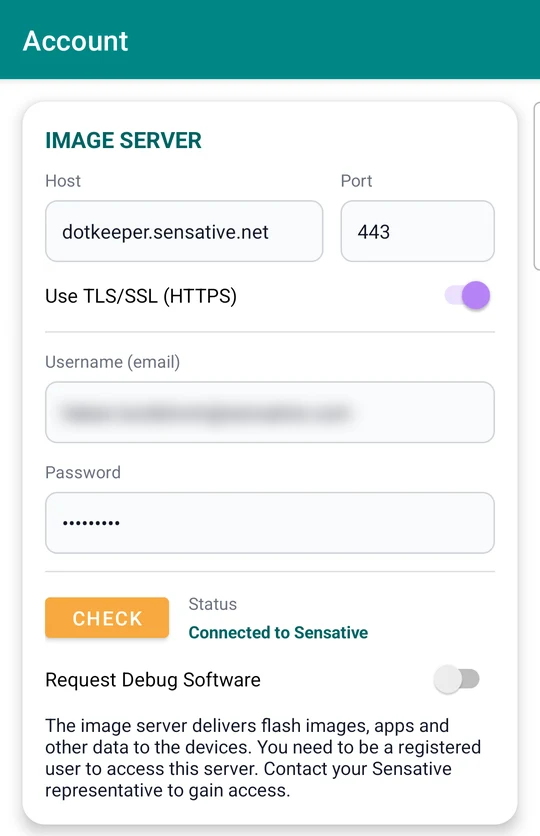
dips.service.sensative.net som image-server. Om Host visar den adressen eller någon annan felaktig adress ändrar du den till dotkeeper.sensative.net.Logga in i Yggio (valfritt)
Med avsnittet IoT Platform på samma flik kopplar du Hugin till Yggio, där dina sensorer finns. Host är som standard public.yggio.net. Ange ditt användarnamn och lösenord för Yggio och tryck på Check. Status visar då ”Connected to Yggio”.
Hugin fungerar utan inloggning i Yggio, men med inloggningen kan Hugin dessutom:
- hitta sensorn i Yggio via DevEUI när du håller telefonen mot den, och visa sensorns namn i Yggio, när den senast hördes av och RSSI tillsammans med sensorinformationen
- se till att Yggio fortsätter att avkoda sensorn korrekt. Om applikationen i sensorn inte stämmer med applikationsbeskrivningen på sensorns nod i Yggio, till exempel efter en omflashning, skriver Hugin rätt beskrivning till noden.
- använda applikationsbeskrivningen från noden i Yggio när image-servern saknar en, till exempel för en kundspecifik version. App Settings och Activate Radar Bluetooth fungerar då för den sensorn.
- kontrollera och rätta sensorns nod i Yggio under Advanced, Mesh Status: nodnamn, secret (ska vara serienumret) och enhetsmodell (ska vara
sensative-vsm-lora).
För att något av detta ska fungera måste sensorn vara delad med ditt Yggio-konto. NFC App Version längst ned på fliken Account visar vilken version av Hugin du har. Uppge den när du rapporterar ett problem till Sensatives support.
4Ansluta till en sensor
NFC-antennen sitter på olika ställen beroende på produkt:
| Sensor | NFC-antenn |
|---|---|
| Square (Air, Comfort, Presence, Sound, Impact, Tracker, Tracker Xtreme) | Nere till vänster på framsidan |
| Puck Radar | Mitt på ovansidan, precis framför radarn |
| Prism | På framsidorna, mitt för prickarna på kanten: en prick för enhet 1 och två prickar för enhet 2 |
Telefonens NFC-antenn sitter på baksidan, men var den sitter varierar mellan modeller. Det framgår av telefonens bruksanvisning.
Slå på NFC
Sök efter ”NFC” i telefonens inställningar och slå på funktionen. Starta Hugin och öppna fliken Home.
Håll telefonen mot sensorn
Håll telefonen plant med baksidan mot sensorn och för den långsamt över ytan tills de båda antennerna hamnar mitt för varandra. Håll telefonen stilla medan Hugin kontrollerar sensorn mot servern. Det tar några sekunder.
Om något misslyckas eller slutar svara lyfter du bort telefonen och håller den mot sensorn igen. Varje ny NFC-anslutning startar en ny session.
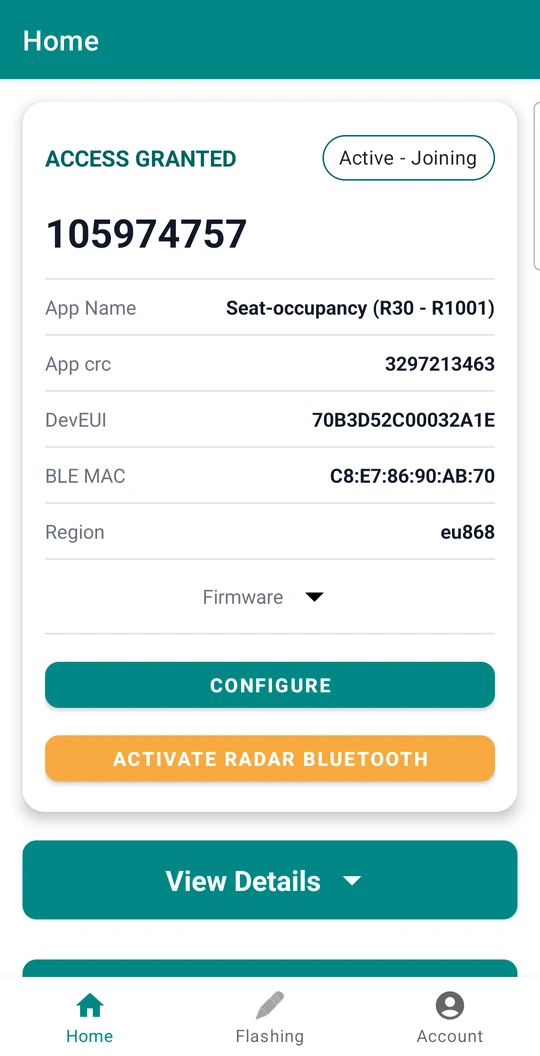
| Fält | Visar |
|---|---|
| Serienummer och status | Överst. Statusen visar om sensorn är ansluten till nätverket. |
| App Name | VSM-applikationen i sensorn, till exempel Puck-radar. |
| App crc | Identifierar exakt vilken version (build) av applikationen det är. Använd den för att hitta rätt applikationsdokumentation. |
| DevEUI | Sensorns DevEUI för LoRaWAN. |
| BLE MAC | Radarkortets Bluetooth-adress, på Puck Radar och Prism. |
| Region | LoRaWAN-regionen, till exempel eu868 eller us915. |
| Firmware | Release, typ av build och tidpunkt för build. |
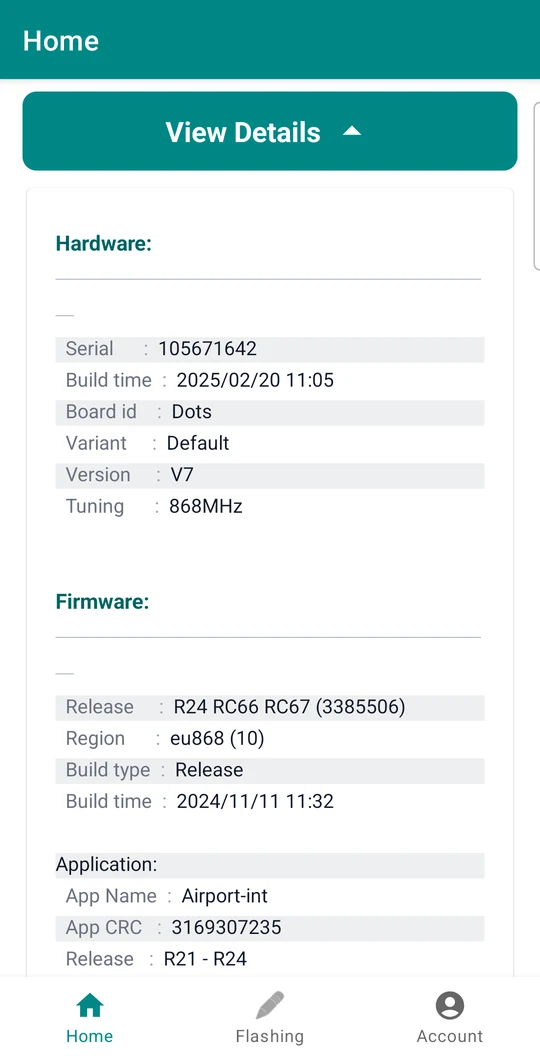
Under fälten finns knappen Configure, knappen Activate Radar Bluetooth (bara för sensorer med radarkort) och tre avsnitt som du kan fälla ut: View Details, Profiles och Advanced. Under View Details finns all sensorinformation:
| Block | Fält |
|---|---|
| Hardware | Serial, Build time, Board id, Variant, Version (hårdvarurevision), Tuning (radioband, till exempel 868 MHz) |
| Firmware | Release, Region, Build type, Build time |
| Application | App Name, App CRC, Release |
5Ändra applikationens inställningar
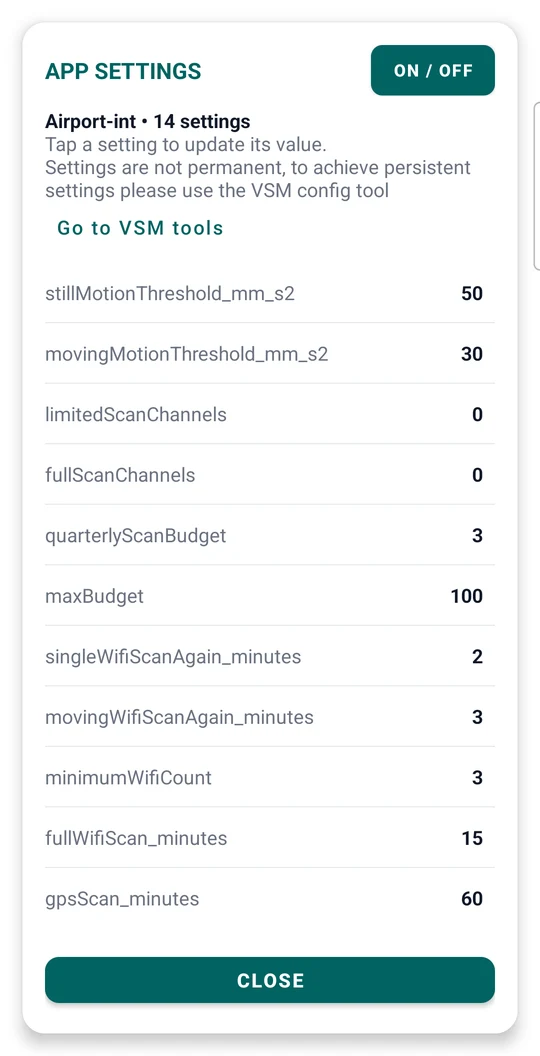
Med Configure öppnar du App Settings, en lista över inställningarna i sensorns VSM-applikation med deras aktuella värden. För att kunna läsa listan måste Hugin vara inloggad på image-servern.
- Håll telefonen mot sensorn och tryck på Configure.
- Tryck på en inställning för att ändra värdet. Hugin skriver det nya värdet till sensorn.
- Tryck på Close när du är klar.
I App Settings finns också:
- ON / OFF, som stänger av sensorn eller slår på den igen. När du stänger av och slår på en sensor skickar den en ny join-förfrågan, vilket behövs till exempel när du har flyttat den till en annan LoRaWAN-nätverksserver. Sensorn fungerar inte medan den är avstängd.
- Go to VSM tools, som öppnar VSM Configuration Tool. Där tar du fram konfigurationsnedlänkar för sensorer som redan är i drift.
6Skriva en konfigurationsprofil
I avsnittet Profiles ser du sensorns aktuella konfigurationsprofil och kan skriva en annan. Profilerna är fördefinierade uppsättningar av inställningar för varje applikation, desamma som finns i VSM Configuration Tool. Under Current Config Profile visas applikationen, profilens namn och dess status:
| Status | Betydelse |
|---|---|
| Default | Ingen profil har skrivits. Sensorn använder applikationens standardvärden. |
| Applied (unmodified) | En profil har skrivits och ingenting har ändrats sedan dess. |
| Modified | En profil har skrivits, men inställningar har ändrats sedan dess, till exempel i App Settings eller via nedlänk. |
| Error | Den sparade profilen hör till en annan applikation eller version, oftast för att sensorn har flashats om efter att den konfigurerades. Skriv en ny profil. |
Profiler finns bara för applikationer som Sensative har publicerat profiler för, och många applikationer saknar profiler. Hugin hämtar listan från image-servern utifrån applikationens App CRC. En profil som har skapats i VSM Configuration Tool kan också skickas till telefonen som QR-kod. Hugin visar den då överst i listan, som ”QR:” följt av profilens namn. Om det inte finns några profiler för applikationen, eller om sensorns konfiguration inte stämmer med någon av dem, visar listan Custom Profile och Write and Restart går inte att använda. Ändra i så fall konfigurationen via nedlänk.
- Fäll ut Profiles.
- Välj en profil under Select Config Profile.
- Tryck på Write and Restart.
- Vänta några sekunder medan sensorn startar om och håll sedan telefonen mot den igen. Vid omstarten byts nycklarna för NFC-sessionen, så den gamla anslutningen kan inte fortsätta.
7GNSS-almanacka, position och tid
Det här gäller sensorer med assisterad GNSS (GPS eller BeiDou), som Square Tracker Xtreme. De behöver:
- en GNSS-almanacka, som gäller i ungefär tre månader
- en hjälpposition, som ska uppdateras när sensorn flyttas mer än ungefär 100 km
- rätt tid.
Du kan också hålla allt detta uppdaterat på distans, utan att åka till sensorn, antingen med Almanac Fleet i Yggio eller med Munin. Använd Hugin när du ändå är på plats vid sensorn.
- Håll telefonen mot sensorn.
- Fäll ut Advanced och välj GPS Assist, Almanac & Device Time.
- Tryck på Update GNSS Almanac.
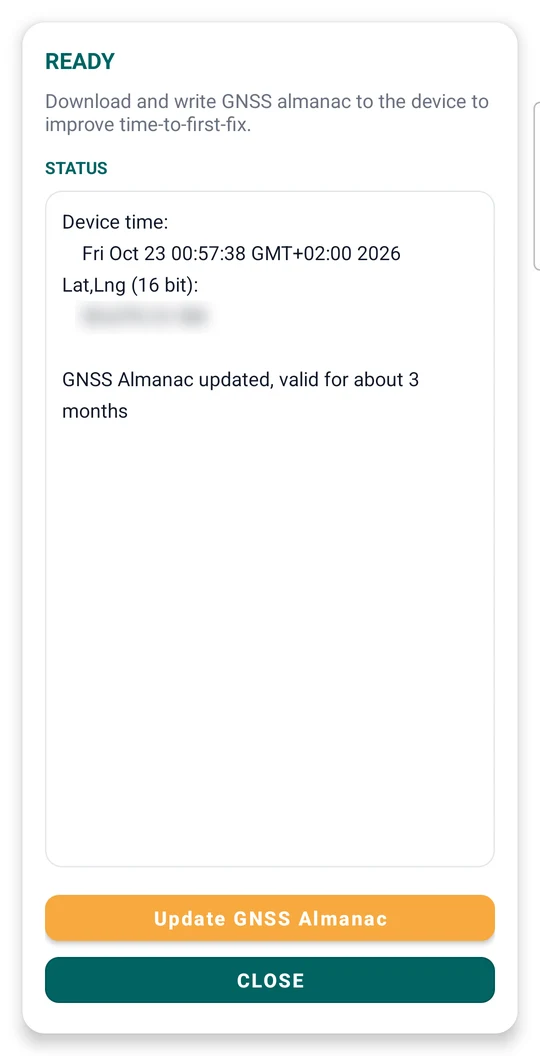
- Håll kvar telefonen tills rubriken visar READY. Det tar flera sekunder.
Hugin skriver först telefonens tid och position till sensorn och överför sedan den nya almanackan (ungefär 2,6 kB). Statusrutan visar enhetens tid, den position som har skrivits, hur många byte av almanackan som har överförts och till sist ”GNSS Almanac updated, valid for about 3 months”.
8Flasha applikation eller firmware
På fliken Flashing laddar du in ny firmware och nya VSM-applikationer i sensorn. Vilka versioner du kan flasha beror på ditt konto på image-servern. Fråga din kontaktperson på Sensative vilken applikation, version och region du ska använda, eftersom inte alla kombinationer är verifierade på alla produkter.
- Öppna fliken Flashing och kontrollera att listrutan för läge högst upp visar Regular.
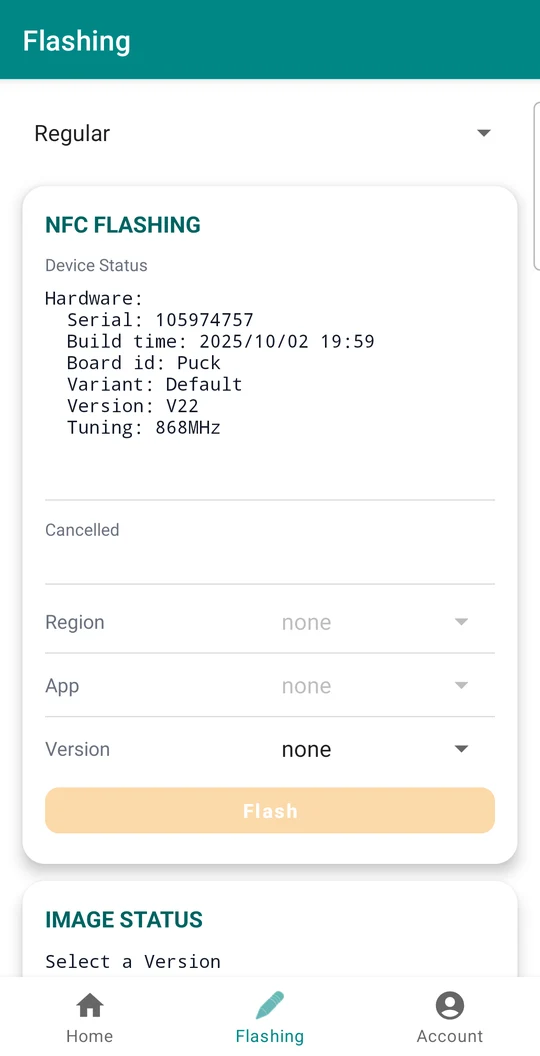
- Håll telefonen mot sensorn. Hugin visar hårdvaran under Device Status och sedan ACCESS GRANTED, och hämtar de versioner som finns för sensorn.
- Välj Version först. App och Region är gråmarkerade tills du har valt en version. Image Status visar sedan hur många applikationer och regioner versionen har, till exempel ”Got 16 rule files and 4 regions”.
- Välj App, till exempel Motion-spectrum.vso, och Region, till exempel eu868 eller us915.
- Tryck på Flash. Knappen blir aktiv när Version, App och Region är valda och statusen visar ”Image ready”.
- Håll kvar telefonen tills ”Flash completed” visas. En VSM-applikation tar några sekunder och firmware ungefär en minut.
- Vänta några sekunder medan sensorn startar om och håll sedan telefonen mot den igen.
- Om du har flashat en ny applikation skriver du en konfigurationsprofil (avsnitt 6), eftersom profiler hör till en viss applikation och version.
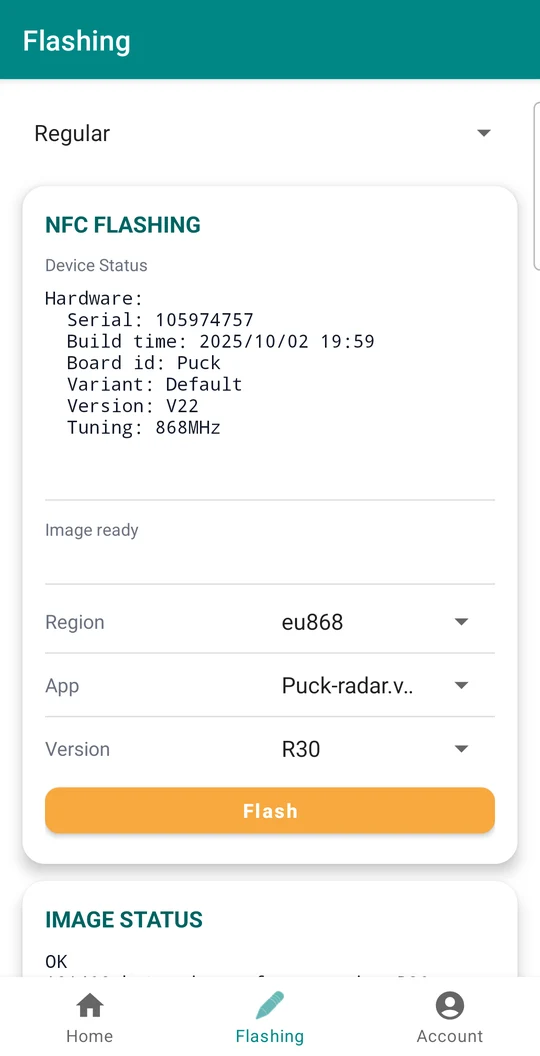
Hugin kommer ihåg de senast valda värdena för Version, App och Region och sparar den hämtade filen. Om du vill flasha samma programvara till nästa sensor håller du telefonen mot den och trycker på Flash.
Listrutan för läge har ytterligare två lägen:
- Application flashar bara VSM-applikationen, inte firmware. Välj Version och Application och tryck sedan på Flash Application.
- Handless flashar samma val till många sensorer i följd. Välj först Region, App och Version i läget Regular, byt sedan till Handless och håll telefonen mot en sensor i taget. Flashningen startar automatiskt.
9Avancerat
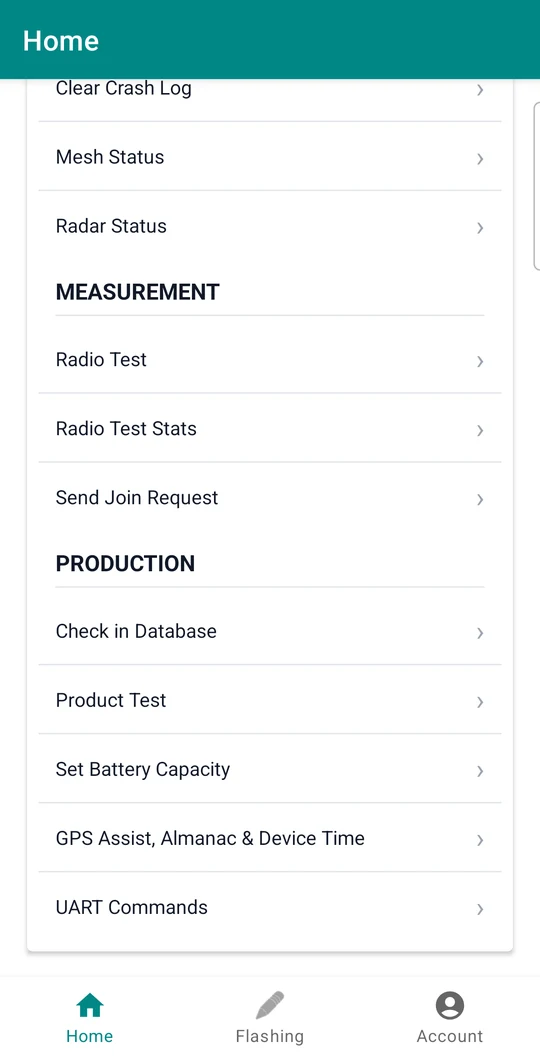
Avsnittet Advanced på fliken Home innehåller verktyg för diagnostik, mätning och produktion. Det här är de som du troligast behöver:
| Menyval | Funktion |
|---|---|
| GPS Assist, Almanac & Device Time | Se avsnitt 7. |
| End Production Mode | Tar en sensor ur fabriksläget (se Frågor och felsökning). |
| Application Info | Information om applikationen i sensorn. |
| Mesh Status | Kräver inloggning i Yggio. Visar sensorns nodnamn, secret och enhetsmodell i Yggio, var och en markerad med OK eller INCORRECT. Om secret inte är serienumret finns en knapp som ställer in det. |
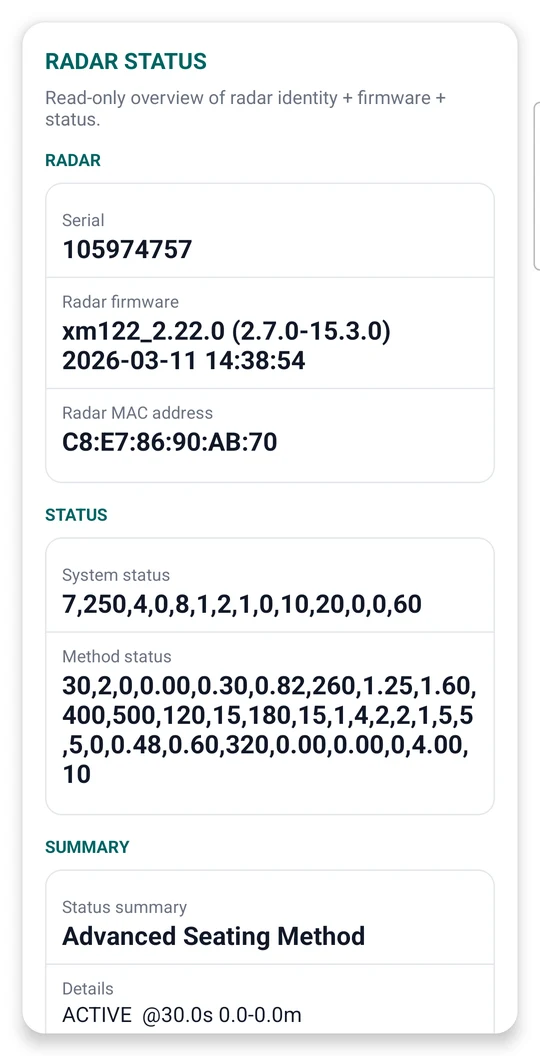
| Radar Status | Puck Radar och Prism. En skrivskyddad översikt över radarkortet med serienummer, radarns firmware, Bluetooth-MAC-adress, rå statusinformation för system och metod samt en sammanfattning av vilken radarmetod som används och dess tillstånd. |
| UART Commands | Skickar ett kommando till sensorn via NFC i stället för via nedlänk. Portarna 32–39 går till LoRa-applikationen och portarna 48–55 till UART, till exempel port 48 till radarkortet. Högst 61 byte. |
Övriga menyval (energistatistik, register och sensorer, felsökning, kraschlogg, radiotester, produkttest, batterikapacitet) är avsedda för Sensatives support. Använd dem när supporten ber dig om det.
10Data, uppdateringar och konton
Hugin loggar händelser till Sensatives server, till exempel vilken firmware som har flashats och vilken konfiguration som har skrivits till en sensor. Appen samlar också in statistik från sensorn, som energiförbrukning och diagnostik. Uppgifterna kopplas till sensorns serienummer. Genom att använda appen samtycker du till loggningen. Du kan begära att Sensative raderar insamlade uppgifter enligt GDPR (se vår integritetspolicy).
Sensative kan uppdatera Hugin utan förvarning, av säkerhetsskäl eller av andra skäl. Din kontaktperson på Sensative meddelar dig när du behöver en ny version. Om dina kontouppgifter har kommit i orätta händer kan Sensative tillfälligt spärra kontot.
11Frågor och felsökning
Vid de flesta problem bör du först prova att ansluta på nytt, alltså lyfta bort telefonen och hålla den mot sensorn igen.
| Problem | Åtgärd |
|---|---|
| Fungerar Hugin på iPhone? | Nej. Hugin är en Android-app. Använd en Android-telefon med NFC. |
| Behöver jag Hugin för att ansluta en sensor till mitt LoRaWAN-nätverk? | Nej. Lägg in DevEUI, JoinEUI och AppKey i nätverksservern och håll sedan valfritt aktivt NFC-fält mot sensorn för att starta anslutningen. Stegen beskrivs i sensorns manual. |
| Ingenting händer när jag håller telefonen mot sensorn | Kontrollera att NFC är påslaget och att Hugin är öppen på fliken Home. För telefonen långsamt över sensorns antenn (avsnitt 4). I sensorns manual finns en bild som visar var antennen sitter. |
| Fliken Account visar ”Check settings!” eller ”Failed: null” | ”Check settings!” betyder att användarnamn eller lösenord för image-servern saknas. ”Failed: null” betyder oftast att något av dem är fel. Kontrollera att Host är dotkeeper.sensative.net och Port 443, och att dina sensorer är delade med ditt konto. Logga in på public.yggio.net med samma uppgifter. Misslyckas även det återställer du lösenordet via Forgot password? på inloggningssidan i Yggio och anger sedan det nya lösenordet i Hugin. |
| Hugin är inloggad men ger inte åtkomst till en sensor | Sensorn är inte delad med ditt konto. Logga in på public.yggio.net och kontrollera att sensorn finns i listan. Om den inte gör det skickar du dess serienummer eller DevEUI till din kontaktperson på Sensative. |
| Configure visar ”Failed to read application CRC” | Hugin kunde inte slå upp applikationen på image-servern. Kontrollera att fliken Account visar ”Connected to” och håll sedan telefonen mot sensorn igen. |
| Hugin visar ”No information for app CRC” följt av ett nummer | Hugin saknar beskrivning av applikationen i sensorn. Antingen är appen inte inloggad på image-servern, eller så är applikationen inte publicerad där (kundspecifika och regionala versioner är det ibland inte). Om du är inloggad i Yggio använder Hugin i stället beskrivningen på sensorns nod i Yggio. Om meddelandet ligger kvar skickar du serienumret och App CRC till din kontaktperson på Sensative. Till dess får du konfigurera sensorn via nedlänk. |
| Hugin blir stående på ”Authorizing (factory mode)…” | Sensorn är fortfarande i produktionsläge från fabriken. Fäll ut Advanced, välj End Production Mode, tryck på Yes och håll kvar telefonen tills DONE visas. Håll sedan telefonen mot sensorn igen. Om menyvalet saknas ber du din kontaktperson på Sensative om den senaste versionen av Hugin. |
| Region och App är gråmarkerade på fliken Flashing | Välj Version först. |
| Anslutningen bröts under flashningen | Sensorn är i boot-läge. Håll telefonen mot den igen och flasha samma version, applikation och region. Flashningen fortsätter där den avbröts. |
| Hugin slutar svara efter Write and Restart eller Flash | Sensorn startar om och nycklarna för NFC-sessionen byts. Vänta några sekunder och håll telefonen mot sensorn igen. |
| Profilens status visar Error | Profilen skapades för en annan applikation eller version, oftast efter en omflashning. Välj en profil och tryck på Write and Restart. |
| Hur flyttar jag en sensor till en annan LoRaWAN-nätverksserver? | Lägg in sensorn i den nya nätverksservern och få den sedan att skicka en ny join-förfrågan. Tryck på Configure, sedan på ON / OFF för att stänga av den och på ON / OFF igen för att slå på den. |
| Vilken applikation finns i min sensor? | Läs av App Name och App crc på fliken Home och slå upp App CRC i dokumentationen för VSM-applikationerna. |
Ansluta ett radarkort till SweIoT Toolbox
Radarkortet i Puck Radar och Prism konfigureras via Bluetooth med appen SweIoT Toolbox, inte med Hugin. SweIoT Toolbox kräver ett eget konto och visar bara radarkort som hör till det kontot. En radar vars Bluetooth-MAC-adress inte är kopplad till ditt SweIoT-konto ignoreras, även när den annonserar.
Innan du ansluter första gången läser du av radarns Bluetooth-MAC-adress i Hugin (Advanced, Radar Status, eller BLE MAC på fliken Home) och skickar den tillsammans med serienumret till din kontaktperson på Sensative, så att radarn kopplas till ditt SweIoT-konto. Gör sedan så här:
- Håll telefonen mot sensorn med Hugin öppen.
- Tryck på Activate Radar Bluetooth. Som standard annonserar radarkortet i 20 sekunder.
- Sök genast efter radarkortet i SweIoT Toolbox. Det visas med sin MAC-adress.
Activate Radar Bluetooth visas bara när Hugin är inloggad på image-servern och känner till sensorns applikation. Om SweIoT Toolbox inte hittar något, trots att en vanlig Bluetooth-skanner som nRF Connect ser radarn, är radarns MAC-adress inte kopplad till ditt SweIoT-konto. Skicka adressen till din kontaktperson på Sensative. När du har fått bekräftelse aktiverar du Bluetooth igen och söker på nytt.
12Vilken app gör vad
| App | Funktion |
|---|---|
| Hugin | Android-app med NFC för arbete på plats med Square, Puck Radar och Prism: avläsning, konfigurering, flashning och GNSS-assistans. |
| Munin | MQTT-klient som avkodar sensordata och hanterar sensorer på distans, bland annat tid, almanacka och positionering. Be din kontaktperson på Sensative om åtkomst. |
| VSM Configuration Tool | Webbapp som tar fram konfigurationsnedlänkar för sensorer i drift. |
| SweIoT Toolbox for Puck & Prism radar sensor | Android-app som ansluter till radarkortet via Bluetooth. Finns på Google Play. |
Frågor om Hugin skickar du till Sensatives support. Uppge NFC App Version från fliken Account.