1Introduction
Hugin est l’application Android qui permet d’intervenir sur place sur les capteurs Square, Puck Radar et Prism. Il suffit de tenir le téléphone contre un capteur pour que Hugin dialogue avec lui par NFC. Sur le téléphone, l’application s’appelle Sensative NFC Application.
Avec Hugin, vous pouvez :
- lire le numéro de série, le DevEUI, la région LoRaWAN, le firmware et l’application VSM du capteur ;
- lire et modifier les réglages de l’application, et éteindre puis rallumer le capteur ;
- écrire un profil de configuration prédéfini ;
- mettre à jour l’heure, la position d’assistance et l’almanach GNSS du capteur ;
- flasher une nouvelle application VSM ou un nouveau firmware ;
- activer les annonces Bluetooth de la carte radar de Puck Radar ou de Prism, pour que SweIoT Toolbox puisse la trouver.
Hugin et Munin sont deux outils différents. Munin est un client MQTT qui décode les données et gère les capteurs à distance (voir Quelle application pour quel usage).
2Ce qu’il vous faut
- Un téléphone Android équipé du NFC. La version actuelle de Hugin ne fonctionne pas sur iPhone. Hugin utilise la localisation du téléphone comme position d’assistance GNSS.
- Une connexion Internet sur le téléphone. Hugin vérifie chaque capteur auprès du serveur de Sensative avant de pouvoir dialoguer avec lui.
- Un compte utilisateur Yggio sur public.yggio.net, c’est-à-dire un nom d’utilisateur (votre adresse e-mail) et un mot de passe. Sans ce compte, Hugin ne lit que les informations de base du capteur.
- Des capteurs partagés avec ce compte. Hugin ne donne accès qu’aux capteurs partagés avec votre compte. Sensative partage avec votre compte les capteurs que vous achetez.
- Le fichier APK de Hugin.
Votre contact chez Sensative vous fournit le compte et l’APK, et partage vos capteurs avec ce compte.
3Installation et connexion
Installer
Copiez l’APK sur le téléphone et ouvrez-le. Selon votre version d’Android, il peut être nécessaire d’autoriser l’installation d’applications de sources inconnues.
Se connecter au serveur d’images
Lancez Hugin et ouvrez l’onglet Account. Sous Image Server, vérifiez que Host indique dotkeeper.sensative.net, que Port indique 443 et que Use TLS/SSL (HTTPS) est activé. Si les champs Host et Port sont masqués, touchez plusieurs fois l’en-tête Image Server jusqu’à ce qu’ils apparaissent.
Saisissez le nom d’utilisateur (adresse e-mail) et le mot de passe de votre compte public.yggio.net, puis appuyez sur Check.
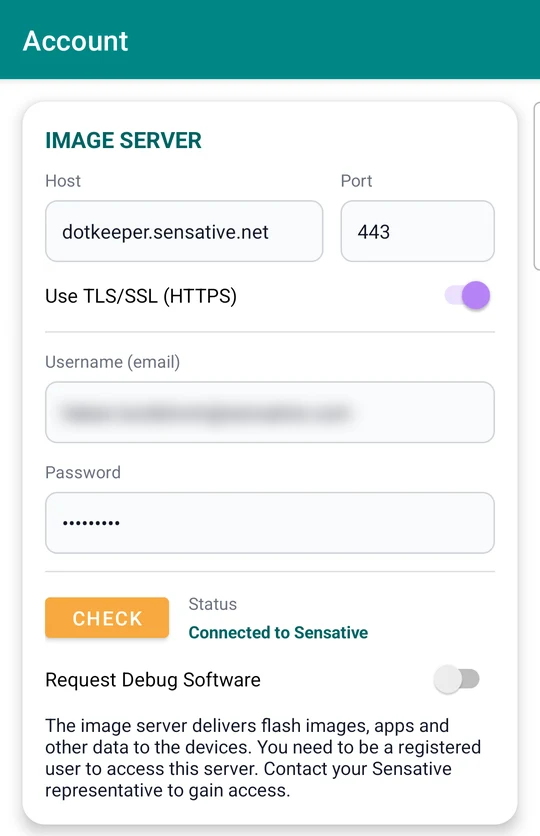
dips.service.sensative.net comme serveur d’images. Si Host affiche cette adresse ou toute autre adresse erronée, remplacez-la par dotkeeper.sensative.net.Se connecter à Yggio (facultatif)
La section IoT Platform du même onglet relie Hugin à Yggio, où se trouvent vos capteurs. Par défaut, son Host est public.yggio.net. Saisissez votre nom d’utilisateur et votre mot de passe Yggio et appuyez sur Check ; Status affiche alors « Connected to Yggio ».
Hugin fonctionne sans identification Yggio, mais une fois connecté à Yggio, il peut aussi :
- retrouver le capteur dans Yggio par son DevEUI dès que vous l’approchez, et afficher, avec les informations du capteur, son nom dans Yggio, l’heure de sa dernière activité et son RSSI ;
- garantir que Yggio continue de décoder correctement le capteur : si l’application du capteur ne correspond pas à la description d’application de son nœud Yggio, par exemple après un nouveau flashage, Hugin écrit la bonne description sur le nœud ;
- utiliser la description d’application du nœud Yggio lorsque le serveur d’images n’en a pas, par exemple pour une version spécifique à un client ; App Settings et Activate Radar Bluetooth fonctionnent alors pour ce capteur ;
- vérifier et corriger le nœud Yggio du capteur sous Advanced, Mesh Status : nom du nœud, secret (qui doit être le numéro de série) et modèle d’appareil (qui doit être
sensative-vsm-lora).
Pour que tout cela fonctionne, le capteur doit être partagé avec votre compte Yggio. NFC App Version, en bas de l’onglet Account, indique la version de Hugin installée ; communiquez-la à l’assistance de Sensative lorsque vous signalez un problème.
4Connexion à un capteur
L’emplacement de l’antenne NFC varie d’un produit à l’autre :
| Capteur | Antenne NFC |
|---|---|
| Square (Air, Comfort, Presence, Sound, Impact, Tracker, Tracker Xtreme) | En bas à gauche de la face avant |
| Puck Radar | Au centre du dessus, juste devant le radar |
| Prism | Sur les faces avant, en face des points marqués sur la tranche : un point pour l’unité 1, deux points pour l’unité 2 |
L’antenne NFC du téléphone se trouve au dos, à un emplacement qui varie selon les modèles ; le manuel du téléphone l’indique.
Activer le NFC
Recherchez « NFC » dans les paramètres du téléphone et activez-le. Lancez Hugin et ouvrez l’onglet Home.
Approcher le téléphone du capteur
Tenez le téléphone à plat, le dos contre le capteur, et faites-le glisser lentement sur la surface jusqu’à ce que les deux antennes soient alignées. Ne bougez plus pendant que Hugin vérifie le capteur auprès du serveur, ce qui prend quelques secondes.
Si une opération échoue ou si l’application ne répond plus, écartez le téléphone puis approchez-le de nouveau du capteur. Chaque nouvelle connexion NFC ouvre une nouvelle session.
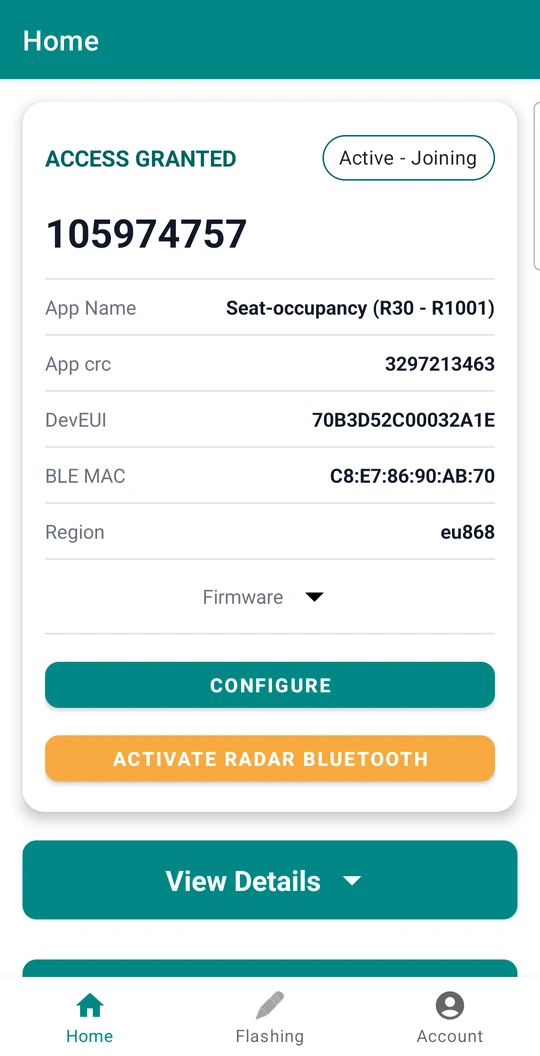
| Champ | Contenu |
|---|---|
| Numéro de série et état | En haut de l’écran. L’état indique si le capteur est connecté au réseau. |
| App Name | L’application VSM installée dans le capteur, par exemple Puck-radar. |
| App crc | Identifie précisément la version de l’application et permet de trouver la documentation d’application correspondante. |
| DevEUI | Le DevEUI LoRaWAN du capteur. |
| BLE MAC | L’adresse Bluetooth de la carte radar, sur Puck Radar et Prism. |
| Region | La région LoRaWAN, par exemple eu868 ou us915. |
| Firmware | Version, type de build et date de build. |
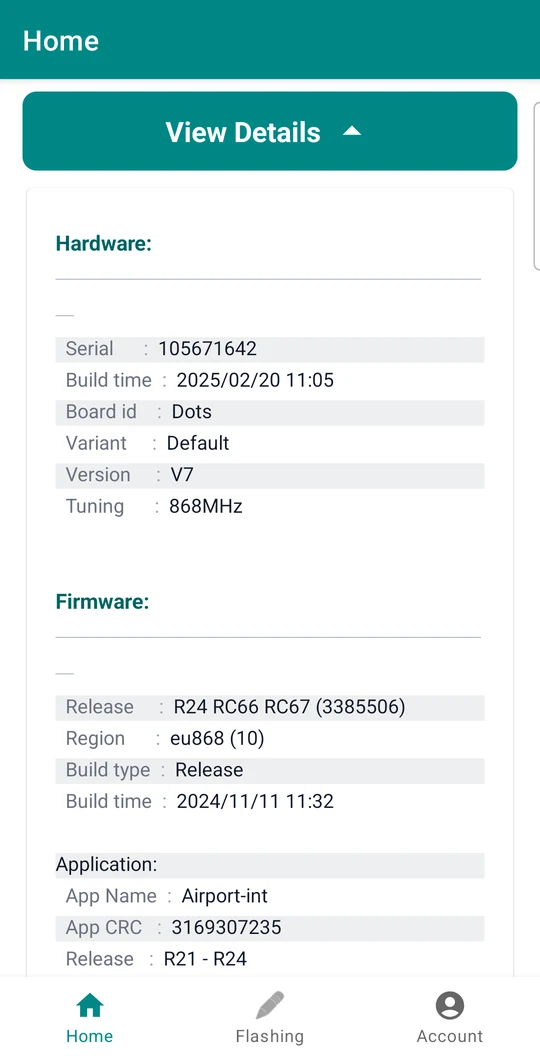
Sous ces champs se trouvent le bouton Configure, le bouton Activate Radar Bluetooth (uniquement pour les capteurs équipés d’une carte radar) et trois sections dépliables : View Details, Profiles et Advanced. View Details affiche l’ensemble des informations du capteur :
| Bloc | Champs |
|---|---|
| Hardware | Serial, Build time, Board id, Variant, Version (révision matérielle), Tuning (bande radio, par exemple 868 MHz) |
| Firmware | Release, Region, Build type, Build time |
| Application | App Name, App CRC, Release |
5Modifier les réglages de l’application
Configure ouvre App Settings, la liste des réglages de l’application VSM du capteur avec leur valeur actuelle. Pour lire cette liste, Hugin doit être identifié sur le serveur d’images.
- Tenez le téléphone contre le capteur et appuyez sur Configure.
- Touchez un réglage pour en modifier la valeur. Hugin l’écrit dans le capteur.
- Lorsque vous avez terminé, appuyez sur Close.
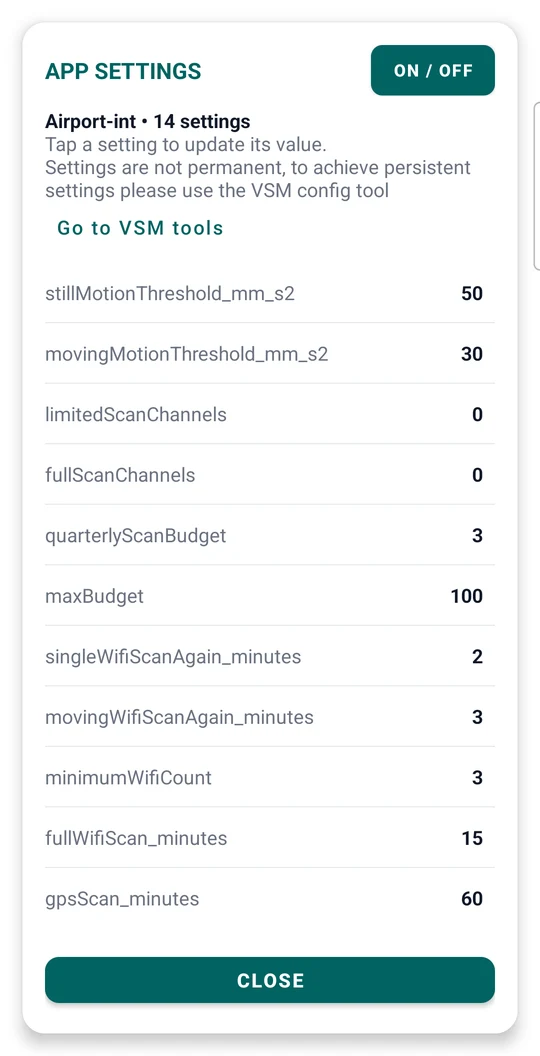
App Settings propose aussi :
- ON / OFF, qui éteint le capteur ou le rallume. Si vous l’éteignez puis le rallumez, le capteur envoie une nouvelle requête de join, ce qui est utile par exemple après un transfert vers un autre serveur réseau LoRaWAN. Le capteur ne fonctionne pas tant qu’il est éteint.
- Go to VSM tools, qui ouvre le VSM Configuration Tool, l’outil qui génère des downlinks de configuration pour les capteurs déjà installés.
6Écrire un profil de configuration
La section Profiles affiche le profil de configuration actuel du capteur et permet d’en écrire un autre. Les profils sont des jeux de réglages prédéfinis pour chaque application, les mêmes que ceux du VSM Configuration Tool. Current Config Profile indique l’application, le nom du profil et son état :
| État | Signification |
|---|---|
| Default | Aucun profil n’a été écrit. Le capteur utilise les valeurs par défaut de l’application. |
| Applied (unmodified) | Un profil a été écrit et rien n’a changé depuis. |
| Modified | Un profil a été écrit, puis des réglages ont été modifiés, par exemple dans App Settings ou par downlink. |
| Error | Le profil enregistré correspond à une autre application ou à une autre version, généralement parce que le capteur a été reflashé après sa configuration. Écrivez un nouveau profil. |
Il n’existe de profils que pour les applications pour lesquelles Sensative en a publié, et beaucoup d’applications n’en ont aucun. Hugin récupère la liste sur le serveur d’images à partir de l’App CRC de l’application. Un profil créé dans le VSM Configuration Tool peut aussi être transmis au téléphone sous forme de QR code ; Hugin le place alors en tête de liste, sous la forme « QR: » suivi de son nom. S’il n’existe aucun profil pour l’application, ou si la configuration du capteur ne correspond à aucun d’eux, la liste affiche Custom Profile et Write and Restart n’est pas disponible. Modifiez alors la configuration par downlink.
- Dépliez Profiles.
- Choisissez un profil dans Select Config Profile.
- Appuyez sur Write and Restart.
- Attendez quelques secondes que le capteur redémarre, puis approchez de nouveau le téléphone. Le redémarrage remplace les clés de session NFC, si bien que l’ancienne connexion ne peut pas se poursuivre.
7Almanach GNSS, position et heure
Cette section concerne les capteurs à GNSS assisté (GPS ou BeiDou), comme Square Tracker Xtreme. Ces capteurs ont besoin :
- d’un almanach GNSS, valable environ trois mois ;
- d’une position d’assistance, à mettre à jour lorsque le capteur se déplace de plus de 100 km environ ;
- de l’heure exacte.
Vous pouvez aussi tenir ces informations à jour à distance, sans vous déplacer jusqu’au capteur : dans Yggio avec Almanac Fleet, ou avec Munin. Utilisez Hugin lorsque vous êtes de toute façon sur place.
- Tenez le téléphone contre le capteur.
- Dépliez Advanced et choisissez GPS Assist, Almanac & Device Time.
- Appuyez sur Update GNSS Almanac.
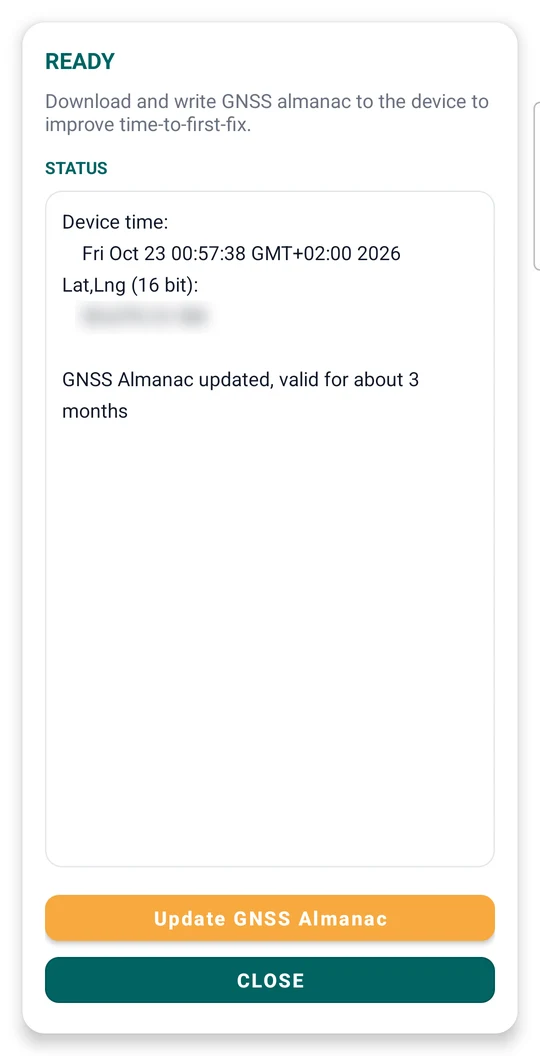
- Laissez le téléphone en place jusqu’à ce que le titre affiche READY. Cela prend plusieurs secondes.
Hugin écrit d’abord l’heure et la position du téléphone dans le capteur, puis transfère le nouvel almanach (environ 2,6 ko). La zone d’état affiche l’heure de l’appareil, la position écrite, la progression du transfert de l’almanach en octets et, pour finir, « GNSS Almanac updated, valid for about 3 months ».
8Flasher une application ou un firmware
L’onglet Flashing charge de nouveaux firmwares et de nouvelles applications VSM dans le capteur. Les versions disponibles dépendent de votre compte sur le serveur d’images. Demandez à votre contact chez Sensative quelle application, quelle version et quelle région utiliser, car toutes les combinaisons n’ont pas été validées sur tous les produits.
- Ouvrez l’onglet Flashing et vérifiez que la liste déroulante des modes, en haut, affiche Regular.
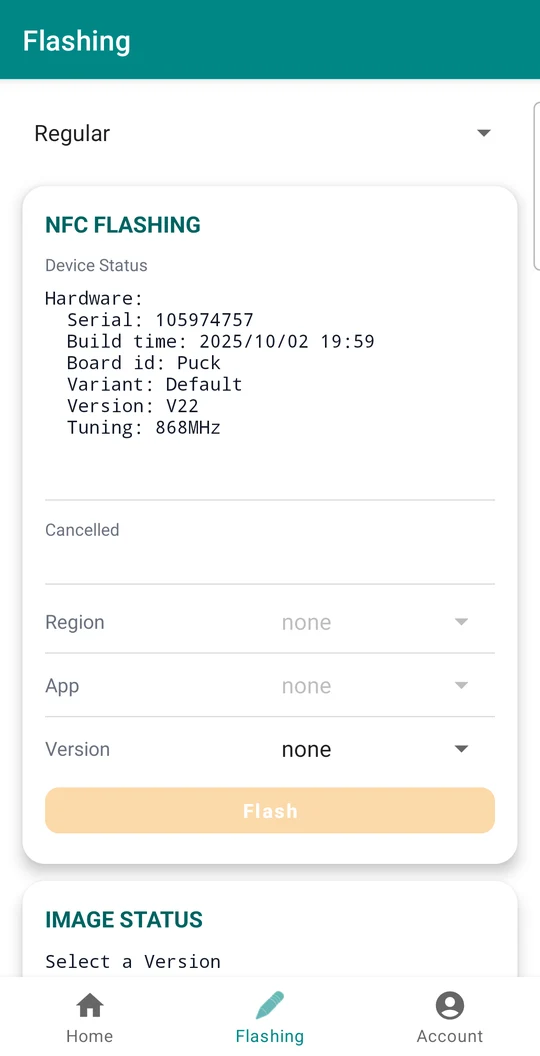
- Tenez le téléphone contre le capteur. Hugin affiche le matériel sous Device Status, puis ACCESS GRANTED, et télécharge les versions disponibles pour le capteur.
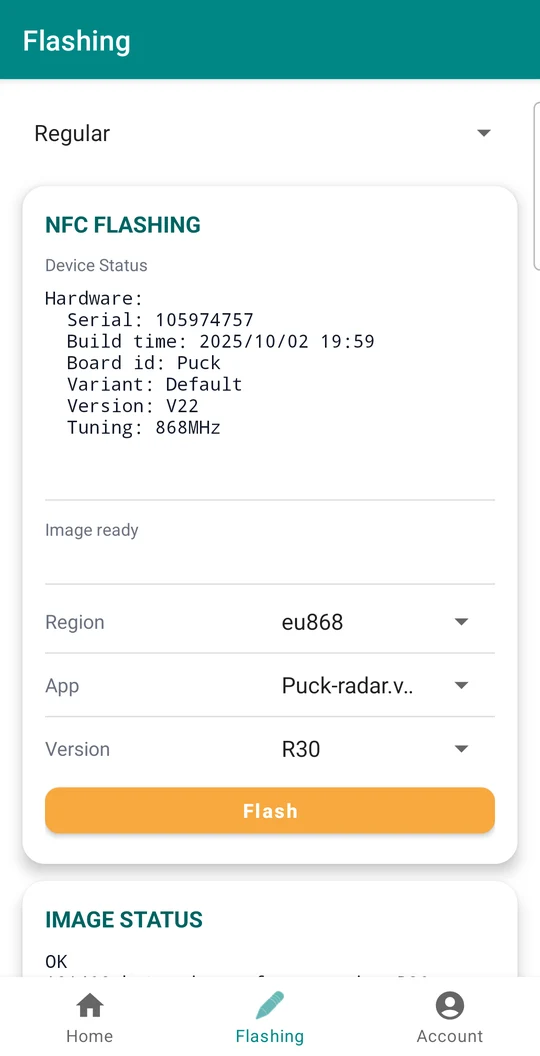
- Choisissez d’abord la Version. App et Region restent grisés tant qu’aucune version n’est choisie ; Image Status indique ensuite combien d’applications et de régions la version comporte, par exemple « Got 16 rule files and 4 regions ».
- Choisissez l’App, par exemple Motion-spectrum.vso, et la Region, par exemple eu868 ou us915.
- Appuyez sur Flash. Ce bouton devient actif lorsque Version, App et Region sont renseignés et que l’état affiche « Image ready ».
- Laissez le téléphone en place jusqu’à l’apparition de « Flash completed ». Une application VSM se charge en quelques secondes, un firmware en une minute environ.
- Attendez quelques secondes que le capteur redémarre, puis approchez de nouveau le téléphone.
- Si vous avez flashé une nouvelle application, écrivez un profil de configuration (section 6), car les profils sont propres à une application et à une version données.
Hugin mémorise les dernières valeurs de Version, App et Region, et conserve l’image téléchargée. Pour flasher le même logiciel sur le capteur suivant, il suffit de tenir le téléphone contre celui-ci et d’appuyer sur Flash.
La liste déroulante propose deux autres modes :
- Application flashe uniquement l’application VSM, sans le firmware. Choisissez Version et Application, puis appuyez sur Flash Application.
- Handless flashe la même sélection sur plusieurs capteurs à la suite. Choisissez d’abord Region, App et Version en mode Regular, puis passez en mode Handless et approchez le téléphone de chaque capteur tour à tour. Le flashage démarre automatiquement.
9Fonctions avancées
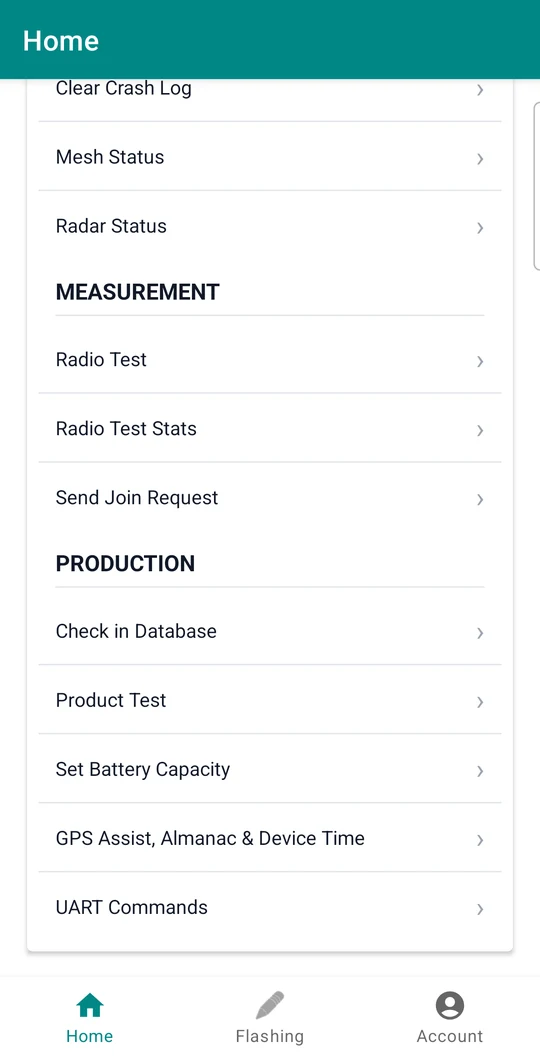
La section Advanced de l’onglet Home regroupe des outils de diagnostic, de mesure et de production. Voici ceux dont vous aurez le plus probablement besoin :
| Élément | Fonction |
|---|---|
| GPS Assist, Almanac & Device Time | Voir la section 7. |
| End Production Mode | Fait sortir un capteur du mode usine (voir Questions et dépannage). |
| Application Info | Détails de l’application installée dans le capteur. |
| Mesh Status | Avec l’identification Yggio : nom du nœud Yggio du capteur, secret et modèle d’appareil, chacun marqué OK ou INCORRECT. Si le secret n’est pas le numéro de série, un bouton permet de le corriger. |
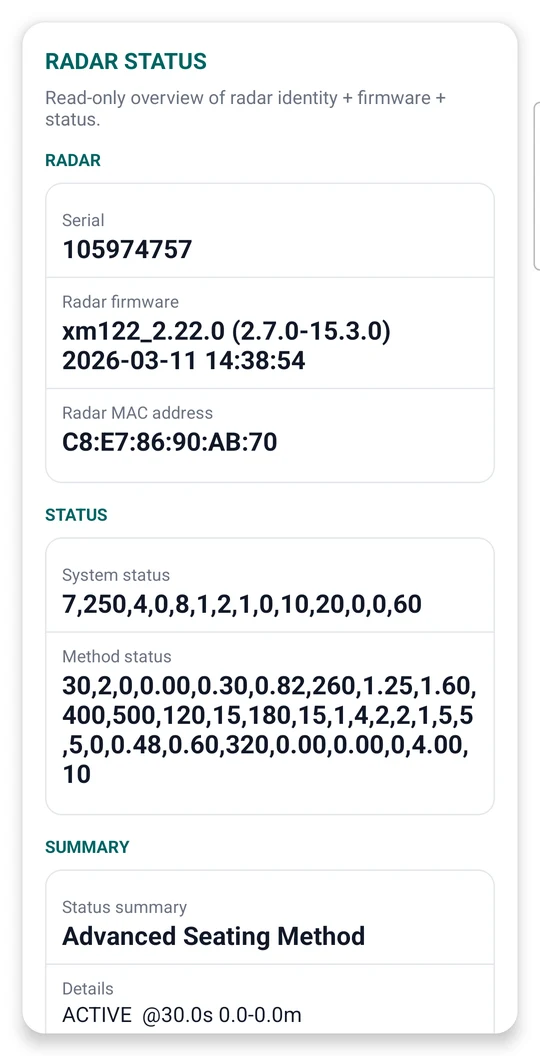
| Radar Status | Puck Radar et Prism. Vue d’ensemble de la carte radar, en lecture seule : numéro de série, firmware radar, adresse MAC Bluetooth, état brut du système et de la méthode, et résumé de la méthode radar utilisée et de son état. |
| UART Commands | Envoie une commande au capteur par NFC plutôt que par downlink. Les ports 32–39 sont dirigés vers l’application LoRa et les ports 48–55 vers l’UART, par exemple le port 48 pour la carte radar. 61 octets au maximum. |
Les autres éléments (statistiques de consommation, registres et capteurs, débogage, journal des plantages, tests radio, test produit, capacité de la batterie) sont destinés à l’assistance de Sensative. Ne les utilisez qu’à sa demande.
10Données, mises à jour et comptes
Hugin journalise des événements sur le serveur de Sensative, par exemple le firmware flashé ou la configuration écrite dans un capteur. L’application recueille aussi des statistiques sur le capteur, comme sa consommation d’énergie et des données de diagnostic. Ces données sont associées au numéro de série du capteur. En utilisant l’application, vous acceptez cette journalisation ; vous pouvez demander à Sensative d’effacer les données recueillies, conformément au RGPD (voir notre politique de confidentialité).
Sensative peut mettre à jour Hugin sans préavis, notamment pour des raisons de sécurité. Votre contact chez Sensative vous prévient lorsqu’une nouvelle version est nécessaire. Si les identifiants de votre compte sont compromis, Sensative peut bloquer temporairement le compte.
11Questions et dépannage
Pour la plupart des problèmes, commencez par rétablir la connexion : écartez le téléphone, puis approchez-le de nouveau du capteur.
| Problème | Solution |
|---|---|
| Hugin fonctionne-t-il sur iPhone ? | Non. Hugin est une application Android. Utilisez un téléphone Android équipé du NFC. |
| Hugin est-il nécessaire pour connecter un capteur à mon réseau LoRaWAN ? | Non. Ajoutez le DevEUI, le JoinEUI et l’AppKey dans votre serveur réseau, puis tenez n’importe quel champ NFC actif contre le capteur pour déclencher la connexion. Le manuel du capteur décrit les étapes. |
| Il ne se passe rien quand je tiens le téléphone contre le capteur | Vérifiez que le NFC est activé et que Hugin est ouvert sur l’onglet Home. Faites glisser lentement le téléphone au-dessus de l’antenne du capteur (section 4). Le manuel du capteur indique, illustration à l’appui, où se trouve l’antenne. |
| L’onglet Account affiche « Check settings! » ou « Failed: null » | « Check settings! » signifie que le nom d’utilisateur ou le mot de passe du serveur d’images n’est pas renseigné ; « Failed: null » signifie généralement que l’un des deux est erroné. Vérifiez que Host indique dotkeeper.sensative.net et Port 443, et que vos capteurs sont partagés avec votre compte. Connectez-vous à public.yggio.net avec les mêmes identifiants. Si cela échoue aussi, réinitialisez le mot de passe depuis la page de connexion de Yggio avec Forgot password?, puis saisissez le nouveau mot de passe dans Hugin. |
| Hugin est identifié, mais ne donne pas accès à un capteur | Le capteur n’est pas partagé avec votre compte. Connectez-vous à public.yggio.net et vérifiez qu’il figure dans la liste. Si ce n’est pas le cas, envoyez son numéro de série ou son DevEUI à votre contact chez Sensative. |
| Configure affiche « Failed to read application CRC » | Hugin n’a pas pu trouver l’application sur le serveur d’images. Vérifiez que l’onglet Account affiche « Connected to », puis approchez de nouveau le téléphone du capteur. |
| Hugin affiche « No information for app CRC » suivi d’un nombre | Hugin ne dispose pas de la description de l’application installée dans le capteur, soit parce qu’il n’est pas identifié sur le serveur d’images, soit parce que l’application n’y est pas publiée (c’est parfois le cas des versions spécifiques à un client ou à une région). Avec l’identification Yggio, Hugin utilise à la place la description du nœud Yggio du capteur. Si le message persiste, envoyez le numéro de série et l’App CRC à votre contact chez Sensative ; en attendant, configurez le capteur par downlink. |
| Hugin reste bloqué sur « Authorizing (factory mode)… » | Le capteur est encore en mode production, tel qu’il est sorti d’usine. Dépliez Advanced, choisissez End Production Mode, appuyez sur Yes et laissez le téléphone en place jusqu’à l’affichage de DONE. Approchez ensuite de nouveau le téléphone du capteur. Si cet élément n’apparaît pas, demandez la version actuelle de Hugin à votre contact chez Sensative. |
| Region et App sont grisés dans l’onglet Flashing | Choisissez d’abord la Version. |
| La connexion a été interrompue pendant le flashage | Le capteur est en mode boot. Approchez de nouveau le téléphone et flashez la même version, la même application et la même région ; le flashage reprend là où il s’était arrêté. |
| Hugin ne répond plus après Write and Restart ou Flash | Le capteur redémarre et les clés de session NFC changent. Attendez quelques secondes et approchez de nouveau le téléphone. |
| L’état du profil indique Error | Le profil a été créé pour une autre application ou une autre version, généralement après un nouveau flashage. Choisissez un profil et appuyez sur Write and Restart. |
| Comment transférer un capteur vers un autre serveur réseau LoRaWAN ? | Ajoutez-le au nouveau serveur réseau, puis faites-lui envoyer une nouvelle requête de join : appuyez sur Configure, puis sur ON / OFF pour l’éteindre, et de nouveau sur ON / OFF pour le rallumer. |
| Quelle application est installée dans mon capteur ? | Lisez App Name et App crc dans l’onglet Home, puis recherchez l’App CRC dans la documentation des applications VSM. |
Connecter une carte radar à SweIoT Toolbox
La carte radar de Puck Radar et de Prism se configure en Bluetooth avec l’application SweIoT Toolbox, et non avec Hugin. SweIoT Toolbox nécessite son propre compte et n’affiche que les cartes radar rattachées à ce compte. Un radar dont l’adresse MAC Bluetooth n’est pas attribuée à votre compte SweIoT est ignoré, même lorsqu’il émet des annonces Bluetooth.
Avant la première connexion, relevez l’adresse MAC Bluetooth du radar dans Hugin (Advanced, Radar Status, ou BLE MAC dans l’onglet Home) et envoyez-la, avec le numéro de série, à votre contact chez Sensative, pour qu’il attribue le radar à votre compte SweIoT. Ensuite :
- Tenez le téléphone contre le capteur, Hugin ouvert.
- Appuyez sur Activate Radar Bluetooth. Par défaut, la carte radar émet des annonces Bluetooth pendant 20 secondes.
- Lancez aussitôt la recherche dans SweIoT Toolbox. Le radar y apparaît sous son adresse MAC.
Le bouton Activate Radar Bluetooth n’apparaît que si Hugin est identifié sur le serveur d’images et connaît l’application du capteur. Si SweIoT Toolbox ne trouve rien alors qu’un scanner Bluetooth générique comme nRF Connect détecte le radar, c’est que son adresse MAC n’est pas attribuée à votre compte SweIoT. Envoyez-la à votre contact chez Sensative ; une fois l’attribution confirmée, réactivez le Bluetooth et relancez la recherche.
12Quelle application pour quel usage
| Application | Fonction |
|---|---|
| Hugin | Application NFC Android pour intervenir sur place sur Square, Puck Radar et Prism : lecture, configuration, flashage, assistance GNSS. |
| Munin | Client MQTT qui décode les données des capteurs et gère les capteurs à distance, y compris l’heure, l’almanach et le positionnement. Demandez un accès à votre contact chez Sensative. |
| VSM Configuration Tool | Application web qui génère des downlinks de configuration pour les capteurs installés. |
| SweIoT Toolbox for Puck & Prism radar sensor | Application Bluetooth Android pour la carte radar, disponible sur Google Play. |
Pour toute question sur Hugin, contactez l’assistance de Sensative en indiquant la NFC App Version affichée dans l’onglet Account.