1Introducción
Hugin es la aplicación Android para trabajar in situ con los sensores Square, Puck Radar y Prism. Basta con acercar el teléfono a un sensor para que Hugin se comunique con él por NFC. En el teléfono, la aplicación se llama Sensative NFC Application.
Con Hugin puede:
- leer el número de serie, el DevEUI, la región LoRaWAN, el firmware y la aplicación VSM del sensor
- leer y cambiar los ajustes de la aplicación, y apagar y encender el sensor
- escribir un perfil de configuración predefinido
- actualizar la hora, la posición de asistencia y el almanaque GNSS del sensor
- cargar una nueva aplicación VSM o un nuevo firmware
- hacer que la placa de radar de Puck Radar o de Prism se haga visible por Bluetooth, para que SweIoT Toolbox pueda encontrarla.
Hugin no es lo mismo que Munin. Munin es un cliente MQTT que decodifica datos y gestiona sensores por radio (consulte Qué aplicación para cada tarea).
2Qué necesita
- Un teléfono Android con NFC. La versión actual de Hugin no funciona en iPhone. Hugin utiliza la ubicación del teléfono para la posición de asistencia GNSS.
- Conexión a internet en el teléfono. Hugin comprueba cada sensor con el servidor de Sensative antes de poder comunicarse con él.
- Una cuenta de usuario de Yggio en public.yggio.net: un nombre de usuario (su dirección de correo electrónico) y una contraseña. Sin ella, Hugin solo lee la información básica del sensor.
- Sus sensores compartidos con esa cuenta. Hugin solo da acceso a un sensor que esté compartido con su cuenta. Sensative comparte con su cuenta los sensores que usted compra.
- El archivo APK de Hugin.
Su contacto en Sensative le facilita la cuenta y el APK, y comparte sus sensores con la cuenta.
3Instalar e iniciar sesión
Montar
Copie el APK al teléfono y ábralo. Según su versión de Android, es posible que tenga que permitir la instalación desde orígenes desconocidos.
Iniciar sesión en el servidor de imágenes
Inicie Hugin y abra la pestaña Account. En Image Server, compruebe que Host es dotkeeper.sensative.net, que Port es 443 y que Use TLS/SSL (HTTPS) está activado. Si los campos Host y Port están ocultos, toque repetidamente el encabezado Image Server hasta que aparezcan.
Introduzca su nombre de usuario (correo electrónico) y su contraseña de public.yggio.net, y pulse Check.
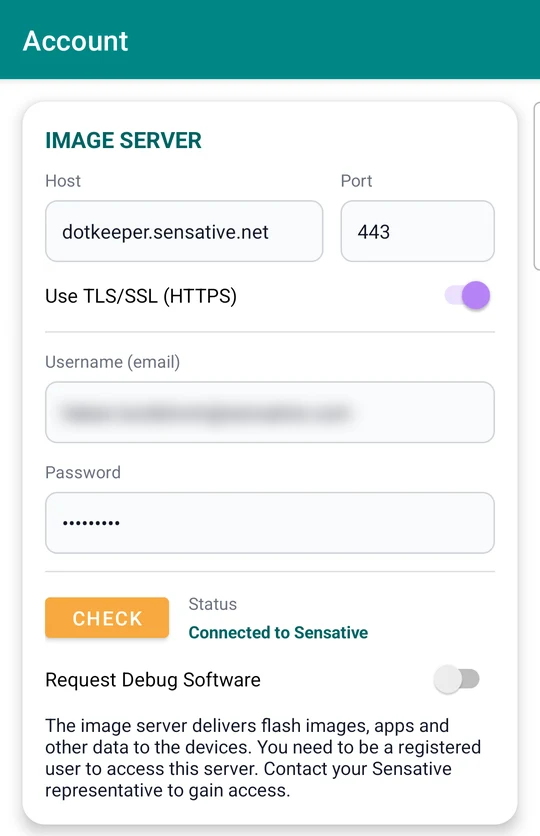
dips.service.sensative.net como servidor de imágenes. Si Host muestra esa dirección o cualquier otra incorrecta, cámbiela a dotkeeper.sensative.net.Iniciar sesión en Yggio (opcional)
La sección IoT Platform de la misma pestaña conecta Hugin con Yggio, donde están sus sensores. Su Host es public.yggio.net por defecto. Introduzca su nombre de usuario y su contraseña de Yggio y pulse Check; Status muestra «Connected to Yggio».
Hugin funciona sin iniciar sesión en Yggio, pero con la sesión iniciada Hugin también puede:
- buscar el sensor en Yggio cuando lo toca, por DevEUI, y mostrar su nombre en Yggio, la hora en que se vio por última vez y el RSSI junto con la información del sensor
- hacer que Yggio siga decodificando correctamente el sensor: cuando la aplicación del sensor no coincide con la descripción de aplicación de su nodo en Yggio, por ejemplo después de volver a cargarla, Hugin escribe la correcta en el nodo
- utilizar la descripción de aplicación del nodo de Yggio cuando el servidor de imágenes no la tiene, por ejemplo para una compilación específica de un cliente; App Settings y Activate Radar Bluetooth funcionan entonces con ese sensor
- comprobar y corregir el nodo de Yggio del sensor en Advanced, Mesh Status: nombre del nodo, secreto (debe ser el número de serie) y modelo de dispositivo (debe ser
sensative-vsm-lora).
Para que todo esto funcione, el sensor debe estar compartido con su cuenta de Yggio. NFC App Version, en la parte inferior de la pestaña Account, muestra qué compilación de Hugin tiene; indíquela al soporte de Sensative cuando comunique un problema.
4Conectar con un sensor
La antena NFC está en un lugar distinto en cada producto:
| Sensor | Antena NFC |
|---|---|
| Square (Air, Comfort, Presence, Sound, Impact, Tracker, Tracker Xtreme) | Parte inferior izquierda del frontal |
| Puck Radar | Centro de la parte superior, justo delante del radar |
| Prism | En las caras frontales, frente a los puntos del borde: un punto para la unidad 1, dos puntos para la unidad 2 |
La antena NFC del teléfono está en la parte trasera, y su posición varía según el modelo; el manual del teléfono indica dónde está.
Activar NFC
Busque «NFC» en los ajustes del teléfono y actívelo. Inicie Hugin y abra la pestaña Home.
Acercar el teléfono al sensor
Sostenga el teléfono plano con la parte trasera contra el sensor, y deslícelo lentamente por la superficie hasta que las dos antenas queden alineadas. Manténgalo quieto mientras Hugin comprueba el sensor con el servidor; esto tarda unos segundos.
Si algo falla o deja de responder, aparte el teléfono y vuelva a acercarlo al sensor: una nueva conexión NFC inicia una nueva sesión.
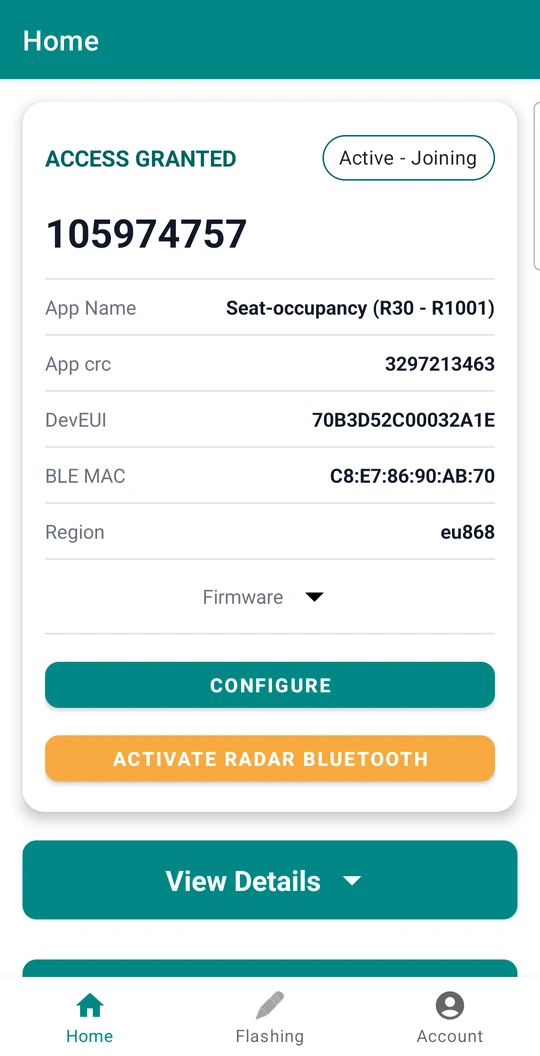
| Campo | Qué muestra |
|---|---|
| Número de serie y estado | En la parte superior. El estado indica si el sensor está unido a la red. |
| App Name | La aplicación VSM del sensor, por ejemplo Puck-radar. |
| App crc | Identifica la compilación exacta de la aplicación. Utilícelo para encontrar la documentación de aplicación correspondiente. |
| DevEUI | El DevEUI LoRaWAN del sensor. |
| BLE MAC | La dirección Bluetooth de la placa de radar, en Puck Radar y Prism. |
| Region | La región LoRaWAN, por ejemplo eu868 o us915. |
| Firmware | Versión, tipo de compilación y hora de compilación. |
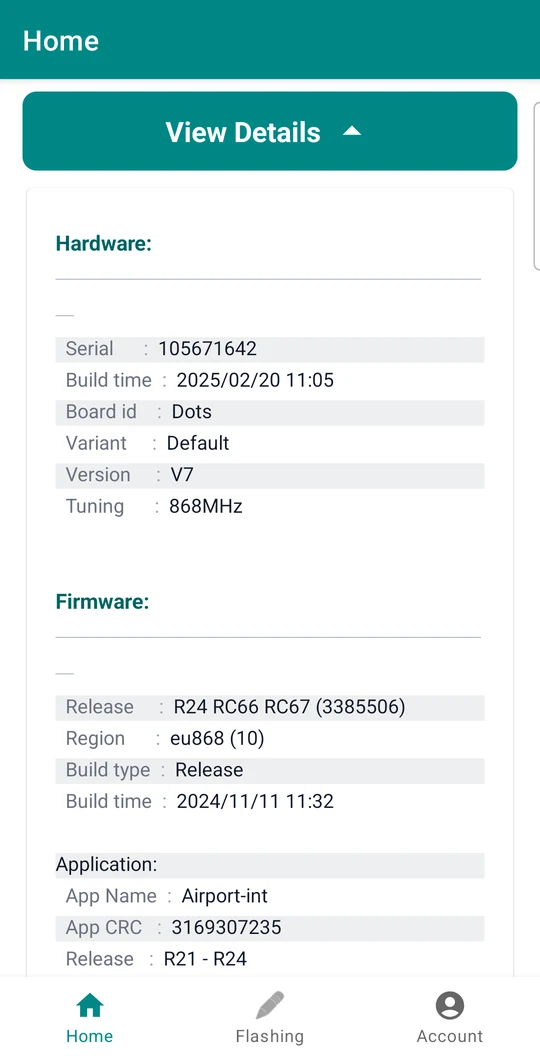
Debajo de los campos están el botón Configure, el botón Activate Radar Bluetooth (solo en sensores con placa de radar) y tres secciones desplegables: View Details, Profiles y Advanced. View Details muestra la información completa del sensor:
| Bloque | Campos |
|---|---|
| Hardware | Serial, Build time, Board id, Variant, Version (revisión de hardware), Tuning (banda de radio, por ejemplo 868 MHz) |
| Firmware | Release, Region, Build type, Build time |
| Application | App Name, App CRC, Release |
5Cambiar los ajustes de la aplicación
Configure abre App Settings: una lista de los ajustes de la aplicación VSM del sensor, con sus valores actuales. Hugin necesita que haya iniciado sesión en el servidor de imágenes para leer la lista.
- Acerque el teléfono al sensor y pulse Configure.
- Toque un ajuste para cambiar su valor. Hugin lo escribe en el sensor.
- Pulse Close cuando haya terminado.
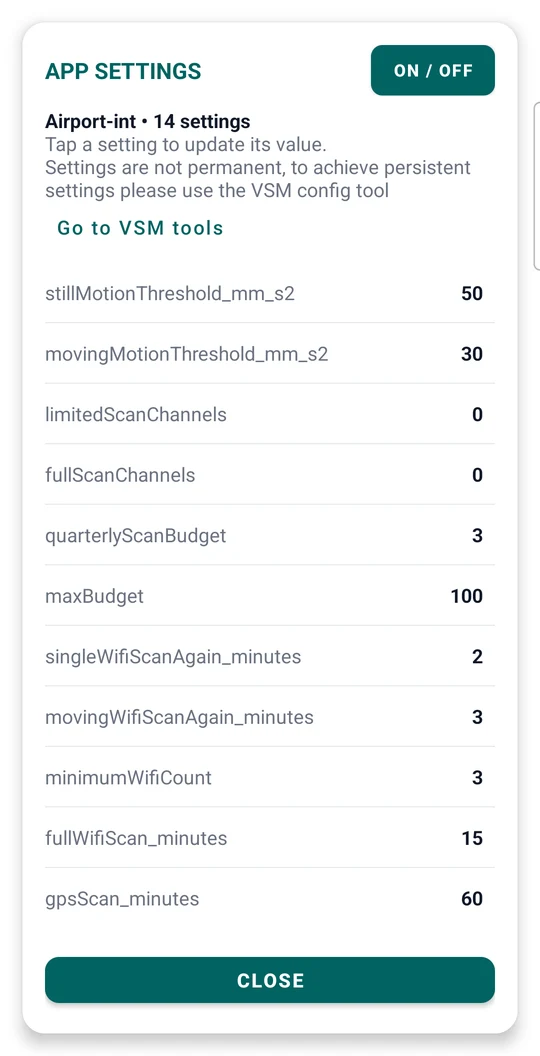
App Settings también incluye:
- ON / OFF apaga el sensor, o lo vuelve a encender. Apagar y encender un sensor hace que envíe una nueva solicitud de unión, por ejemplo después de pasarlo a otro servidor de red LoRaWAN. El sensor no funciona mientras está apagado.
- Go to VSM tools abre la VSM Configuration Tool, que genera downlinks de configuración para sensores ya instalados.
6Escribir un perfil de configuración
La sección Profiles muestra el perfil de configuración actual del sensor y le permite escribir otro. Los perfiles son conjuntos predefinidos de ajustes para cada aplicación, los mismos que ofrece la VSM Configuration Tool. Current Config Profile muestra la aplicación, el nombre del perfil y su estado:
| Estado | Significado |
|---|---|
| Default | No se ha escrito ningún perfil. El sensor utiliza los valores predeterminados de la aplicación. |
| Applied (unmodified) | Se ha escrito un perfil y desde entonces no ha cambiado nada. |
| Modified | Se escribió un perfil y desde entonces se han cambiado ajustes, por ejemplo en App Settings o mediante un downlink. |
| Error | El perfil almacenado pertenece a otra aplicación o versión, normalmente porque se volvió a cargar el sensor después de configurarlo. Escriba un nuevo perfil. |
Solo hay perfiles para las aplicaciones para las que Sensative ha publicado perfiles, y muchas aplicaciones no tienen ninguno. Hugin obtiene la lista del servidor de imágenes a partir del App CRC de la aplicación. Un perfil creado en la VSM Configuration Tool también puede enviarse al teléfono como código QR; Hugin lo muestra en primer lugar, como «QR:» seguido de su nombre. Si no hay perfiles para la aplicación, o la configuración del sensor no coincide con ninguno de ellos, la lista muestra Custom Profile y Write and Restart no está disponible; en ese caso, cambie la configuración mediante un downlink.
- Despliegue Profiles.
- Seleccione un perfil en Select Config Profile.
- Pulse Write and Restart.
- Espere unos segundos a que el sensor se reinicie y vuelva a acercarle el teléfono. El reinicio sustituye las claves de la sesión NFC, por lo que la conexión anterior no continúa.
7Almanaque GNSS, posición y hora
Para sensores con GNSS asistido (GPS o BeiDou), como Square Tracker Xtreme. Necesitan:
- un almanaque GNSS, válido durante unos tres meses
- una posición de asistencia, que se actualiza cuando el sensor se desplaza más de unos 100 km
- la hora correcta.
También puede mantenerlos actualizados por radio, sin desplazarse hasta el sensor: en Yggio con Almanac Fleet, o con Munin. Utilice Hugin cuando ya esté junto al sensor.
- Acerque el teléfono al sensor.
- Despliegue Advanced y seleccione GPS Assist, Almanac & Device Time.
- Pulse Update GNSS Almanac.
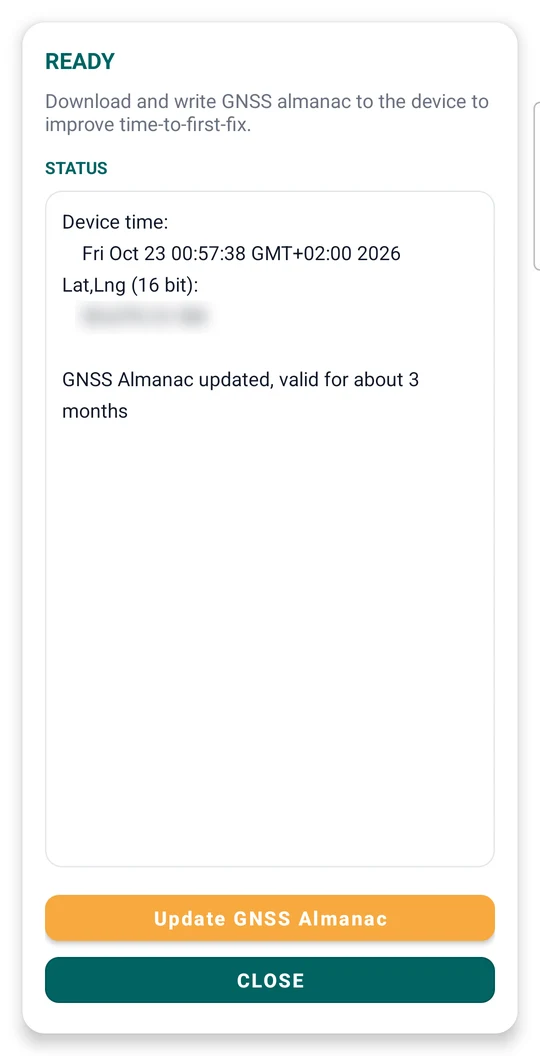
- Mantenga el teléfono en su sitio hasta que el título indique READY. Tarda varios segundos.
Hugin escribe primero en el sensor la hora y la posición del teléfono, y después transmite el nuevo almanaque (unos 2,6 kB). El cuadro de estado muestra la hora del dispositivo, la posición escrita, el progreso del almanaque en bytes y, por último, «GNSS Almanac updated, valid for about 3 months».
8Cargar una aplicación o un firmware
La pestaña Flashing carga nuevos firmwares y aplicaciones VSM en el sensor. Las versiones que puede cargar dependen de su cuenta en el servidor de imágenes. Pregunte a su contacto en Sensative qué aplicación, versión y región debe utilizar: no todas las combinaciones se han verificado en todos los productos.
- Abra la pestaña Flashing y compruebe que el desplegable de modo de la parte superior muestra Regular.
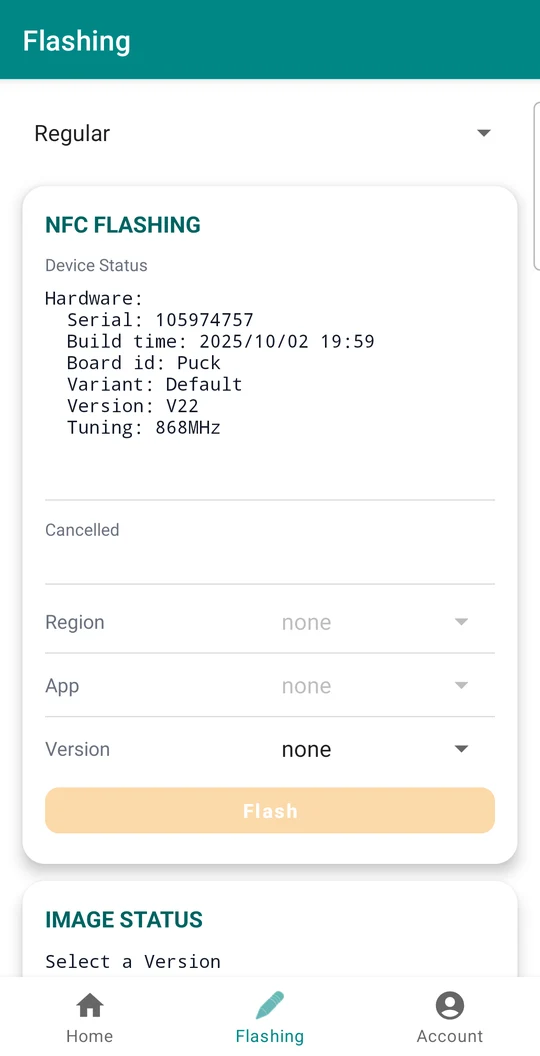
- Acerque el teléfono al sensor. Hugin muestra el hardware en Device Status, después ACCESS GRANTED, y descarga las versiones disponibles para el sensor.
- Seleccione primero Version. App y Region permanecen en gris hasta que se selecciona una versión; Image Status muestra entonces cuántas aplicaciones y regiones tiene la versión, por ejemplo «Got 16 rule files and 4 regions».
- Seleccione la App, por ejemplo Motion-spectrum.vso, y la Region, por ejemplo eu868 o us915.
- Pulse Flash. Se activa cuando Version, App y Region están seleccionados y el estado muestra «Image ready».
- Mantenga el teléfono en su sitio hasta que aparezca «Flash completed». Una aplicación VSM tarda unos segundos; un firmware, alrededor de un minuto.
- Espere unos segundos a que el sensor se reinicie y vuelva a acercarle el teléfono.
- Si ha cargado una nueva aplicación, escriba un perfil de configuración (sección 6): los perfiles pertenecen a una aplicación y una versión concretas.
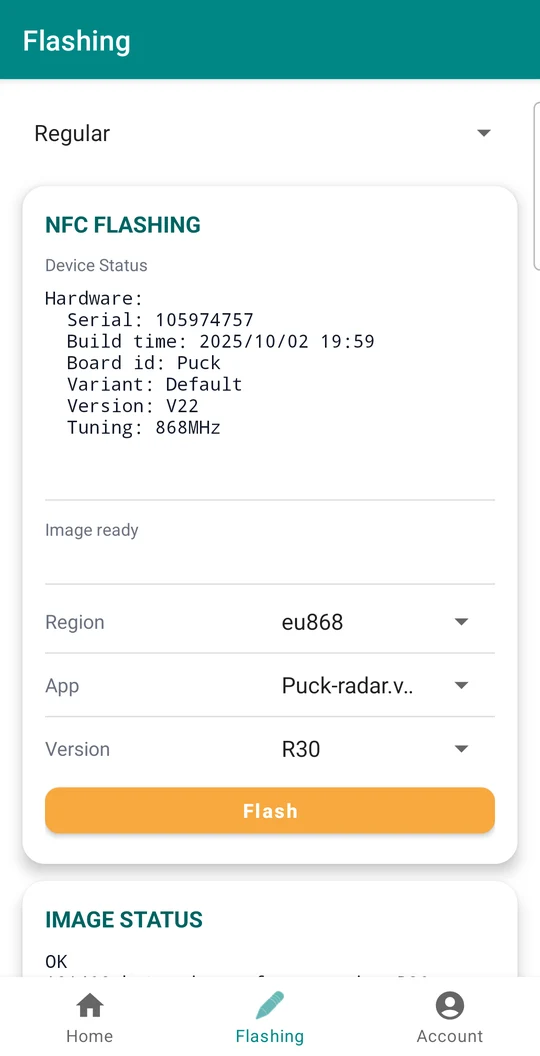
Hugin recuerda los últimos Version, App y Region seleccionados, y conserva la imagen descargada. Para cargar el mismo software en el siguiente sensor, acérquele el teléfono y pulse Flash.
El desplegable de modo tiene otros dos modos:
- Application carga solo la aplicación VSM, no el firmware. Seleccione Version y Application, y pulse Flash Application.
- Handless carga la misma selección en muchos sensores seguidos. Seleccione primero Region, App y Version en el modo Regular, después cambie a Handless y acerque el teléfono a cada sensor por turno. La carga se inicia sola.
9Avanzado
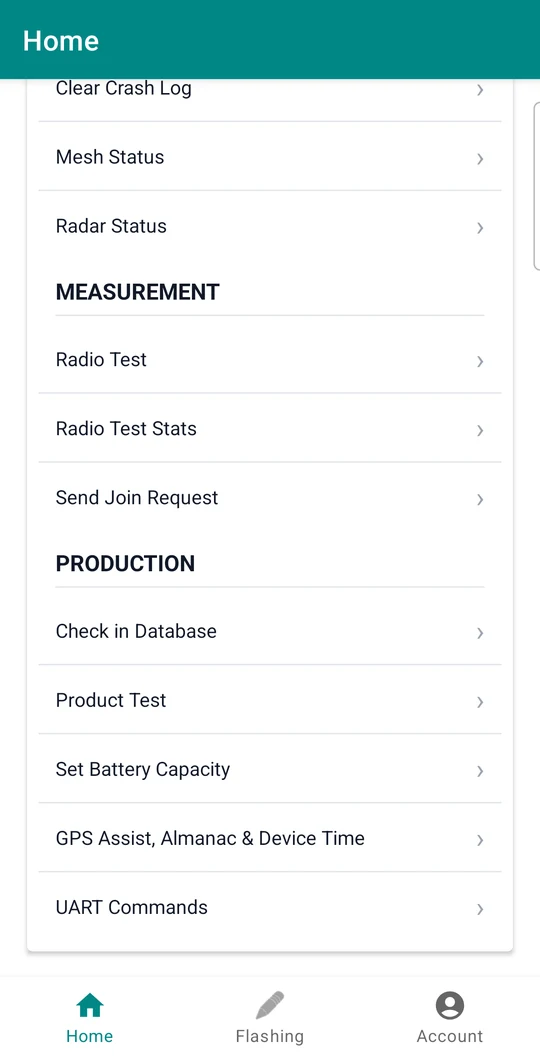
La sección Advanced de la pestaña Home contiene herramientas de diagnóstico, de medición y de producción. Las que probablemente necesitará:
| Elemento | Función |
|---|---|
| GPS Assist, Almanac & Device Time | Consulte la sección 7. |
| End Production Mode | Saca un sensor del modo de fábrica (consulte Preguntas y solución de problemas). |
| Application Info | Detalles de la aplicación del sensor. |
| Mesh Status | Con la sesión de Yggio iniciada: el nombre del nodo de Yggio del sensor, su secreto y su modelo de dispositivo, cada uno marcado como OK o INCORRECT. Si el secreto no es el número de serie, un botón lo establece. |
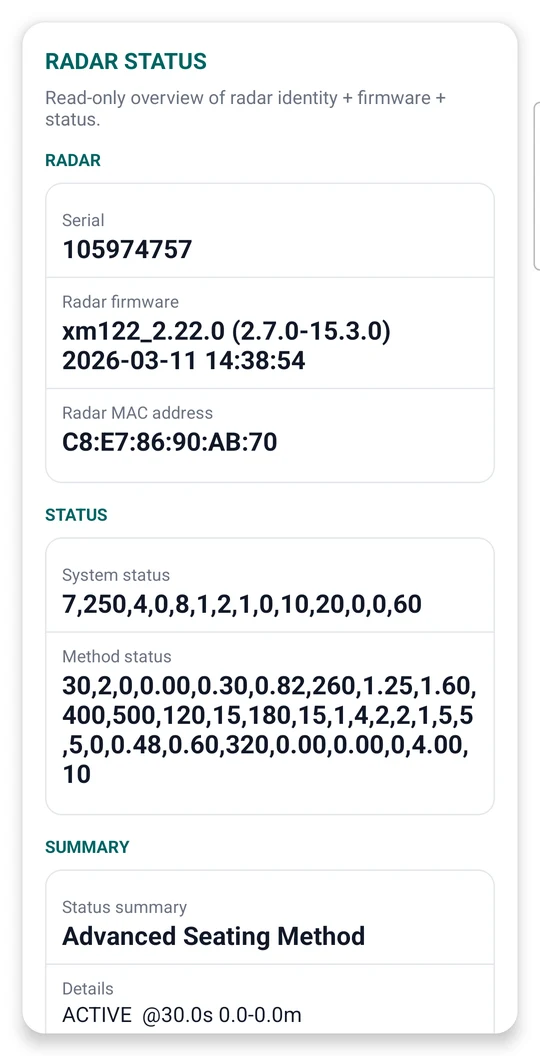
| Radar Status | Puck Radar y Prism. Una vista de solo lectura de la placa de radar: número de serie, firmware del radar, dirección MAC Bluetooth, el estado en bruto del sistema y del método, y un resumen del método de radar en uso y de su estado. |
| UART Commands | Envía un comando al sensor por NFC en lugar de mediante un downlink. Los puertos 32–39 van a la aplicación LoRa y los puertos 48–55 a la UART, por ejemplo el puerto 48 para la placa de radar. Como máximo 61 bytes. |
Los demás elementos (estadísticas de consumo, registros y sensores, depuración, registro de fallos, pruebas de radio, prueba de producto, capacidad de la batería) son para el soporte de Sensative. Utilícelos cuando el soporte se lo pida.
10Datos, actualizaciones y cuentas
Hugin registra eventos en el servidor de Sensative, como qué firmware se cargó y qué configuración se escribió en un sensor. También recopila estadísticas del sensor, como el consumo de energía y datos de diagnóstico. Los datos están vinculados al número de serie del sensor. Al utilizar la aplicación, usted consiente este registro; puede pedir a Sensative que borre los datos recopilados en virtud del RGPD (consulte nuestra política de privacidad).
Sensative puede actualizar Hugin sin previo aviso, por motivos de seguridad o de otro tipo. Su contacto en Sensative le indicará cuándo necesita una nueva versión. Si los datos de su cuenta se ven comprometidos, Sensative puede bloquear la cuenta temporalmente.
11Preguntas y solución de problemas
Lo primero que debe probar ante la mayoría de los problemas es volver a conectar: aparte el teléfono y vuelva a acercarlo al sensor.
| Problema | Solución |
|---|---|
| ¿Funciona Hugin en iPhone? | No. Hugin es una aplicación para Android. Utilice un teléfono Android con NFC. |
| ¿Necesito Hugin para unir un sensor a mi red LoRaWAN? | No. Añada el DevEUI, el JoinEUI y la AppKey a su servidor de red, y después acerque cualquier campo NFC activo al sensor para iniciar una unión. El manual del sensor indica los pasos. |
| No ocurre nada al acercar el teléfono al sensor | Compruebe que el NFC está activado y que Hugin está abierto en la pestaña Home. Deslice el teléfono lentamente sobre la antena del sensor (sección 4). El manual del sensor incluye una imagen de dónde está la antena. |
| La pestaña Account muestra «Check settings!» o «Failed: null» | «Check settings!» significa que falta el nombre de usuario o la contraseña del servidor de imágenes; «Failed: null» suele significar que uno de los dos es incorrecto. Compruebe que Host es dotkeeper.sensative.net y Port 443, y que sus sensores están compartidos con su cuenta. Inicie sesión en public.yggio.net con los mismos datos; si también falla, restablezca la contraseña desde la página de inicio de sesión de Yggio con Forgot password? e introduzca la nueva en Hugin. |
| Hugin tiene la sesión iniciada, pero no da acceso a un sensor | El sensor no está compartido con su cuenta. Inicie sesión en public.yggio.net y compruebe si aparece en la lista. Si no aparece, envíe su número de serie o su DevEUI a su contacto en Sensative. |
| Configure muestra «Failed to read application CRC» | Hugin no ha podido buscar la aplicación en el servidor de imágenes. Compruebe que la pestaña Account muestra «Connected to» y vuelva a acercar el teléfono al sensor. |
| Hugin muestra «No information for app CRC» seguido de un número | Hugin no tiene la descripción de la aplicación del sensor: no ha iniciado sesión en el servidor de imágenes, o la aplicación no está publicada en él (las compilaciones específicas de clientes y las regionales a veces no lo están). Con la sesión de Yggio iniciada, Hugin utiliza en su lugar la descripción del nodo de Yggio del sensor. Si el mensaje persiste, envíe el número de serie y el App CRC a su contacto en Sensative; mientras tanto, configure el sensor mediante downlinks. |
| Hugin se queda en «Authorizing (factory mode)…» | El sensor sigue en el modo de producción de fábrica. Despliegue Advanced, seleccione End Production Mode, pulse Yes y mantenga el teléfono en su sitio hasta que muestre DONE. Después, vuelva a acercar el teléfono al sensor. Si el elemento no aparece, pida a su contacto en Sensative la compilación actual de Hugin. |
| Region y App aparecen en gris en la pestaña Flashing | Seleccione primero Version. |
| La conexión se cortó durante la carga | El sensor está en modo de arranque. Vuelva a acercarle el teléfono y cargue la misma versión, aplicación y región; la carga se reanuda donde se detuvo. |
| Hugin deja de responder tras Write and Restart o Flash | El sensor se reinicia y las claves de la sesión NFC cambian. Espere unos segundos y vuelva a acercarle el teléfono. |
| El estado del perfil muestra Error | El perfil se creó para otra aplicación o versión, normalmente tras volver a cargar el sensor. Seleccione un perfil y pulse Write and Restart. |
| ¿Cómo paso un sensor a otro servidor de red LoRaWAN? | Añádalo al nuevo servidor de red y haga que envíe una nueva solicitud de unión: pulse Configure, después ON / OFF para apagarlo, y de nuevo ON / OFF para encenderlo. |
| ¿Qué aplicación tiene mi sensor? | Lea App Name y App crc en la pestaña Home, y busque el App CRC en la documentación de aplicaciones VSM. |
Conectar una placa de radar a SweIoT Toolbox
La placa de radar de Puck Radar y de Prism se configura con la aplicación SweIoT Toolbox por Bluetooth, no con Hugin. SweIoT Toolbox necesita su propia cuenta, y solo muestra las placas de radar que pertenecen a esa cuenta: un radar cuya dirección MAC Bluetooth no está asignada a su cuenta de SweIoT se ignora, aunque sea visible por Bluetooth.
Antes de la primera conexión, lea la dirección MAC Bluetooth del radar en Hugin (Advanced, Radar Status, o BLE MAC en la pestaña Home) y envíela junto con el número de serie a su contacto en Sensative, para que asignen el radar a su cuenta de SweIoT. Después:
- Acerque el teléfono al sensor con Hugin abierto.
- Pulse Activate Radar Bluetooth. La placa de radar es visible por Bluetooth durante 20 segundos por defecto.
- Búsquela enseguida en SweIoT Toolbox, que muestra el radar por su dirección MAC.
Activate Radar Bluetooth solo aparece cuando Hugin ha iniciado sesión en el servidor de imágenes y conoce la aplicación del sensor. Si SweIoT Toolbox no encuentra nada aunque un escáner Bluetooth genérico como nRF Connect sí vea el radar, su dirección MAC no está asignada a su cuenta de SweIoT; envíela a su contacto en Sensative y, cuando se lo confirmen, vuelva a activar el Bluetooth y busque de nuevo.
12Qué aplicación para cada tarea
| Aplicación | Función |
|---|---|
| Hugin | Aplicación NFC para Android para trabajar in situ con Square, Puck Radar y Prism: leer, configurar, cargar software, asistencia GNSS. |
| Munin | Cliente MQTT que decodifica los datos de los sensores y gestiona los sensores por radio, incluidos la hora, el almanaque y el posicionamiento. Pida acceso a su contacto en Sensative. |
| VSM Configuration Tool | Aplicación web que genera downlinks de configuración para sensores ya instalados. |
| SweIoT Toolbox for Puck & Prism radar sensor | Aplicación Bluetooth para Android para la placa de radar, disponible en Google Play. |
Las preguntas sobre Hugin deben dirigirse al soporte de Sensative; indique la NFC App Version de la pestaña Account.