1Einführung
Hugin ist die Android-App für Arbeiten vor Ort an Sensoren der Reihen Square, Puck Radar und Prism. Sie halten das Smartphone an einen Sensor, und Hugin kommuniziert per NFC mit ihm. Auf dem Smartphone heißt die App Sensative NFC Application.
Mit Hugin können Sie:
- Seriennummer, DevEUI, LoRaWAN-Region, Firmware und VSM-Anwendung des Sensors auslesen
- die Einstellungen der Anwendung lesen und ändern sowie den Sensor aus- und einschalten
- ein vordefiniertes Konfigurationsprofil schreiben
- Uhrzeit, Hilfsposition und GNSS-Almanach des Sensors aktualisieren
- eine neue VSM-Anwendung oder Firmware flashen
- die Radarplatine von Puck Radar oder Prism per Bluetooth sichtbar machen (Advertising), damit SweIoT Toolbox sie findet.
Verwechseln Sie Hugin nicht mit Munin. Munin ist ein MQTT-Client, der Daten decodiert und Sensoren aus der Ferne verwaltet (siehe Welche App wofür?).
2Das brauchen Sie
- Ein Android-Smartphone mit NFC. Die aktuelle Version von Hugin läuft nicht auf dem iPhone. Für die GNSS-Hilfsposition verwendet Hugin den Standort des Smartphones.
- Eine Internetverbindung auf dem Smartphone. Hugin prüft jeden Sensor beim Sensative-Server, bevor die App mit ihm kommunizieren kann.
- Ein Yggio-Benutzerkonto auf public.yggio.net mit Benutzername (Ihre E-Mail-Adresse) und Passwort. Ohne Konto liest Hugin nur grundlegende Sensorinformationen aus.
- Für dieses Konto freigegebene Sensoren. Hugin gewährt nur Zugriff auf Sensoren, die für Ihr Konto freigegeben sind. Sensative gibt die Sensoren, die Sie kaufen, für Ihr Konto frei.
- Die APK-Datei von Hugin.
Konto und APK erhalten Sie von Ihrem Ansprechpartner bei Sensative, der auch Ihre Sensoren für das Konto freigibt.
3Installieren und anmelden
Installieren
Kopieren Sie die APK-Datei auf das Smartphone und öffnen Sie sie. Je nach Android-Version müssen Sie dazu die Installation aus unbekannten Quellen zulassen.
Am Image-Server anmelden
Starten Sie Hugin und öffnen Sie den Tab Account. Prüfen Sie unter Image Server, ob als Host dotkeeper.sensative.net und als Port 443 eingetragen ist und ob Use TLS/SSL (HTTPS) eingeschaltet ist. Sind die Felder Host und Port ausgeblendet, tippen Sie mehrmals auf die Überschrift Image Server, bis sie erscheinen.
Geben Sie Benutzernamen (E-Mail-Adresse) und Passwort für public.yggio.net ein und tippen Sie auf Check.
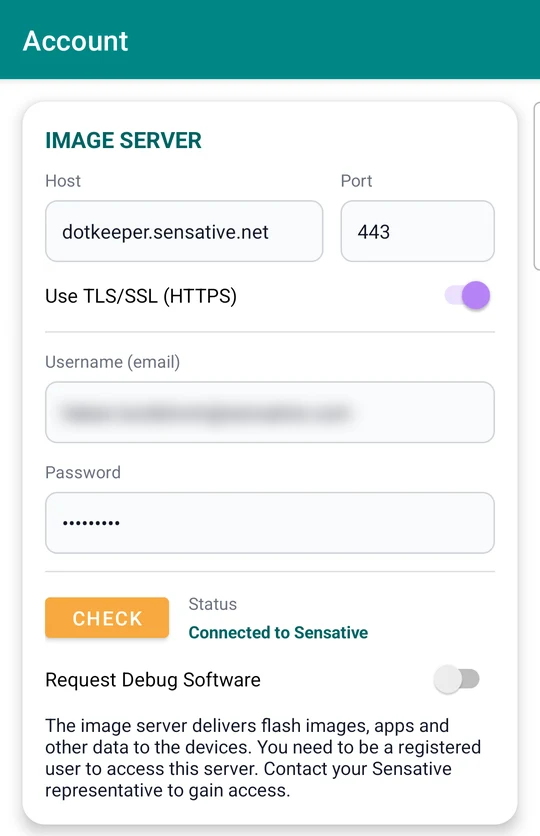
dips.service.sensative.net als Image-Server. Steht unter Host diese oder eine andere falsche Adresse, ändern Sie den Eintrag in dotkeeper.sensative.net.Bei Yggio anmelden (optional)
Über den Abschnitt IoT Platform auf demselben Tab verbinden Sie Hugin mit Yggio, wo Ihre Sensoren verwaltet werden. Als Host ist standardmäßig public.yggio.net eingetragen. Geben Sie Ihren Yggio-Benutzernamen und Ihr Passwort ein und tippen Sie auf Check. Unter Status erscheint dann „Connected to Yggio“.
Hugin funktioniert auch ohne Yggio-Anmeldung. Mit Anmeldung kann Hugin jedoch zusätzlich:
- den Sensor, den Sie antippen, anhand der DevEUI in Yggio finden und seinen Yggio-Namen, den Zeitpunkt des letzten Kontakts und den RSSI zusammen mit den Sensorinformationen anzeigen
- dafür sorgen, dass Yggio den Sensor weiterhin richtig decodiert: Passt die Anwendung auf dem Sensor nicht zur Anwendungsbeschreibung auf seinem Yggio-Node, etwa nach erneutem Flashen, schreibt Hugin die richtige Beschreibung auf den Node
- die Anwendungsbeschreibung des Yggio-Nodes verwenden, wenn der Image-Server keine hat, etwa bei einem kundenspezifischen Build. App Settings und Activate Radar Bluetooth funktionieren dann auch für diesen Sensor.
- den Yggio-Node des Sensors unter Advanced, Mesh Status prüfen und korrigieren: Node-Name, Secret (muss die Seriennummer sein) und Gerätemodell (muss
sensative-vsm-lorasein).
Für all diese Funktionen muss der Sensor für Ihr Yggio-Konto freigegeben sein. Unter NFC App Version unten auf dem Tab Account sehen Sie, welchen Build von Hugin Sie verwenden. Geben Sie diese Angabe an, wenn Sie dem Sensative-Support ein Problem melden.
4Mit einem Sensor verbinden
Die NFC-Antenne sitzt bei jedem Produkt an einer anderen Stelle:
| Sensor | NFC-Antenne |
|---|---|
| Square (Air, Comfort, Presence, Sound, Impact, Tracker, Tracker Xtreme) | Unten links auf der Vorderseite |
| Puck Radar | Mitte der Oberseite, direkt vor dem Radar |
| Prism | Auf den Frontflächen, gegenüber den Punkten an der Kante: ein Punkt für Einheit 1, zwei Punkte für Einheit 2 |
Die NFC-Antenne des Smartphones befindet sich auf der Rückseite; wo genau, ist von Modell zu Modell verschieden und steht in der Bedienungsanleitung des Smartphones.
NFC einschalten
Suchen Sie in den Einstellungen des Smartphones nach „NFC“ und schalten Sie die Funktion ein. Starten Sie Hugin und öffnen Sie den Tab Home.
Smartphone an den Sensor halten
Halten Sie das Smartphone flach mit der Rückseite an den Sensor und schieben Sie es langsam über die Oberfläche, bis die beiden Antennen übereinanderliegen. Halten Sie das Smartphone ruhig, während Hugin den Sensor beim Server prüft. Das dauert einige Sekunden.
Schlägt etwas fehl oder reagiert die App nicht mehr, nehmen Sie das Smartphone weg und halten Sie es erneut an den Sensor. Jede neue NFC-Verbindung startet eine neue Sitzung.
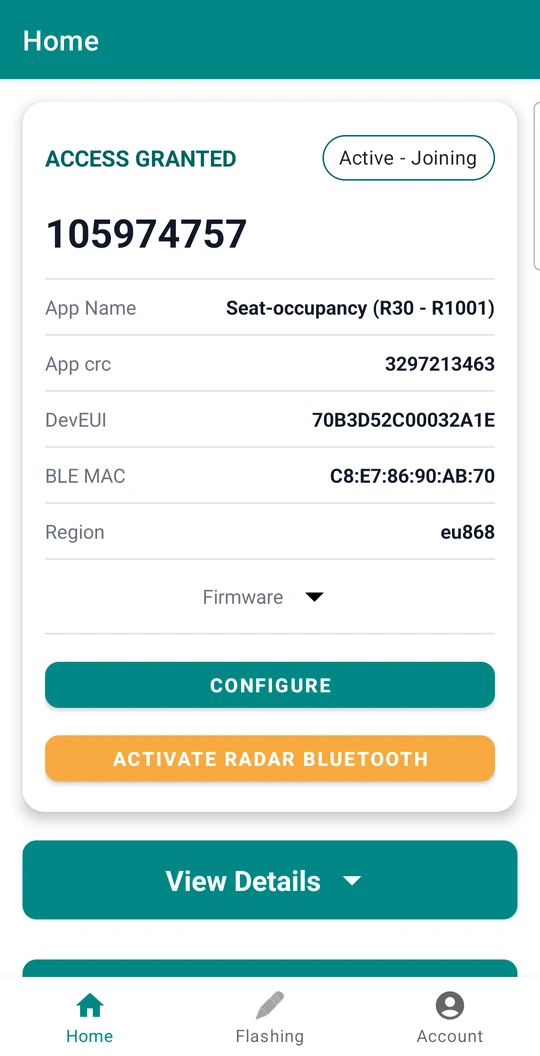
| Feld | Anzeige |
|---|---|
| Seriennummer und Zustand | Ganz oben. Der Zustand gibt an, ob der Sensor dem Netzwerk beigetreten ist. |
| App Name | Die VSM-Anwendung auf dem Sensor, etwa Puck-radar. |
| App crc | Kennzeichnet den genauen Build der Anwendung. Damit finden Sie die passende Anwendungsdokumentation. |
| DevEUI | Die LoRaWAN-DevEUI des Sensors. |
| BLE MAC | Die Bluetooth-Adresse der Radarplatine bei Puck Radar und Prism. |
| Region | Die LoRaWAN-Region, etwa eu868 oder us915. |
| Firmware | Release, Build-Typ und Build-Zeitpunkt. |
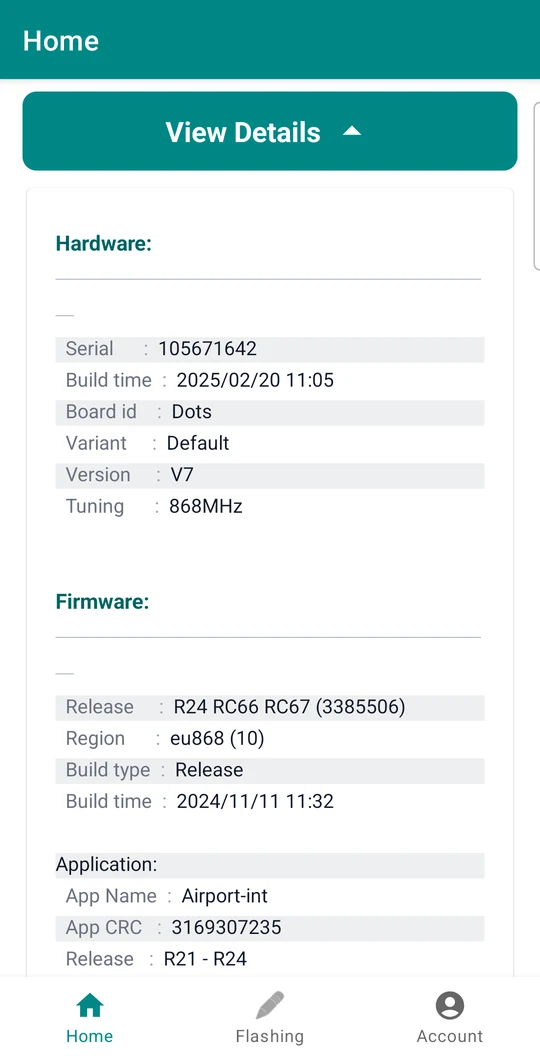
Unter den Feldern finden Sie die Schaltflächen Configure und Activate Radar Bluetooth (nur bei Sensoren mit Radarplatine) sowie drei aufklappbare Abschnitte: View Details, Profiles und Advanced. Unter View Details sehen Sie die vollständigen Sensorinformationen:
| Block | Felder |
|---|---|
| Hardware | Serial, Build time, Board id, Variant, Version (Hardware-Revision), Tuning (Funkband, etwa 868 MHz) |
| Firmware | Release, Region, Build type, Build time |
| Application | App Name, App CRC, Release |
5Anwendungseinstellungen ändern
Mit Configure öffnen Sie App Settings, eine Liste der Einstellungen in der VSM-Anwendung des Sensors mit ihren aktuellen Werten. Um die Liste lesen zu können, muss Hugin am Image-Server angemeldet sein.
- Halten Sie das Smartphone an den Sensor und tippen Sie auf Configure.
- Tippen Sie auf eine Einstellung, um ihren Wert zu ändern. Hugin schreibt den neuen Wert in den Sensor.
- Tippen Sie auf Close, wenn Sie fertig sind.
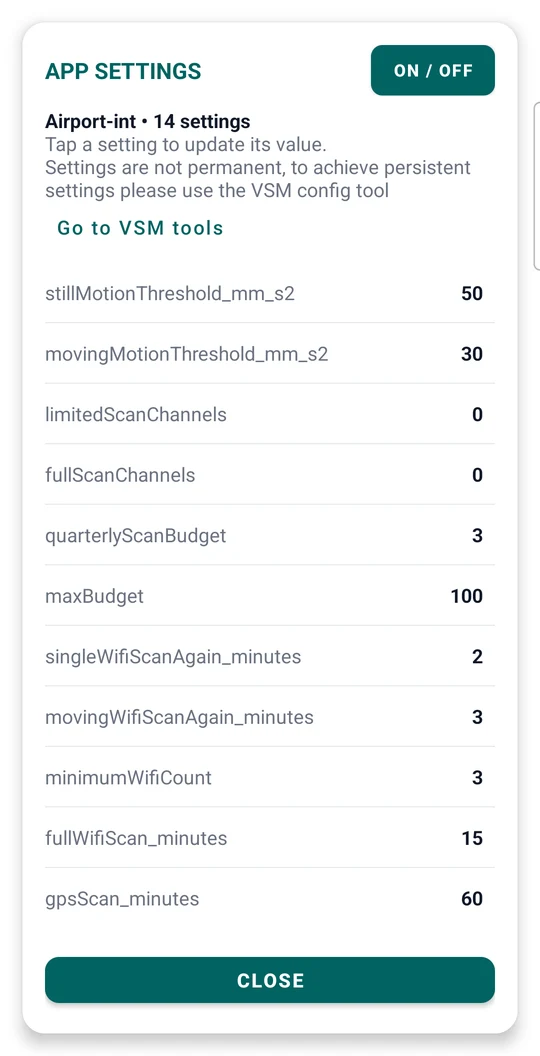
Außerdem finden Sie in App Settings:
- ON / OFF schaltet den Sensor aus und wieder ein. Nach dem Aus- und Einschalten sendet der Sensor einen neuen Join-Request, etwa wenn Sie ihn auf einen anderen LoRaWAN-Netzwerkserver umgezogen haben. Solange der Sensor ausgeschaltet ist, arbeitet er nicht.
- Go to VSM tools öffnet das VSM Configuration Tool, mit dem Sie Konfigurations-Downlinks für bereits installierte Sensoren erstellen.
6Konfigurationsprofil schreiben
Der Abschnitt Profiles zeigt das aktuelle Konfigurationsprofil des Sensors. Hier können Sie auch ein anderes Profil schreiben. Profile sind vordefinierte Einstellungssätze für die jeweilige Anwendung, dieselben wie im VSM Configuration Tool. Current Config Profile zeigt die Anwendung, den Profilnamen und den Status des Profils:
| Status | Bedeutung |
|---|---|
| Default | Es wurde kein Profil geschrieben. Der Sensor verwendet die Standardwerte der Anwendung. |
| Applied (unmodified) | Ein Profil wurde geschrieben und seitdem nicht verändert. |
| Modified | Ein Profil wurde geschrieben, danach wurden jedoch Einstellungen geändert, etwa in App Settings oder per Downlink. |
| Error | Das gespeicherte Profil gehört zu einer anderen Anwendung oder Version. Meist wurde der Sensor nach der Konfiguration neu geflasht. Schreiben Sie ein neues Profil. |
Profile gibt es nur für Anwendungen, für die Sensative Profile veröffentlicht hat; für viele Anwendungen gibt es keine. Hugin lädt die Liste anhand des App CRC der Anwendung vom Image-Server. Ein im VSM Configuration Tool erstelltes Profil lässt sich auch als QR-Code an das Smartphone übertragen. Hugin führt es dann an erster Stelle auf, mit „QR:“ vor dem Namen. Gibt es für die Anwendung keine Profile oder passt die Konfiguration des Sensors zu keinem davon, zeigt die Liste Custom Profile an und Write and Restart ist nicht verfügbar. Ändern Sie die Konfiguration in diesem Fall per Downlink.
- Klappen Sie Profiles auf.
- Wählen Sie unter Select Config Profile ein Profil aus.
- Tippen Sie auf Write and Restart.
- Warten Sie einige Sekunden, bis der Sensor neu gestartet ist, und halten Sie das Smartphone dann erneut an den Sensor. Beim Neustart werden die NFC-Sitzungsschlüssel ersetzt, deshalb lässt sich die alte Verbindung nicht fortsetzen.
7GNSS-Almanach, Position und Zeit
Dieser Abschnitt betrifft Sensoren mit unterstütztem GNSS (GPS oder BeiDou) wie Square Tracker Xtreme. Diese Sensoren benötigen:
- einen GNSS-Almanach, der etwa drei Monate gültig ist
- eine Hilfsposition, die aktualisiert werden muss, wenn der Sensor um mehr als etwa 100 km bewegt wird
- die korrekte Uhrzeit.
Sie können diese Daten auch aus der Ferne aktuell halten, ohne zum Sensor zu gehen: in Yggio mit Almanac Fleet oder mit Munin. Hugin bietet sich an, wenn Sie ohnehin am Sensor sind.
- Halten Sie das Smartphone an den Sensor.
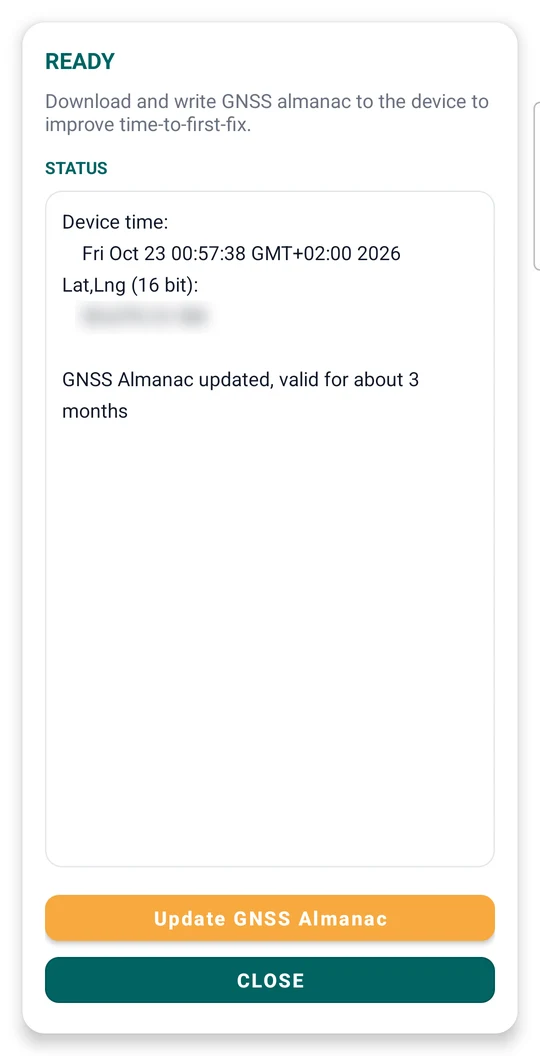
- Klappen Sie Advanced auf und wählen Sie GPS Assist, Almanac & Device Time.
- Tippen Sie auf Update GNSS Almanac.
- Halten Sie das Smartphone ruhig am Sensor, bis im Titel READY erscheint. Das dauert mehrere Sekunden.
Hugin schreibt zuerst Uhrzeit und Position des Smartphones in den Sensor und überträgt dann den neuen Almanach (etwa 2,6 kB). Im Statusfeld sehen Sie die Gerätezeit, die geschriebene Position, den Fortschritt der Almanach-Übertragung in Bytes und zum Schluss „GNSS Almanac updated, valid for about 3 months“.
8Anwendung oder Firmware flashen
Über den Tab Flashing spielen Sie neue Firmware und VSM-Anwendungen auf den Sensor. Welche Versionen Ihnen zur Verfügung stehen, hängt von Ihrem Konto am Image-Server ab. Fragen Sie Ihren Ansprechpartner bei Sensative, welche Anwendung, Version und Region Sie verwenden sollen, denn nicht jede Kombination ist auf jedem Produkt geprüft.
- Öffnen Sie den Tab Flashing und prüfen Sie, ob in der Modusauswahl oben Regular eingestellt ist.
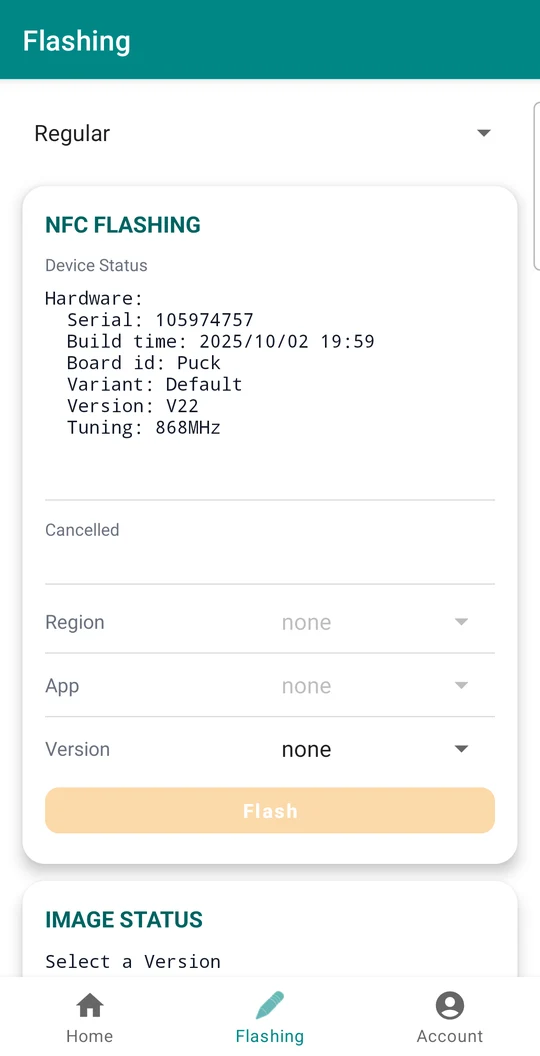
- Halten Sie das Smartphone an den Sensor. Hugin zeigt die Hardware unter Device Status an, dann ACCESS GRANTED, und lädt die für den Sensor verfügbaren Versionen herunter.
- Wählen Sie zuerst die Version. App und Region bleiben ausgegraut, bis eine Version gewählt ist. Image Status zeigt dann an, wie viele Anwendungen und Regionen die Version enthält, etwa „Got 16 rule files and 4 regions“.
- Wählen Sie die App, etwa Motion-spectrum.vso, und die Region, etwa eu868 oder us915.
- Tippen Sie auf Flash. Die Schaltfläche wird aktiv, sobald Version, App und Region gewählt sind und der Status „Image ready“ anzeigt.
- Halten Sie das Smartphone am Sensor, bis „Flash completed“ erscheint. Eine VSM-Anwendung ist in wenigen Sekunden geflasht, Firmware braucht etwa eine Minute.
- Warten Sie einige Sekunden, bis der Sensor neu gestartet ist, und halten Sie das Smartphone dann erneut an den Sensor.
- Haben Sie eine neue Anwendung geflasht, schreiben Sie ein Konfigurationsprofil (Abschnitt 6), denn Profile gehören zu einer bestimmten Anwendung und Version.
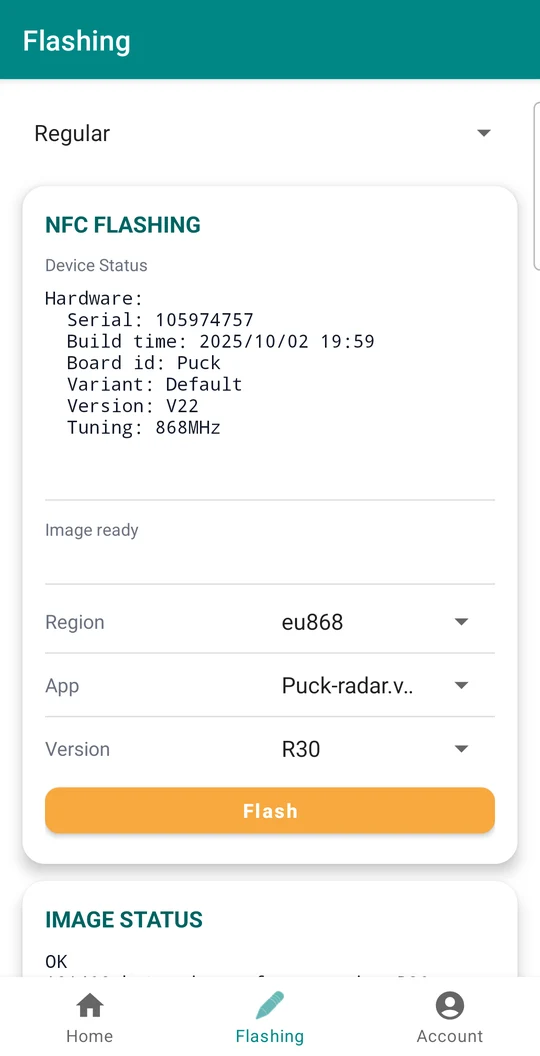
Hugin merkt sich die zuletzt gewählte Version, App und Region und behält das heruntergeladene Image. Um dieselbe Software auf den nächsten Sensor zu flashen, halten Sie das Smartphone an diesen Sensor und tippen auf Flash.
In der Modusauswahl gibt es zwei weitere Modi:
- Application flasht nur die VSM-Anwendung, nicht die Firmware. Wählen Sie Version und Application und tippen Sie dann auf Flash Application.
- Handless flasht dieselbe Auswahl nacheinander auf viele Sensoren. Wählen Sie zuerst im Modus Regular Region, App und Version aus, wechseln Sie dann zu Handless und halten Sie das Smartphone der Reihe nach an jeden Sensor. Das Flashen startet jeweils automatisch.
9Erweiterte Funktionen (Advanced)
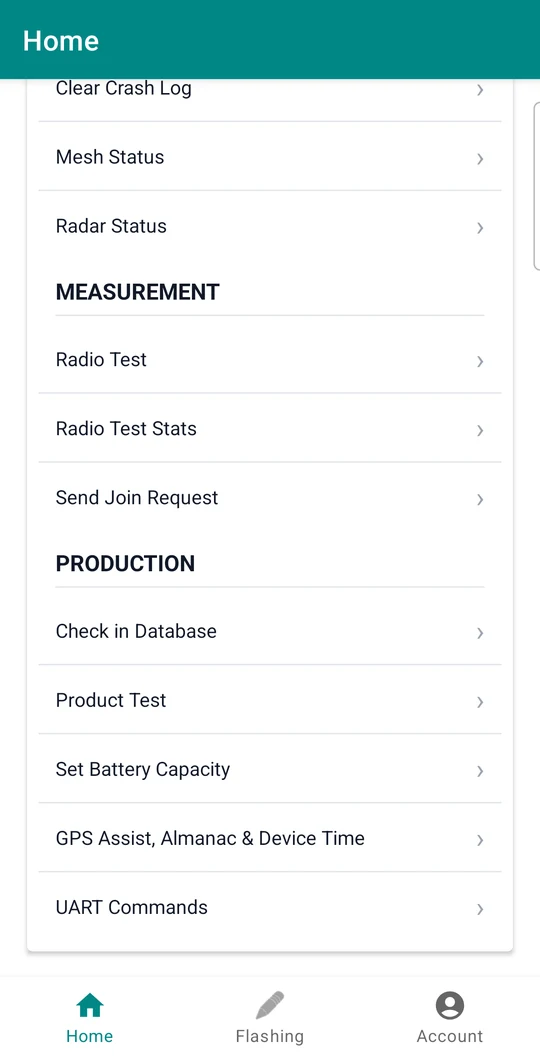
Der Abschnitt Advanced auf dem Tab Home enthält Werkzeuge für Diagnose, Messungen und Produktion. Die folgenden werden Sie am ehesten benötigen:
| Eintrag | Funktion |
|---|---|
| GPS Assist, Almanac & Device Time | Siehe Abschnitt 7. |
| End Production Mode | Beendet den Werksmodus eines Sensors (siehe Fragen und Fehlersuche). |
| Application Info | Details zur Anwendung auf dem Sensor. |
| Mesh Status | Bei Yggio-Anmeldung: Yggio-Node-Name, Secret und Gerätemodell des Sensors, jeweils mit OK oder INCORRECT gekennzeichnet. Ist das Secret nicht die Seriennummer, können Sie es über eine Schaltfläche richtig setzen. |
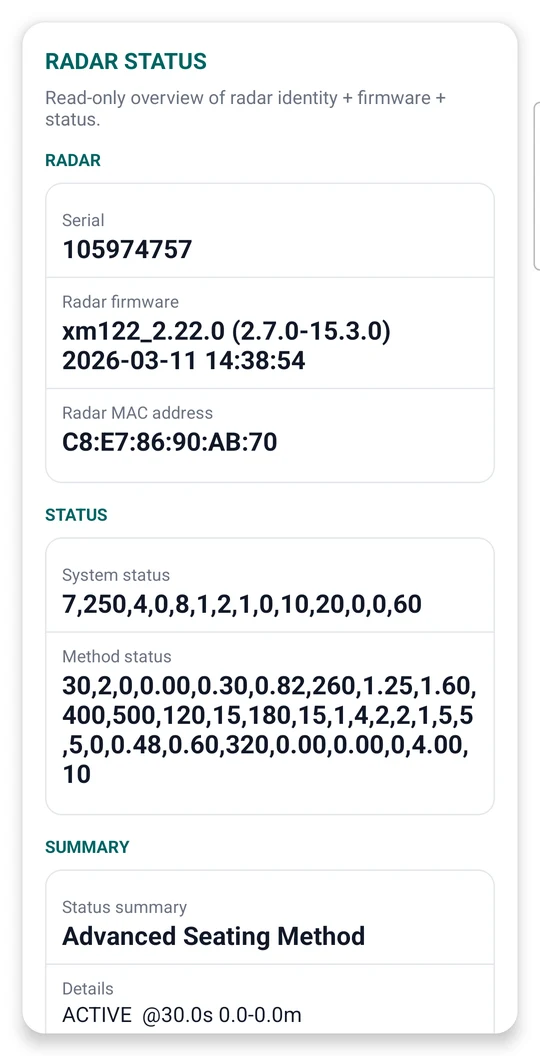
| Radar Status | Puck Radar und Prism. Eine Übersicht der Radarplatine, die sich nur lesen lässt: Seriennummer, Radar-Firmware, Bluetooth-MAC-Adresse, System- und Methodenstatus als Rohdaten sowie eine Zusammenfassung, welche Radarmethode verwendet wird und in welchem Zustand sie ist. |
| UART Commands | Sendet einen Befehl per NFC an den Sensor statt per Downlink. Die Ports 32–39 führen zur LoRa-Anwendung, die Ports 48–55 zum UART, etwa Port 48 zur Radarplatine. Maximal 61 Byte. |
Die übrigen Einträge (Leistungsstatistik, Register und Sensoren, Debug, Absturzprotokoll, Funktests, Produkttest, Batteriekapazität) sind für den Sensative-Support gedacht. Verwenden Sie sie nur, wenn der Support Sie darum bittet.
10Daten, Updates und Konten
Hugin protokolliert Ereignisse auf dem Sensative-Server, etwa welche Firmware geflasht und welche Konfiguration in einen Sensor geschrieben wurde. Außerdem erfasst die App Statistiken des Sensors wie Stromverbrauch und Diagnosedaten. Die Daten sind mit der Seriennummer des Sensors verknüpft. Mit der Nutzung der App willigen Sie in diese Protokollierung ein. Nach der DSGVO können Sie von Sensative verlangen, die erfassten Daten zu löschen (siehe unsere Datenschutzerklärung).
Sensative kann Hugin aus Sicherheits- oder anderen Gründen ohne Ankündigung aktualisieren. Ihr Ansprechpartner bei Sensative teilt Ihnen mit, wann Sie eine neue Version benötigen. Werden Ihre Zugangsdaten kompromittiert, kann Sensative das Konto vorübergehend sperren.
11Fragen und Fehlersuche
Bei den meisten Problemen hilft es zunächst, die Verbindung neu aufzubauen: Nehmen Sie das Smartphone weg und halten Sie es erneut an den Sensor.
| Problem | Maßnahme |
|---|---|
| Läuft Hugin auf dem iPhone? | Nein. Hugin ist eine Android-App. Verwenden Sie ein Android-Smartphone mit NFC. |
| Brauche ich Hugin, um einen Sensor meinem LoRaWAN-Netzwerk beitreten zu lassen? | Nein. Tragen Sie DevEUI, JoinEUI und AppKey in Ihrem Netzwerkserver ein und halten Sie dann ein beliebiges aktives NFC-Feld an den Sensor, um den Beitritt zu starten. Die einzelnen Schritte stehen im Handbuch des Sensors. |
| Es passiert nichts, wenn ich das Smartphone an den Sensor halte | Prüfen Sie, ob NFC eingeschaltet und Hugin auf dem Tab Home geöffnet ist. Schieben Sie das Smartphone langsam über die Antenne des Sensors (Abschnitt 4). Wo die Antenne sitzt, zeigt eine Abbildung im Handbuch des Sensors. |
| Der Tab Account zeigt „Check settings!“ oder „Failed: null“ | „Check settings!“ bedeutet, dass Benutzername oder Passwort für den Image-Server fehlen. „Failed: null“ bedeutet meist, dass eines von beiden falsch ist. Prüfen Sie, ob als Host dotkeeper.sensative.net und als Port 443 eingetragen ist und ob Ihre Sensoren für Ihr Konto freigegeben sind. Melden Sie sich mit denselben Daten auf public.yggio.net an. Schlägt auch das fehl, setzen Sie das Passwort auf der Yggio-Anmeldeseite über Forgot password? zurück und geben Sie das neue Passwort in Hugin ein. |
| Hugin ist angemeldet, gewährt aber keinen Zugriff auf einen Sensor | Der Sensor ist nicht für Ihr Konto freigegeben. Melden Sie sich auf public.yggio.net an und prüfen Sie, ob er in der Liste erscheint. Ist das nicht der Fall, senden Sie seine Seriennummer oder DevEUI an Ihren Ansprechpartner bei Sensative. |
| Configure zeigt „Failed to read application CRC“ | Hugin konnte die Anwendung nicht auf dem Image-Server abfragen. Prüfen Sie, ob der Tab Account „Connected to“ anzeigt, und halten Sie das Smartphone dann erneut an den Sensor. |
| Hugin zeigt „No information for app CRC“ und eine Zahl | Hugin fehlt die Beschreibung der Anwendung auf dem Sensor. Entweder ist die App nicht am Image-Server angemeldet oder die Anwendung ist dort nicht veröffentlicht (bei kundenspezifischen und regionalen Builds ist das manchmal der Fall). Bei Yggio-Anmeldung verwendet Hugin stattdessen die Beschreibung auf dem Yggio-Node des Sensors. Bleibt die Meldung bestehen, senden Sie Seriennummer und App CRC an Ihren Ansprechpartner bei Sensative. Bis dahin konfigurieren Sie den Sensor per Downlink. |
| Hugin bleibt bei „Authorizing (factory mode)…“ stehen | Der Sensor befindet sich noch im Produktionsmodus aus dem Werk. Klappen Sie Advanced auf, wählen Sie End Production Mode, tippen Sie auf Yes und halten Sie das Smartphone ruhig am Sensor, bis DONE erscheint. Halten Sie das Smartphone danach erneut an den Sensor. Fehlt der Eintrag, bitten Sie Ihren Ansprechpartner bei Sensative um den aktuellen Build von Hugin. |
| Region und App sind auf dem Tab Flashing ausgegraut | Wählen Sie zuerst die Version. |
| Die Verbindung ist beim Flashen abgebrochen | Der Sensor befindet sich im Boot-Modus. Halten Sie das Smartphone erneut an den Sensor und flashen Sie dieselbe Version, Anwendung und Region. Der Vorgang wird an der Stelle fortgesetzt, an der er abgebrochen wurde. |
| Hugin reagiert nach Write and Restart oder Flash nicht mehr | Der Sensor startet neu und die NFC-Sitzungsschlüssel ändern sich. Warten Sie einige Sekunden und halten Sie das Smartphone erneut an den Sensor. |
| Der Profilstatus zeigt Error | Das Profil wurde für eine andere Anwendung oder Version erstellt, meist nach erneutem Flashen. Wählen Sie ein Profil aus und tippen Sie auf Write and Restart. |
| Wie ziehe ich einen Sensor auf einen anderen LoRaWAN-Netzwerkserver um? | Legen Sie ihn im neuen Netzwerkserver an und veranlassen Sie dann einen neuen Join-Request: Tippen Sie auf Configure, dann auf ON / OFF, um den Sensor auszuschalten, und erneut auf ON / OFF, um ihn wieder einzuschalten. |
| Welche Anwendung ist auf meinem Sensor? | Lesen Sie App Name und App crc auf dem Tab Home ab und suchen Sie den App CRC in der Dokumentation der VSM-Anwendungen. |
Radarplatine mit SweIoT Toolbox verbinden
Die Radarplatine von Puck Radar und Prism wird nicht mit Hugin konfiguriert, sondern per Bluetooth mit der App SweIoT Toolbox. SweIoT Toolbox benötigt ein eigenes Konto und zeigt nur Radarplatinen an, die diesem Konto zugeordnet sind. Ein Radar, dessen Bluetooth-MAC-Adresse nicht Ihrem SweIoT-Konto zugeordnet ist, wird ignoriert, auch wenn es sich per Advertising bemerkbar macht.
Lesen Sie vor der ersten Verbindung die Bluetooth-MAC-Adresse des Radars in Hugin aus (unter Advanced, Radar Status oder als BLE MAC auf dem Tab Home). Senden Sie sie zusammen mit der Seriennummer an Ihren Ansprechpartner bei Sensative, damit das Radar Ihrem SweIoT-Konto zugeordnet wird. Gehen Sie dann so vor:
- Halten Sie das Smartphone bei geöffnetem Hugin an den Sensor.
- Tippen Sie auf Activate Radar Bluetooth. Die Radarplatine ist standardmäßig 20 Sekunden lang per Advertising sichtbar.
- Starten Sie sofort in SweIoT Toolbox einen Scan. Die App zeigt das Radar mit seiner MAC-Adresse an.
Activate Radar Bluetooth erscheint nur, wenn Hugin am Image-Server angemeldet ist und die Anwendung des Sensors kennt. Findet SweIoT Toolbox nichts, obwohl ein allgemeiner Bluetooth-Scanner wie nRF Connect das Radar sieht, ist seine MAC-Adresse nicht Ihrem SweIoT-Konto zugeordnet. Senden Sie die Adresse an Ihren Ansprechpartner bei Sensative. Sobald er die Zuordnung bestätigt, aktivieren Sie Bluetooth erneut und starten einen neuen Scan.
12Welche App wofür?
| App | Funktion |
|---|---|
| Hugin | Android-NFC-App für Arbeiten vor Ort an Square, Puck Radar und Prism: auslesen, konfigurieren, flashen, GNSS-Hilfsdaten. |
| Munin | MQTT-Client, der Sensordaten decodiert und Sensoren aus der Ferne verwaltet, einschließlich Uhrzeit, Almanach und Ortung. Zugang erhalten Sie über Ihren Ansprechpartner bei Sensative. |
| VSM Configuration Tool | Web-App, mit der Sie Konfigurations-Downlinks für installierte Sensoren erstellen. |
| SweIoT Toolbox for Puck & Prism radar sensor | Android-Bluetooth-App für die Radarplatine, erhältlich bei Google Play. |
Fragen zu Hugin richten Sie an den Sensative-Support. Geben Sie dabei die NFC App Version aus dem Tab Account an.