Prism känner av om en sittplats i ett tåg är upptagen – utan kamera. En 60 GHz-radar under bagagehyllan är riktad ned mot platsen och rapporterar via LoRaWAN om den är upptagen eller ledig. Prism ingår i SeatSense.
Förpackningens innehåll
- Prism i vald monteringsvariant, med tejp på baksidan. En dubbel Prism har två radarenheter, och var och en är en egen LoRaWAN-enhet
- Nycklarna (DevEUI och AppKey) för varje radarenhet finns i leveransinformationen
- Monteringsfixturen används av SeatSense-installatörerna och ingår inte i leveransen
Det här behöver du
- LoRaWAN-täckning där tåget går, ombord eller längs spåret, och ett konto på en LoRaWAN-nätverksserver där gatewayerna är tillagda
- DevEUI och AppKey för varje radarenhet. JoinEUI är
70B3D52C0001D4C3 - Vi rekommenderar en Android-telefon med NFC. Med den startar du radarenheterna, och den kör Hugin (NFC, LoRaWAN-kortet; kräver ett användarkonto i Yggio och att enheterna är registrerade på din organisation) och SweIoT Toolbox (Bluetooth, radarkortet). Med en iPhone kan du bara starta enheterna, med en app för NFC-läsning
- En payload-avkodare för Sensatives VSM-sensorer. I SeatSense är det Yggio som avkodar meddelandena och bygger upp platskartan
- Monteringsfixturen och stolslayouten, som visar vilken monteringsvariant som ska sitta var
Från förpackning till driftklar
Registrera varje radarenhet i nätverksservern
Lägg till en ny slutenhet för varje radarenhet (en dubbel Prism motsvarar två enheter) med OTAA, MAC-version 1.0.4, regionala parametrar RP002-1.0.3, max EIRP 14 dBm och din frekvensplan. Ange DevEUI, AppKey och JoinEUI.
Anslut till nätverket med NFC
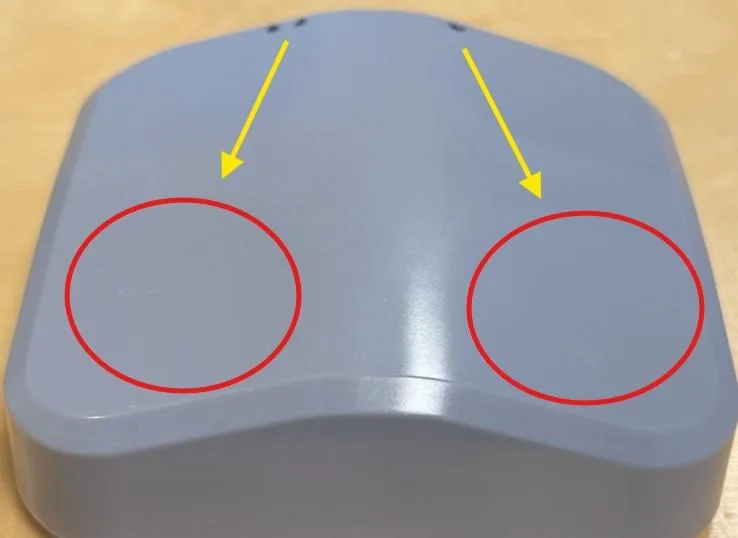
Slå på NFC och ta av telefonskalet. Varje enhet har ett eget NFC-område på framsidan, mitt för prickarna på kanten. En prick betyder enhet 1 och två prickar enhet 2. Lägg telefonen plant mot ett område i taget och håll den stilla i ungefär 5 sekunder.
Kontrollera signalen på monteringsplatsen
Håll Prism där den ska monteras och titta på dess meddelanden i nätverksservern.
Montera Prism under bagagehyllan
Rengör ytan med isopropylalkohol och vatten och låt den torka. Sätt Prism i monteringsfixturen, som ger rätt position och riktning över sittplatsen. Dra av skyddsfilmen från tejpen och tryck fast sensorn ordentligt. Det får inte finnas något mellan radarn och sittplatsen.
Finjustera och testa
Radarn finjusteras för varje stolslayout. I SeatSense görs det från Yggio, via LoRaWAN. Testa sedan varje sittplats genom att sätta dig och resa dig igen. Prism rapporterar bara när en sittplats byter status.
Mer i den fullständiga manualen
Inställningar, felsökning, underhåll och specifikationer finns i manualen för Prism för LoRaWAN.
Support: support@sensative.com