Prism erkennt ohne Kamera, ob ein Sitzplatz im Zug belegt ist. Ein 60-GHz-Radar unter der Gepäckablage blickt von oben auf den Sitzplatz und meldet über LoRaWAN „belegt“ oder „frei“. Prism wird als Teil von SeatSense geliefert.
Lieferumfang
- Prism in der gewählten Montagevariante, mit bereits aufgebrachter Klebefläche auf der Rückseite. Ein Double-Prism enthält zwei Radareinheiten, die jeweils ein eigenständiges LoRaWAN-Gerät sind
- Die Schlüssel (DevEUI und AppKey) für jede Radareinheit erhalten Sie mit den Lieferinformationen
- Die Montagelehre verwenden die SeatSense-Installateure; sie gehört nicht zum Lieferumfang
Das brauchen Sie
- LoRaWAN-Abdeckung auf der Strecke des Zuges, an Bord oder entlang der Strecke, und ein Konto bei einem LoRaWAN-Netzwerkserver, in dem die Gateways angelegt sind
- DevEUI und AppKey jeder Radareinheit. Die JoinEUI lautet
70B3D52C0001D4C3 - Ein Android-Smartphone mit NFC (empfohlen). Damit starten Sie die Radareinheiten, und darauf laufen Hugin (NFC, LoRaWAN-Platine; erfordert ein Yggio-Benutzerkonto, und die Einheiten müssen Ihrer Organisation zugeordnet sein) und SweIoT Toolbox (Bluetooth, Radarplatine). Mit einem iPhone und einer NFC-Lese-App können Sie die Einheiten nur starten
- Einen Payload-Decoder für Sensative-VSM-Sensoren. In SeatSense decodiert Yggio die Nachrichten und erstellt den Sitzplan
- Die Montagelehre und die Sitzanordnung, aus denen hervorgeht, welche Montagevariante wohin gehört
Von der Verpackung zum Betrieb
Jede Radareinheit im Netzwerkserver registrieren
Legen Sie für jede Radareinheit ein neues Endgerät an (ein Double-Prism sind zwei Geräte), und zwar mit folgenden Einstellungen: OTAA, MAC-Version 1.0.4, Regionalparameter RP002-1.0.3, max. EIRP 14 dBm und der Frequenzplan Ihrer Region. Geben Sie DevEUI, AppKey und JoinEUI ein.
Dem Netzwerk per NFC beitreten
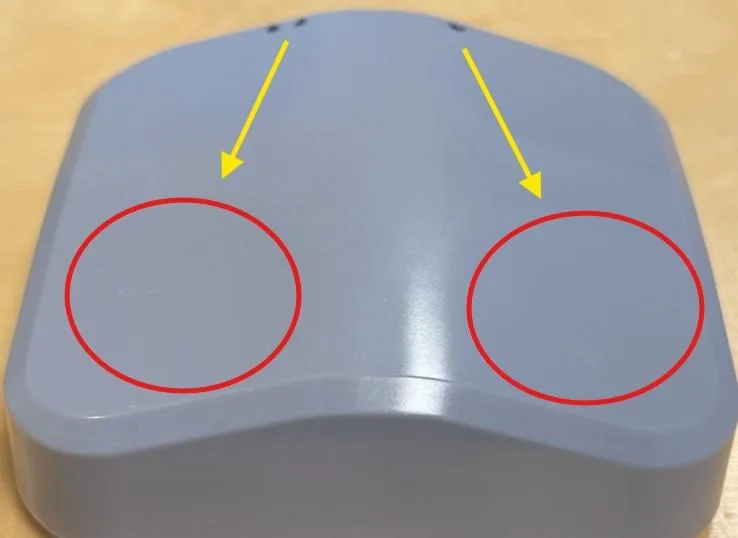
Schalten Sie NFC ein und nehmen Sie die Schutzhülle ab. Jede Einheit hat einen eigenen NFC-Bereich auf der Frontfläche, gegenüber den Punkten an der Kante: Ein Punkt steht für Einheit 1, zwei Punkte für Einheit 2. Legen Sie das Smartphone nacheinander flach auf jeden NFC-Bereich und halten Sie es jeweils etwa 5 Sekunden lang ruhig.
Signal am Montageort prüfen
Halten Sie Prism an die Stelle, an der er montiert werden soll, und verfolgen Sie seine Nachrichten im Netzwerkserver.
Unter der Gepäckablage montieren
Reinigen Sie die Oberfläche mit Isopropylalkohol und Wasser und lassen Sie sie trocknen. Setzen Sie Prism in die Montagelehre, die Position und Ausrichtung über dem Sitzplatz vorgibt. Ziehen Sie dann die Schutzfolie von der Klebefläche ab und drücken Sie Prism fest an. Zwischen Radar und Sitzplatz sollte sich nichts befinden.
Abstimmen und testen
Das Radar wird auf jede Sitzanordnung abgestimmt; bei SeatSense geschieht das aus Yggio über LoRaWAN. Testen Sie dann jeden Sitzplatz, indem Sie sich hinsetzen und wieder aufstehen. Prism meldet nur, wenn sich der Zustand eines Sitzplatzes ändert.
Mehr im vollständigen Handbuch
Einstellungen, Fehlersuche, Wartung und technische Daten finden Sie im Handbuch zu Prism für LoRaWAN.
Support: support@sensative.com