Prism indique si un siège de train est occupé, sans caméra. Placé sous le porte-bagages, un radar à 60 GHz observe le siège et transmet par LoRaWAN l’état occupé ou libre. Prism est fourni dans le cadre de SeatSense.
Contenu de la boîte
- Prism dans la variante de montage choisie, avec l’adhésif déjà posé au dos. Un Prism double comprend deux unités radar, chacune étant un équipement LoRaWAN à part entière
- Les clés (DevEUI et AppKey) de chaque unité radar, fournies avec les informations de livraison
- Le gabarit de pose est utilisé par les installateurs SeatSense et ne fait pas partie de la livraison
Il vous faut
- Une couverture LoRaWAN sur le parcours du train, à bord ou le long de la voie, et un compte sur un serveur réseau LoRaWAN auquel les passerelles ont été ajoutées
- Le DevEUI et l’AppKey de chaque unité radar. Le JoinEUI est
70B3D52C0001D4C3 - De préférence, un téléphone Android équipé du NFC, qui sert à démarrer les unités radar et à faire tourner Hugin (NFC, carte LoRaWAN ; nécessite un compte utilisateur Yggio et des unités enregistrées au nom de votre organisation) et SweIoT Toolbox (Bluetooth, carte radar). Un iPhone peut seulement démarrer les unités, avec une application de lecture NFC
- Un décodeur de payload pour les capteurs VSM de Sensative. Dans SeatSense, c’est Yggio qui décode les messages et construit le plan des sièges
- Le gabarit de pose et le plan de la configuration de sièges, qui indiquent quelle variante de montage poser à quel endroit
Du carton à la mise en service
Enregistrer chaque unité radar dans le serveur réseau
Ajoutez un nouvel équipement terminal (end device) pour chaque unité radar (un Prism double correspond à deux équipements), avec les paramètres suivants : activation OTAA, version MAC 1.0.4, paramètres régionaux RP002-1.0.3, PIRE max. 14 dBm, et votre plan de fréquences. Saisissez le DevEUI, l’AppKey et le JoinEUI.
Rejoindre le réseau par NFC
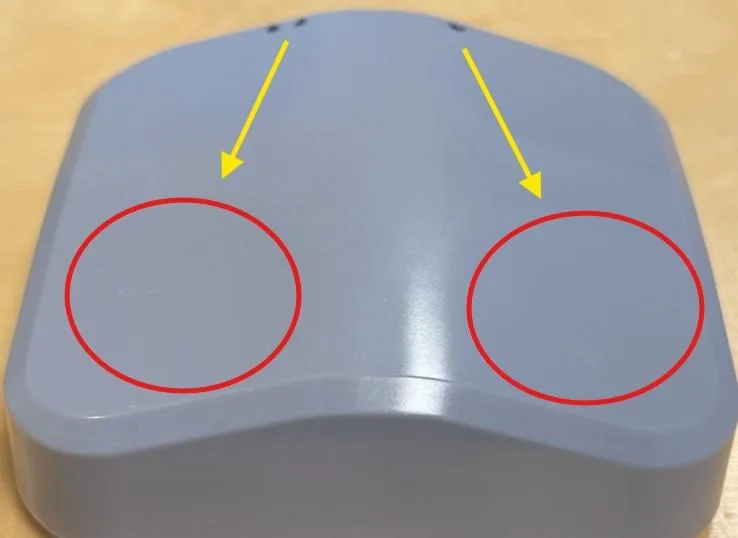
Activez le NFC et retirez la coque du téléphone. Chaque unité a sa propre zone NFC sur la face avant, en regard des points sur la tranche : un point pour l’unité 1, deux points pour l’unité 2. Posez le téléphone à plat sur chaque zone, l’une après l’autre, et maintenez-le immobile pendant environ 5 secondes.
Vérifier le signal à l’emplacement de montage
Tenez Prism à l’endroit où il sera monté et observez ses messages dans le serveur réseau.
Monter le capteur sous le porte-bagages
Nettoyez la surface sous le porte-bagages avec de l’alcool isopropylique et de l’eau, puis laissez-la sécher. Placez Prism dans le gabarit de pose, qui détermine sa position et son orientation au-dessus du siège, retirez le film protecteur de l’adhésif et pressez fermement. Rien ne doit se trouver entre le radar et le siège.
Régler et tester
Le radar est réglé pour chaque configuration de sièges ; dans SeatSense, ce réglage se fait depuis Yggio, par LoRaWAN. Testez ensuite chaque siège : asseyez-vous, puis relevez-vous. Prism ne transmet que lorsque l’état d’un siège change.
Pour aller plus loin : le manuel complet
Les réglages, le dépannage, l’entretien et les caractéristiques techniques sont décrits dans le manuel de Prism pour LoRaWAN.
Assistance : support@sensative.com