Prism indica si un asiento de tren está ocupado, sin cámara: un radar de 60 GHz situado bajo el portaequipajes observa el asiento desde arriba y comunica por LoRaWAN si está ocupado o libre. Se suministra como parte de SeatSense.
Contenido de la caja
- Prism en la variante de montaje elegida, con el adhesivo ya colocado en la parte trasera. Un Prism doble son dos unidades de radar, cada una de ellas un dispositivo LoRaWAN independiente
- Las claves (DevEUI y AppKey) de cada unidad de radar se suministran con la información de entrega
- La plantilla de instalación la utilizan los instaladores de SeatSense y no forma parte del suministro
Qué necesita
- Cobertura LoRaWAN por donde circula el tren, a bordo o a lo largo de la vía, y una cuenta en un servidor de red LoRaWAN con los gateways (pasarelas) añadidos
- El DevEUI y la AppKey de cada unidad de radar. El JoinEUI es
70B3D52C0001D4C3 - Se recomienda un teléfono Android con NFC: pone en marcha las unidades de radar y ejecuta Hugin (NFC, placa LoRaWAN; necesita una cuenta de usuario de Yggio, con las unidades registradas a nombre de su organización) y SweIoT Toolbox (Bluetooth, placa de radar). Un iPhone solo puede poner en marcha las unidades, con una aplicación de lectura NFC
- Un decodificador de payload para sensores VSM de Sensative. En SeatSense, Yggio decodifica los mensajes y construye el mapa de asientos
- La plantilla de instalación y la distribución de asientos, que indican qué variante de montaje va en cada sitio
De la caja a la puesta en servicio
Registrar cada unidad de radar en el servidor de red
Añada un nuevo dispositivo final para cada unidad de radar (un Prism doble son dos dispositivos): OTAA, versión MAC 1.0.4, parámetros regionales RP002-1.0.3, EIRP máxima 14 dBm y su plan de frecuencias. Introduzca el DevEUI, la AppKey y el JoinEUI.
Unir el sensor a la red con NFC
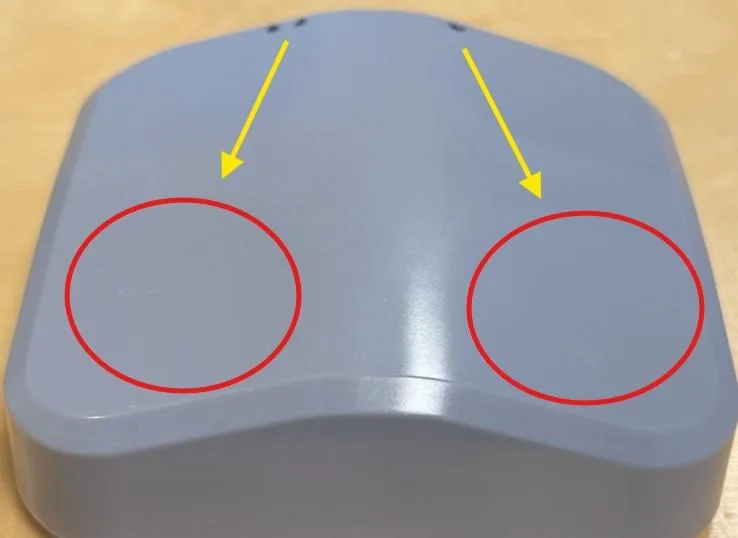
Active el NFC y quite la funda del teléfono. Cada unidad tiene su propia zona NFC en la cara frontal, frente a los puntos del borde: un punto es la unidad 1, dos puntos la unidad 2. Apoye el teléfono plano sobre cada una, una tras otra, y manténgalo quieto durante unos 5 segundos.
Comprobar la señal en el lugar de montaje
Sostenga Prism donde se va a montar y observe sus mensajes en el servidor de red.
Montarlo bajo el portaequipajes
Limpie la superficie con alcohol isopropílico y agua, y deje que se seque. Coloque Prism en la plantilla de instalación, que fija la posición y la orientación sobre el asiento, retire la película del adhesivo y presione firmemente. No debe haber nada entre el radar y el asiento.
Ajustar y probar
El radar se ajusta a cada distribución de asientos; en SeatSense esto se hace desde Yggio, a través de LoRaWAN. Después, pruebe cada asiento: siéntese y vuelva a levantarse. Prism solo informa cuando cambia el estado de un asiento.
Más información en el manual completo
Los ajustes, la solución de problemas, el mantenimiento y las especificaciones figuran en el manual de Prism para LoRaWAN.
Soporte: support@sensative.com