1Introducción
Prism indica si un asiento está ocupado, sin cámara. Observa el asiento desde arriba con un radar coherente de 60 GHz y un haz estrecho de unos ±10°, y comunica por LoRaWAN si está ocupado o libre. No hay imagen ni identidad, solo el estado del asiento. Prism es el sensor de SeatSense, el servicio de ocupación de asientos de Sensative para trenes, y se suministra como parte de ese servicio.
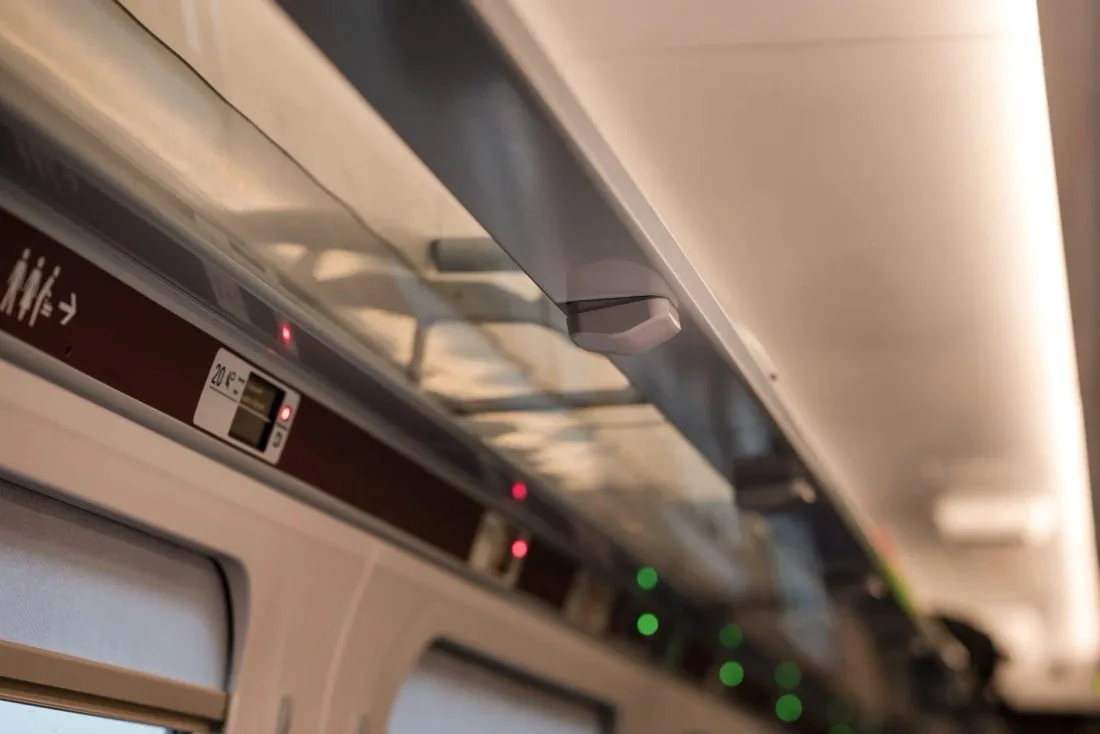
Está fabricado para material rodante: certificado según EN 50155 (electrónica en material rodante), EN 50121-3-2 (compatibilidad electromagnética) y EN 61373 (choques y vibraciones), en material UL94-V0. Se fija con adhesivo bajo el portaequipajes, sin modificar el asiento y sin cables.
Una o dos unidades de radar
Como un prisma, el frontal de la carcasa tiene caras orientadas en distintas direcciones. Detrás de ellas hay una o dos unidades de radar completas, cada una apuntando a su propio asiento:
- Sencillo: una unidad de radar, para un asiento individual.
- Doble: dos unidades de radar, para un asiento doble, cada una apuntando a uno de los dos asientos.
Cada unidad de radar es completa en sí misma: una placa de radar, una placa LoRaWAN y su propia batería de litio-dióxido de manganeso (LiMnO₂) de 2500 mAh en un soporte de aluminio. Es un dispositivo LoRaWAN independiente, con sus propias claves y su propia zona NFC. Un Prism doble son, por tanto, dos dispositivos en una misma carcasa.
- La placa de radar ejecuta el firmware del radar y realiza la medición, con el método de radar Adv_Seating (consulte Cómo se evalúa un asiento). No tiene aplicación VSM.
- La placa LoRaWAN ejecuta el firmware y una aplicación VSM. Gestiona la red, decide qué enviar y cuándo, y mide la temperatura.
Prism tiene la misma placa de radar, la misma placa LoRaWAN y el mismo firmware que Puck Radar, con una aplicación VSM propia.
Variantes de montaje
La parte trasera de Prism es plana o tiene forma de cuña con uno de varios ángulos posibles. La cuña se ajusta al ángulo del portaequipajes y a la posición del sensor, de modo que cada haz de radar apunte a su asiento. Entre sensores sencillos y dobles, clase estándar y primera clase, e izquierda y derecha, hay 13 variantes de montaje. Qué variante va en cada sitio se decide para cada distribución de asientos al planificar SeatSense.
Cada unidad de radar funciona con cualquier servidor de red LoRaWAN (LoRaWAN 1.0.4, clase A, OTAA). Qué envía su placa LoRaWAN, y cuándo, lo decide una aplicación que se ejecuta en la Virtual Sensing Machine (VSM) de Sensative. Este manual describe la aplicación Seat-occupancy November 2026, que puede configurarse y sustituirse por una versión más reciente, por radio o con NFC. Sensative también puede ofrecer aplicaciones VSM alternativas para Prism; consulte Qué aplicación ejecuta el sensor.
Contenido de la caja
- Prism en la variante de montaje elegida, con el adhesivo ya colocado en la parte trasera
Las claves (DevEUI y AppKey) de cada unidad de radar se suministran con la información de entrega. La plantilla de instalación la utilizan los instaladores de SeatSense y no forma parte del suministro.
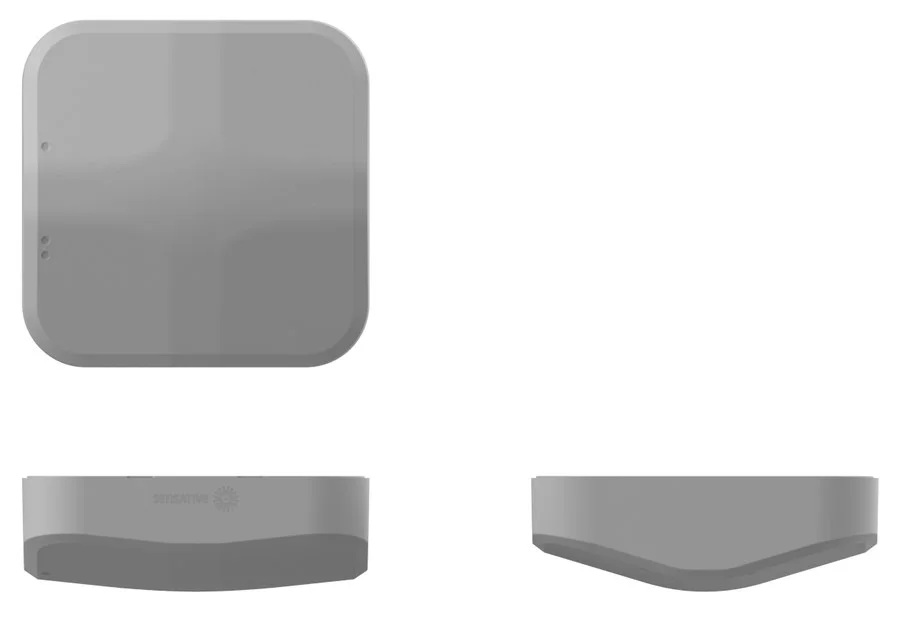
Partes del sensor
2Antes de empezar
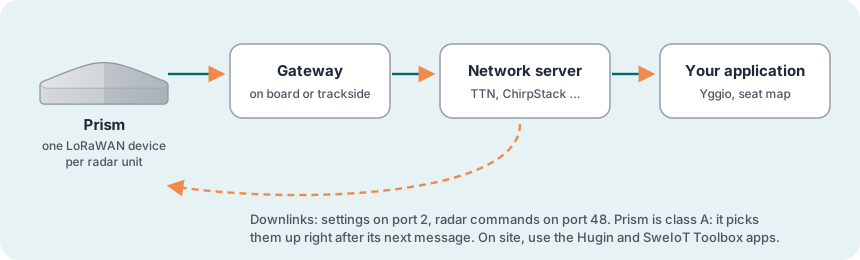
Un sensor LoRaWAN requiere algo más de preparación que uno que se empareja con un hub. Antes de empezar, necesita lo siguiente:
Qué necesita
- Cobertura LoRaWAN por donde circula el tren: gateways (pasarelas) a bordo o a lo largo de la vía, en línea
- Una cuenta en un servidor de red LoRaWAN, con los gateways añadidos
- Las claves de cada unidad de radar: su DevEUI y su AppKey, que figuran en la información de entrega. El JoinEUI es el mismo para todos los sensores Prism, Puck y Square:
70B3D52C0001D4C3. - Se recomienda un teléfono Android con NFC. Pone en marcha las unidades de radar y ejecuta las dos aplicaciones que se utilizan in situ: Hugin (NFC, para la placa LoRaWAN; necesita una cuenta de usuario de Yggio, con las unidades registradas a nombre de su organización) y SweIoT Toolbox for Puck & Prism radar sensor (Bluetooth; gratuita en Google Play). Ambas son solo para Android y, con Prism, son de gran ayuda para configurar correctamente el radar, sobre todo con una nueva distribución de asientos. Un iPhone puede poner en marcha las unidades con una aplicación de lectura NFC (consulte Localizar las antenas NFC), pero no puede ejecutar las aplicaciones.
- Un decodificador de payload para sensores VSM de Sensative (consulte Decodificar los mensajes). En SeatSense, Yggio decodifica los mensajes y construye el mapa de asientos.
- La plantilla de instalación y la distribución de asientos, que indican qué variante de montaje va en cada sitio
Elegir la ubicación
- Bajo el portaequipajes, encima del asiento, en la posición que indica la distribución de asientos. Cada haz de radar debe apuntar a su propio asiento.
- Visión despejada: no debe haber nada entre el radar y el asiento, como la correa de una bolsa, un cartel o una bandeja de cables.
- Una superficie limpia, seca y lisa para el adhesivo.
- Radio: el montaje sobre metal no es problema, pero no encierre Prism en metal: el metal bloquea tanto la radio como el radar. El gateway debe estar al alcance, a bordo o a lo largo de la vía. Compruebe la señal en el lugar definitivo (paso 4).
Localizar las antenas NFC
Cada unidad de radar tiene su propia zona NFC, en la cara frontal situada delante de ella. El NFC solo alcanza un par de centímetros, así que apoye el teléfono plano sobre la cara, antena sobre antena:
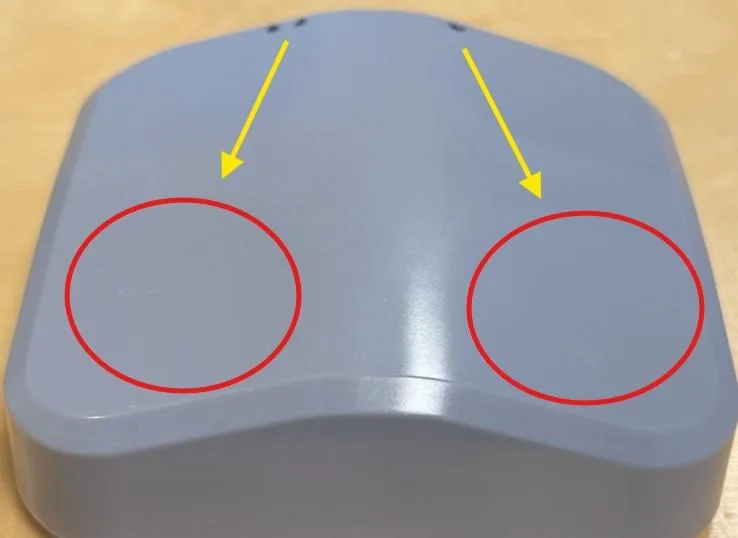
- En Prism: en la cara frontal situada frente a los puntos del borde. Un punto es la unidad de radar 1, dos puntos la unidad de radar 2. Un Prism sencillo tiene una sola unidad.
- En un teléfono Android (recomendado): active el NFC, y active la vibración o un sonido para el NFC en los ajustes del teléfono, para que el teléfono le avise en cuanto haya encontrado el sensor. La antena suele estar en la parte trasera, cerca de la parte superior, a menudo junto a la cámara, pero varía según el modelo: el manual del teléfono o el sitio web del fabricante indican dónde está. Si no la encuentra, mueva la parte trasera del teléfono lentamente sobre la cara hasta que el teléfono vibre.
- Quite la funda del teléfono: una funda protectora, sobre todo si es gruesa o tiene metal o un imán, puede dificultar el contacto NFC.
- Después, manténgalo quieto: para iniciar la unión a la red, mantenga el teléfono quieto durante unos 5 segundos. Con la aplicación Hugin, manténgalo ahí hasta que la aplicación haya terminado.
- En un iPhone: utilice una aplicación de lectura NFC, como NFC Reader & Scanner de la App Store. Ábrala y pulse su botón NFC, para que muestre Ready to Scan, y después mantenga quieto el borde superior de la parte trasera del iPhone contra la zona NFC. La guía de unión con NFC para iPhone (PDF) muestra cada paso con imágenes.
3Instalación paso a paso
Siete pasos. Registre las unidades de radar en el servidor de red antes de acercarles el teléfono. Después, únalas a la red, monte Prism y ajuste y pruebe cada asiento.
Desembalar
Compruebe que cada Prism es la variante de montaje correcta para su asiento, y localice las claves de cada unidad de radar. Las unidades permanecen inactivas hasta que detectan un campo NFC.
Registrar las unidades de radar en el servidor de red
- Añada un nuevo dispositivo final en su servidor de red para cada unidad de radar, con activación OTAA. Un Prism doble son dos dispositivos.
- Utilice estos ajustes LoRaWAN: versión MAC 1.0.4, parámetros regionales RP002-1.0.3, EIRP máxima 14 dBm y el plan de frecuencias de su región.
- Introduzca el DevEUI y la AppKey de la información de entrega, y el JoinEUI
70B3D52C0001D4C3. Compruébelos con cuidado, porque basta un carácter erróneo para que la unión falle. - Configure la decodificación de los mensajes (consulte Decodificar los mensajes).
Unir el sensor a la red con NFC
Apoye el teléfono plano sobre la zona NFC de cada unidad, una tras otra, y manténgalo quieto durante unos 5 segundos para iniciar la unión (consulte Localizar las antenas NFC, también para iPhone).
Comprobar la señal en el lugar de montaje
Coloque el sensor donde se va a montar y siga en el servidor de red la unión y los primeros informes.
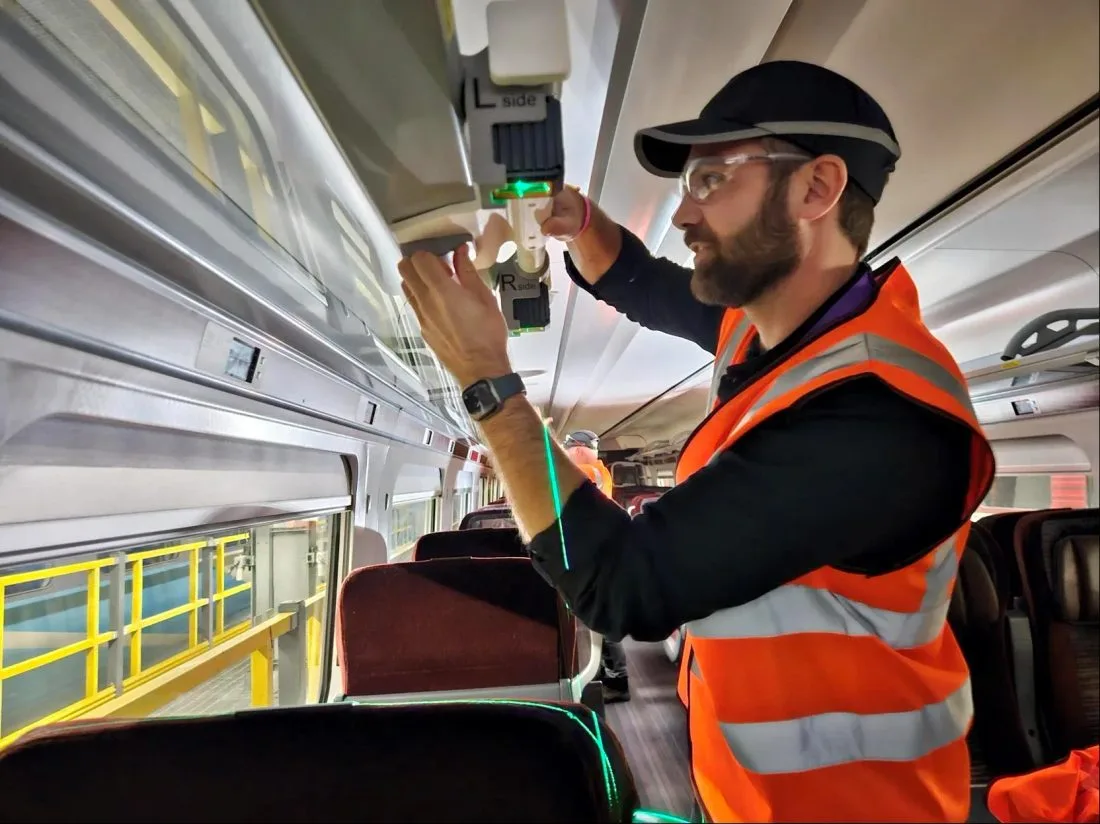
Montar
- Limpie la superficie de montaje bajo el portaequipajes con una mezcla de alcohol isopropílico y agua, y deje que se seque.
- Coloque Prism en la plantilla de instalación, que fija la posición y la orientación sobre el asiento.
- Retire la película del adhesivo y presione Prism firmemente en su sitio.
Con la plantilla, el montaje lleva menos de 30 segundos por asiento.
Ajustar y probar
El radar debe ajustarse a cada distribución de asientos: qué cuenta como una persona, y qué es el asiento o una parte fija del vagón. En SeatSense, esto se hace para cada distribución de asientos desde Yggio, a través de LoRaWAN.
Para ver lo que ve el radar en un asiento, dónde están los ecos y con qué intensidad, haga un escaneo con meth_cmd (consulte Comandos de radar), o pruebe los ajustes in situ con SweIoT Toolbox. Los escaneos son también lo que permite a una plataforma IoT como Yggio calibrar automáticamente los sensores montados: lee el escaneo, localiza el asiento y los reflectores fijos, calcula los ajustes y los devuelve como comandos de radar.
Después, pruebe cada asiento: siéntese y vuelva a levantarse.
test:10 hace que el radar mida cada 10 segundos durante 10 minutos, para que pueda ver el resultado al instante.Listo para funcionar
- Cada unidad de radar registrada en el servidor de red, con el JoinEUI y la región correctos
- Cada unidad unida a la red con NFC, y los mensajes decodificados
- Señal comprobada en el lugar definitivo: SF9 o mejor
- Prism montado con la plantilla, con cada haz apuntando a su asiento
- Radar ajustado para la distribución de asientos
- Estados «ocupado» y «libre» probados en cada asiento
4Uso del sensor
La placa de radar mide; la aplicación VSM de la placa LoRaWAN decide qué enviar. Los ajustes indicados en negrita figuran en la tabla de ajustes.
Cómo se evalúa un asiento
Prism utiliza el método de radar Adv_Seating, un método de asientos ampliado pensado para usos exigentes de detección de ocupación:
- Ocupado o libre: el radar busca a una persona en el asiento, y distingue un asiento ocupado de uno vacío y de las partes fijas que lo rodean.
- Sin cambios falsos: un asiento solo cambia de estado cuando varias mediciones seguidas coinciden, de modo que alguien que pasa, o que se inclina un momento, no lo cambia.
- Silencioso cuando no ocurre nada: el radar mide con frecuencia solo mientras se está confirmando un cambio, lo que ahorra batería, y Prism solo informa cuando cambia el estado del asiento.
- Espacios para sillas de ruedas: en el modo silla de ruedas, Prism distingue una silla de ruedas de otro objeto, como el equipaje, e informa de cada medición.
La rapidez con la que un asiento cambia de estado, y lo que cuenta como una persona, se configuran para cada instalación.
Qué datos envía
- Ocupado: 1 o 0, cuando cambia. En el modo silla de ruedas, también object: 1 cuando hay algo distinto de una silla de ruedas.
- Distancia e intensidad del eco: con el Debug level predeterminado (1), las distancias e intensidades de los ecos que utiliza el método se envían con cada cambio del estado de ocupación. Son útiles para el ajuste. Con 2, también se envían en cada cambio del estado interno, lo que consume más tiempo de radio; con 0, no se envían.
- Temperatura: desactivada por defecto. Configure el Temperature Interval para enviarla, por ejemplo cada 60 minutos.
- Batería: cada 8 horas por defecto (el periodic reports interval), la unidad envía la tensión de la batería, con un contador que aumenta en uno cada vez. Un único valor bajo es normal, y también lo es una tensión más baja con frío.
Modo nocturno
Cuando el tren está fuera de servicio, Prism puede medir y enviar menos. Configure Night mode start y Night mode end en minutos después de la medianoche UTC, por ejemplo 1320 (22:00 UTC) y 300 (05:00 UTC). Durante el modo nocturno, el radar mide cinco veces menos a menudo, y un mensaje sin acuse de recibo se vuelve a enviar como máximo una vez por hora (el night resend time). Si el inicio y el fin coinciden, el modo nocturno está desactivado, que es el valor predeterminado. El modo nocturno sigue el reloj de la unidad, que cuenta en UTC y se ajusta a partir de la red: tenga en cuenta su zona horaria y el horario de verano.
Red
- Mensajes confirmados: el servidor de red acusa recibo del estado de ocupación, del objeto y de las distancias. Si no llega ningún acuse de recibo, la unidad los vuelve a enviar, esperando como mínimo 80 segundos y como máximo 4 horas entre intentos (Min y Max time between ReSend tries).
- Unión: si una unidad no está unida a la red, intenta unirse cada 5 horas (Time between join retries), y al menos una vez al día. Un toque NFC inicia un intento de unión de inmediato. El radar está apagado mientras la unidad no está unida a la red.
- Pérdida de la red: una unidad abandona la red y vuelve a unirse si no ha recibido nada de ella durante el Time from last RX before unjoin (15 días por defecto), o durante el Downlink Timeout (consulte Registros del dispositivo).
- Velocidad de datos adaptativa: la unidad sigue la velocidad de datos adaptativa (ADR) del servidor de red, que elige su velocidad de datos y su potencia de transmisión. Si pierde el contacto con la red, reduce su propia velocidad de datos, poco a poco, hasta volver a alcanzar un gateway. En un tren, esto es importante cuando se corta la alimentación y con ella el gateway de a bordo, y por la noche en el depósito, donde solo está al alcance el gateway del depósito: la unidad recupera por sí sola una velocidad de datos que funcione.
- Registro de datos: las lecturas tomadas mientras la unidad no tiene red se guardan y se envían por LoRaWAN cuando vuelve a estar conectada, cada una con la hora en que se registró.
Decodificar los mensajes
Los mensajes son registros binarios compactos cuyo significado depende de la versión de la aplicación. Decodifíquelos con un decodificador compatible con VSM:
- Yggio los decodifica con su traductor VSM integrado y lleva el control de la versión de la aplicación de cada sensor.
- Otras plataformas: utilice Munin, el cliente MQTT de código abierto de Sensative. Decodifica los mensajes para cualquier servidor de red, y mantiene actualizados el estado del dispositivo que necesita el decodificador y la hora del dispositivo.
- Su propia integración: el traductor VSM de código abierto es el decodificador que utiliza Munin, disponible como paquete de Node. Necesita dos cosas por su parte: debe poder almacenar al menos el rulesCrc32 de cada sensor entre mensajes, y debe mantenerse actualizado, ya que las nuevas versiones de la aplicación se publican sin previo aviso.
Cambiar los ajustes
Hay dos tipos de ajustes: los ajustes de la aplicación VSM en la placa LoRaWAN (modo nocturno, temperatura, nivel de depuración, red), y los ajustes del radar en la placa de radar (el ajuste del asiento). Ambos pueden cambiarse por radio, e in situ con una aplicación. Cada unidad de radar se configura por separado.
| Por LoRaWAN | In situ | |
|---|---|---|
| Ajustes de la aplicación (placa LoRaWAN) | Enlaces descendentes en el puerto 2 o el puerto 7 | La aplicación NFC Hugin (Android), por ejemplo con un código QR de la VSM Configuration Tool |
| Ajustes del radar (placa de radar) | Comandos de radar en el puerto 48 | La aplicación SweIoT Toolbox (Android), por Bluetooth |
| Actualizaciones de software | Nuevas aplicaciones VSM | Hugin: el firmware y la aplicación VSM de la placa LoRaWAN. SweIoT Toolbox: el firmware del radar, que solo puede actualizarse de esta forma |
La VSM Configuration Tool genera los downlinks. Elija la aplicación por nombre y versión, o por el rulesCrc32 del mensaje del puerto 15 de la unidad (consulte Qué aplicación ejecuta el sensor), elija Custom y establezca los valores. Tome el resultado como downlinks para el puerto 2 y el puerto 48, como un único payload para el puerto 7, o como un código QR para la aplicación Hugin.
5Las aplicaciones: Hugin y SweIoT Toolbox
Aplicación NFC Hugin (placa LoRaWAN)
Hugin es una aplicación Android opcional para trabajar con el sensor in situ, mediante NFC. Necesita un teléfono Android con NFC y GPS, y una cuenta de usuario de Yggio. Además, el sensor debe estar registrado en Yggio con su organización como propietaria, porque Hugin lo comprueba en Yggio antes de dejarle trabajar con él. Acerque el teléfono al sensor como se indica en Localizar las antenas NFC. La aplicación muestra entonces el número de serie, la aplicación y su versión, el estado (por ejemplo, unido), la batería, la información del enlace y de la región, y el DevEUI. En función de sus permisos en Yggio, puede leer y aplicar perfiles de configuración, incluido uno escaneado como código QR desde la VSM Configuration Tool, y actualizar la hora del dispositivo.
La instalación, el inicio de sesión, la carga de aplicaciones y firmware y la solución de problemas se describen en el manual de la aplicación NFC Hugin.
Hugin también actualiza el firmware y la aplicación VSM de la placa LoRaWAN. En un Prism doble, trabaje con cada unidad sobre su propia zona NFC.
SweIoT Toolbox for Puck & Prism radar sensor
SweIoT Toolbox es una aplicación Android, disponible en Google Play, que se comunica con la placa de radar por Bluetooth. No existe versión para iPhone. Utilícela in situ para leer y cambiar los ajustes del radar, y para actualizar el firmware del radar, que solo puede actualizarse de esta forma.
- Active el Bluetooth del radar con Hugin: el Bluetooth de la placa de radar está apagado la mayor parte del tiempo, por tres motivos: ahorra batería, reduce el tráfico de radio en el aire y limita quién puede acceder a la placa de radar, de acuerdo con la Ley de Ciberresiliencia de la UE (Cyber Resilience Act). Solo el propietario registrado de la unidad, o los usuarios a los que el propietario haya concedido el permiso, pueden activar el Bluetooth. Para activarlo para SweIoT Toolbox, acerque el teléfono a la zona NFC de una unidad con la aplicación Hugin abierta y pulse Activate Radar Bluetooth: su placa de radar se hace visible por Bluetooth durante unos 20 segundos, así que conéctese desde SweIoT Toolbox dentro de ese tiempo. También puede activarlo a distancia, con un downlink LoRaWAN, por ejemplo desde Yggio: configure Radar BT Advertise trigger con el valor 1 (consulte Ajustes). En Yggio, solo los usuarios con permiso sobre la unidad pueden enviarlo.
- En la aplicación: SweIoT Toolbox le guía por el método de radar y sus ajustes principales. Su menú Commands and Logs admite los mismos comandos de radar que LoRaWAN.
6Mantenimiento y desmontaje
Batería
Cada unidad de radar tiene su propia batería LiMnO₂ integrada de 2500 mAh y dura unos diez años con los ajustes estándar de SeatSense. Medir con más frecuencia, un nivel de depuración más alto y un enlace débil la acortan. La tensión de la batería llega con los informes periódicos (consulte Qué datos envía).
Limpieza
Limpie Prism con un paño seco o ligeramente húmedo. No cubra las caras frontales: el radar mira a través de ellas.
Desmontar Prism
Pase hilo dental entre Prism y la superficie y corte el adhesivo con un suave movimiento de sierra.
Cambiar de servidor de red
Elimine cada unidad del servidor de red antiguo y añádala al nuevo. Las unidades pierden entonces la red antigua y se unen a la nueva. Con la aplicación Hugin puede reiniciar una unidad de inmediato (ON / OFF), pero eso también restablece los ajustes personalizados.
Almacenamiento y eliminación
- Almacene los sensores sin usar a una temperatura de +10 a +30 °C.
- Las baterías son de litio-dióxido de manganeso (LiMnO₂), una de las químicas de litio más estables, y no son reemplazables. No abra Prism, no lo perfore ni lo caliente por encima de +80 °C.
- Cuando las baterías se agoten, deposite el sensor completo en un punto de recogida de pilas para su reciclaje. Es normal que una batería se hinche un poco cerca del final de su vida útil.
7Solución de problemas
| Problema | Solución |
|---|---|
| Un asiento vacío aparece como ocupado | Un eco fijo cerca del asiento, como un bastidor o un reposabrazos, se toma por una persona. Haga un escaneo del asiento (consulte Comandos de radar) y modifique el ajuste para esa distribución de asientos. |
| Un asiento ocupado aparece como libre | El eco de la persona es demasiado débil o se pierde. Haga un escaneo con alguien sentado en el asiento y modifique el ajuste para esa distribución de asientos. |
| El asiento cambia de estado lentamente | Los intervalos de medición están configurados para ahorrar batería. Con intervalos más cortos la respuesta es más rápida, pero se consume más batería. |
| Se detecta el asiento equivocado | Compruebe que la variante de montaje y la posición se ajustan a la distribución de asientos, y que cada unidad está registrada para el asiento correcto (consulte en Localizar las antenas NFC qué unidad es cuál). |
| Solo envía datos una de las unidades de un Prism doble | Cada unidad se une a la red por separado. Registre ambas unidades y toque cada zona NFC, una tras otra. |
| No ocurre nada al acercar el teléfono | Compruebe que el NFC está activado y que ha quitado la funda del teléfono. Apoye el teléfono plano sobre la zona NFC de la unidad y muévalo lentamente hasta que indique el contacto; después, manténgalo quieto. |
Un comando de radar recibe como respuesta * | El comando no se ha aceptado. Compruebe su formato y sus valores, y lea los valores actuales con 7?. |
| SweIoT Toolbox no encuentra el radar | Active el Bluetooth con la aplicación Hugin sobre la zona NFC de la unidad, para lo que se necesitan permisos de acceso a la unidad en Yggio, y conéctese en unos 20 segundos; o envíe el Radar BT Advertise trigger. SweIoT Toolbox es solo para Android. |
| Solicitud de unión (Join Request) en el servidor de red, pero sin Join Accept | Compruebe las claves de esa unidad, el JoinEUI 70B3D52C0001D4C3, la versión de LoRaWAN (1.0.4), los parámetros regionales (RP002-1.0.3) y el plan de frecuencias (EU868). |
| «MIC mismatch» | Las claves son incorrectas: compruebe que pertenecen a esta unidad. Un Prism doble tiene dos juegos de claves. |
| Llegan mensajes, pero el decodificador no muestra lecturas | Normalmente, el decodificador no ha recibido la identidad de la aplicación. Envíe 00 por el puerto 15 y compruebe que el decodificador está actualizado (consulte Qué aplicación ejecuta el sensor). |
| Un ajuste nuevo no surte efecto | Un downlink solo llega después del siguiente mensaje de la unidad, que puede no producirse hasta que el asiento cambie de estado. Toque la unidad con NFC para que envíe, y compruebe que el downlink se generó para el rulesCrc32 que comunica la unidad. |
| Faltan mensajes o llegan de forma irregular | Compruebe el RSSI y la SNR, y la cobertura de los gateways a lo largo del tren. Algunos canales también pueden sufrir interferencias en la misma banda de frecuencias. |
8Referencia técnica
Para integradores. Los valores siguientes corresponden a la aplicación Seat-occupancy November 2026, y se aplican a cada unidad de radar. Otras versiones pueden diferir: consulte la documentación de aplicaciones VSM o la VSM Configuration Tool para la suya.
Qué aplicación ejecuta el sensor
Justo después de unirse a la red, cada unidad envía la identidad de su aplicación, el rulesCrc32, por el puerto 15. El decodificador la utiliza para elegir la traducción correcta, y usted la necesita para generar los downlinks adecuados. Para esta aplicación es:
| Aplicación | Seat-occupancy |
| Versión | November 2026 |
| rulesCrc32 | 3436447087 (hex CCD4056F) |
| Versión anterior | Seat-occupancy R30–R33, rulesCrc32 3297213463: consulte la revisión A de este manual |
Si no recibió el mensaje, envíe 00 por el puerto 15 y la unidad volverá a enviar su identidad. La aplicación NFC Hugin también muestra in situ la aplicación y su versión.
Aplicaciones alternativas: además de Seat-occupancy, Sensative puede ofrecer otras aplicaciones VSM para la placa LoRaWAN de Prism. Están disponibles en la aplicación NFC Hugin (Android) y también pueden cargarse a través de LoRaWAN.
LoRaWAN y puertos
| LoRaWAN | MAC 1.0.4, parámetros regionales RP002-1.0.3, clase A, OTAA, EIRP máxima 14 dBm |
| JoinEUI | 70B3D52C0001D4C3 (todos los sensores Prism, Puck y Square) |
| Puerto | Dirección | Contenido |
|---|---|---|
| 1 | Uplink | Lecturas y estados (consulte Mensajes) |
| 11 | Uplink | Las mismas salidas en forma comprimida |
| 15 | Uplink | Identidad de la aplicación (rulesCrc32), lo primero que envía tras unirse |
| 15 | Downlink | 00 pide a la unidad que vuelva a enviar la identidad de su aplicación |
| 2 | Downlink | Ajustes de la aplicación y solicitudes de lectura (consulte Ajustes en el puerto 2) |
| 2 | Uplink | Respuesta de la unidad con sus valores actuales |
| 7 | Downlink | Configuración completa en un solo payload, incluidos los comandos de radar (consulte Configuración completa en el puerto 7) |
| 7 | Uplink | El estado de esa configuración: None, Applied, Error o Dirty |
| 48 | Downlink | Un comando de radar, como texto (consulte Comandos de radar) |
| 32 | Uplink | La respuesta de la placa de radar, como texto |
Mensajes
Cada salida tiene un id y una escala. El servidor de red acusa recibo de las salidas «confirmadas».
| Salida | Id | Tamaño y escala | Unidad | Confirmada | Se envía |
|---|---|---|---|---|---|
| occupied | 80 | 1 byte | 1 = ocupado, 0 = libre (modo silla de ruedas: 1 = silla de ruedas) | Sí | Cuando cambia |
| object | 81 | 1 byte | 1 = otro objeto (modo silla de ruedas) | Sí | Cuando cambia |
| distance, amplitude | 91 90 | 2 bytes cada uno; distancia × 0,01 | m, intensidad del eco | Sí | Con Debug level 1 o 2 |
| distance2, amplitude2 | 93 92 | 2 bytes cada uno; distancia × 0,01 | m, intensidad del eco | Sí | Un segundo eco; con Debug level 1 o 2 |
| state | B6 | 2 bytes | estado interno del método, para el ajuste | No | Con Debug level 2 |
| temp | B0 | 2 bytes, × 0,01 | °C | No | Cada Temperature Interval (desactivado por defecto) |
| radarVoltage_V | B5 | 2 bytes, × 0,001 | V | No | Con los informes periódicos |
| periodicReportsCounter | BA | 4 bytes | recuento | No | Con cada informe periódico |
| nfcContactCount | 98 | 4 bytes | recuento | Sí | Tras un toque NFC |
Ajustes
Los valores predeterminados son aquellos con los que arranca una unidad. El id es el que se usa en un downlink por el puerto 2. Los valores se envían en los pasos indicados: un ajuste en pasos de 0,01 se envía como cien veces su valor.
| Ajuste | Nombre en la aplicación | Id | Función | Unidad | Rango | Predeterminado |
|---|---|---|---|---|---|---|
| Night mode start | nightmodeStart | B3 | Inicio del modo nocturno, en minutos después de la medianoche UTC. Si es igual al fin, queda desactivado. | minutos | 0–1440 | 0 |
| Night mode end | nightmodeEnd | B4 | Fin del modo nocturno, en minutos después de la medianoche UTC. | minutos | 0–1440 | 0 |
| Time between ReSend tries in night mode | minResendWaitTimeNight | BD | Espera entre intentos para un mensaje sin acuse de recibo durante el modo nocturno. | segundos | 3600 | |
| Min time between ReSend tries | minResendWaitTime | BB | Espera mínima entre intentos para un mensaje sin acuse de recibo. | segundos | 0–65 000 | 80 |
| Max time between ReSend tries | maxResendWaitTime | BC | Espera máxima entre intentos. | segundos | 0–5 184 000 (60 días) | 14 400 |
| Debug level | debugLevel | A2 | 0 = solo ocupación y objeto. 1 = también las distancias e intensidades de eco cuando cambian. 2 = también en cada cambio del estado interno, durante un tiempo limitado. | nivel | 0–2 | 1 |
| Temperature Interval | temperatureReportInterval | B1 | Con qué frecuencia se envía la temperatura. 0 = desactivado. | minutos | 0–32 767 | 0 |
| Temperature Calibration | temperatureUserCalibration | B2 | Compensación que se suma a la temperatura. | °C, pasos de 0,01 | −10 a +10 | 0 |
| Interval between periodic reports | periodicReportsInterval | A1 | Con qué frecuencia se envía la tensión de la batería. | horas | 0–250 | 8 |
| Radar BT Advertise trigger | radarBtAdvertiseTrigger | A0 | Con 1, la placa de radar se hace visible por Bluetooth, para SweIoT Toolbox. | activado/desactivado | 0–1 | 0 |
| Time between join retries | timeBetweenJoinAttemts | B8 | Cuánto espera una unidad entre intentos de unión cuando no está unida a la red. | minutos | 0–32 767 | 300 |
| Time from last RX before unjoin | timeBeforeUnjoin | B9 | Cuánto tiempo puede pasar una unidad sin oír la red antes de volver a unirse. | horas | 0–32 767 | 360 |
Registros del dispositivo
Pertenecen al firmware y no a la aplicación, pero pueden cambiarse de la misma manera. No los cambie si no tiene un motivo concreto.
| Registro | Nombre | Id | Función | Unidad | Rango | Predeterminado |
|---|---|---|---|---|---|---|
| Device Time Max Age | DEVICE_TIME_MAX_AGE | CD | Cuánto tiempo confía la unidad en su reloj, que utilizan el modo nocturno y el registro de datos. A partir de la mitad de este tiempo, pide la hora a la red LoRaWAN con la solicitud estándar DeviceTime (DeviceTimeReq, LoRaWAN 1.0.3 y posteriores): primero al cabo de un minuto, y después a intervalos que se duplican hasta unas 68 horas, hasta que obtiene respuesta. El servidor de red debe responder a las solicitudes DeviceTime. 0 lo desactiva: la unidad no tiene entonces hora, el modo nocturno no puede seguir el reloj y las lecturas tomadas sin red no se registran. | segundos | 0–4 294 967 295 | 604 800 (7 días) |
| Downlink Timeout | LINKCHECK_TIME | D0 | Cuánto tiempo pasa la unidad sin recibir nada de la red antes de abandonarla. A partir de la mitad de este tiempo, todos los uplinks se envían como confirmados; a partir del 80 %, también envía sus propias comprobaciones de enlace. | segundos | 300–2 592 000 | 2 592 000 (30 días) en esta aplicación |
Salir de la red
Para que Prism salga de la red de inmediato, escriba 1 (no unido) en su registro DEVICE_STATE: envíe C8 00 00 00 01 por el puerto 2 (base64 yAAAAAE=). Después vuelve a unirse igual que cuando pierde la red (consulte Red). Las lecturas tomadas mientras no está unido se guardan y se envían cuando vuelve a unirse.
Perfiles publicados
Para esta aplicación no se han publicado perfiles listos para usar. Una unidad arranca con los valores predeterminados de la tabla de ajustes; para cambiarlos, utilice Custom en la VSM Configuration Tool.
Ajustes en el puerto 2
Un downlink por el puerto 2 es una lista de registros de 5 bytes cada uno: un byte para el id del ajuste y, a continuación, el valor como entero de 32 bits con signo, empezando por el byte más significativo. La unidad aplica los valores y responde por el puerto 2 con los valores que tiene ahora.
Leer valores
Un downlink de uno a cuatro bytes por el puerto 2 es una solicitud de lectura: la unidad devuelve el valor actual de cada id que contiene.
| Downlink en el puerto 2 | La unidad responde con |
|---|---|
04 | Temperatura actual, en centésimas de grado |
B3 | El Night mode start configurado actualmente (cualquier id de ajuste funciona del mismo modo) |
Configuración completa en el puerto 7
La VSM Configuration Tool también puede empaquetar una configuración en un único payload para el puerto 7. Empieza con el CRC de la aplicación y termina con una suma de comprobación de la configuración (configCrc32). El sensor comunica el resultado por el puerto 7: None, Applied, Error o Dirty.
Comandos de radar
La placa de radar admite comandos de texto breves. Envíe cada uno como downlink en el puerto 48, en ASCII; la VSM Configuration Tool puede generarlos automáticamente. La placa de radar responde en el puerto 32, como texto: una respuesta que empieza por = significa que el comando se ha aceptado, * significa un error. Aproximadamente una hora después de un cambio, la placa de radar también envía los ajustes con los que funciona ahora.
| Comando | Función |
|---|---|
7? | Leer los ajustes del método Adv_Seating |
7:valores | Escribir los ajustes del método Adv_Seating, por ejemplo el ajuste de una distribución de asientos. Una posición vacía conserva ese ajuste |
sys? | Leer los ajustes del sistema; la posición 1 es el método (7) |
measure | Medir una vez, ahora |
test:10 | Modo de prueba: medir cada 10 s durante 10 minutos y después volver al funcionamiento normal |
meth_cmd:2,0.3,1.7,28 | Un escaneo de 0,3 a 1,7 m en 28 secciones de 5 cm: el eco más fuerte de cada una, dividido entre 10, de la última medición |
version | Leer la versión del firmware del radar |
restart | Reiniciar la placa de radar |
factory | Restablecer todos los ajustes del radar a los valores de fábrica. Se pierde el ajuste fino del asiento |
Deje los ajustes del sistema tal como se entregan; en particular, no cambie nunca el ajuste de transporte (posición 7 del sistema), que puede desconectar la placa de radar de LoRaWAN.
Ejemplo práctico 1: modo nocturno de 22:00 a 05:00 UTC
Medir y enviar menos mientras el tren está fuera de servicio. Los ejemplos se han construido con el formato de registro de Ajustes en el puerto 2 para el rulesCrc32 3436447087 y se han comprobado con el traductor VSM de código abierto; el payload del puerto 7 incluye la identidad de la aplicación y la suma de comprobación, tal como lo genera la VSM Configuration Tool. Envíe a cada unidad de radar los downlinks en orden o el único payload del puerto 7, no ambos.
| Ajuste | Valor | Se envía como | Registro |
|---|---|---|---|
| Night mode start | 22:00 UTC | 1320 | B3 00 00 05 28 |
| Night mode end | 05:00 UTC | 300 | B4 00 00 01 2C |
| Puerto | Downlink (hex) | Base64 |
|---|---|---|
| 2 | B4 00 00 01 2C B3 00 00 05 28 | tAAAASyzAAAFKA== |
| O 7 | CC D4 05 6F 02 0A B4 00 00 01 2C B3 00 00 05 28 00 9E 6D 9E A5 |
Ejemplo práctico 2: la temperatura cada hora, y menos tráfico de radio
Enviar la temperatura cada 60 minutos y enviar solo el estado de ocupación, sin las distancias ni las intensidades de eco (Debug level 0).
| Ajuste | Valor | Se envía como | Registro |
|---|---|---|---|
| Temperature Interval | 60 min | 60 | B1 00 00 00 3C |
| Debug level | 0 | 0 | A2 00 00 00 00 |
| Puerto | Downlink (hex) | Base64 |
|---|---|---|
| 2 | A2 00 00 00 00 B1 00 00 00 3C | ogAAAACxAAAAPA== |
| O 7 | CC D4 05 6F 02 0A A2 00 00 00 00 B1 00 00 00 3C 00 7F A9 D2 AB |
9Especificaciones
| Radar | Radar coherente de 60 GHz (Acconeer A111), haz de unos ±10°, 0,2–6,8 m |
| Unidades de radar | 1 o 2, cada una con su propia placa de radar, placa LoRaWAN y batería |
| Método de radar | Adv_Seating (firmware del radar 2.24): ocupado o libre, silla de ruedas u otro objeto |
| Otros sensores | Temperatura |
| Radio | LoRaWAN 1.0.4, clase A, OTAA; JoinEUI 70B3D52C0001D4C3; un dispositivo por unidad de radar |
| Plan de frecuencias | EU868 |
| Configuración | Ambas placas por LoRaWAN; in situ con Hugin (NFC, Android) y SweIoT Toolbox (Bluetooth, Android) |
| Actualizaciones | Placa LoRaWAN: firmware y aplicación VSM con Hugin, aplicaciones VSM también por LoRaWAN. Placa de radar: firmware solo por Bluetooth, con SweIoT Toolbox |
| Aplicación | Aplicación VSM Seat-occupancy (noviembre de 2026) |
| Memoria | Registro de datos integrado, que se envía por LoRaWAN cuando la unidad se conecta |
| Batería | LiMnO₂ integrada, 2500 mAh por unidad de radar, en un soporte de aluminio; unos diez años con los ajustes estándar de SeatSense |
| Normas | EN 50155 (electrónica para material rodante), EN 50121-3-2 (CEM), EN 61373 (choques y vibraciones); material UL94-V0 |
| Grado de protección IP | IP54 |
| Temperatura de funcionamiento | −20 a +60 °C |
| Temperatura de almacenamiento | +10 a +30 °C |
| Dimensiones | 82 × 82 × 27 mm |
| Variantes | Sencillo o doble; parte trasera plana o en cuña; 13 variantes de montaje |
| Montaje | Adhesivo ya aplicado; plantilla de instalación |
| Disponibilidad | Como parte de SeatSense |
10Soporte
- SeatSense: seatsense.se
- VSM Configuration Tool, abierta con esta aplicación: vsm-lora-config-app.service.sensative.net
- Documentación de aplicaciones VSM, por rulesCrc32: github.com/Sensative/vsm-application-documentation
- Traductor VSM (código abierto): github.com/Sensative/vsm-translator-open-source
- Aplicación NFC Hugin: Sensative Docs
- SweIoT Toolbox for Puck & Prism radar sensor (Android): Google Play; guía rápida: sweiot.gitbook.io
- Soporte, preguntas frecuentes y descargas: sensative.com/support
- Página del producto: sensative.com/sensors/prism
Fuentes: las fuentes y la documentación de la aplicación en el repositorio vsm-applications de Sensative (Seat-occupancy, 10 de noviembre de 2026) y las definiciones de producto en dots-builds; la VSM Configuration Tool y la VSM application documentation en GitHub para la versión anterior; PUCK Radar Sensor User Manual, firmware del radar 2.24 (Adv_Seating); ficha de producto de Prism, Rev B; VSM translator (código abierto); especificaciones a partir de los datos de producto de sensative.com.