1Einführung
Prism erkennt ohne Kamera, ob ein Sitzplatz belegt ist. Der Sensor blickt mit einem kohärenten 60-GHz-Radar und einem schmalen Strahl von etwa ±10° von oben auf den Sitzplatz und meldet über LoRaWAN „belegt“ oder „frei“. Es entsteht weder ein Bild noch werden Personen identifiziert – erfasst wird nur der Zustand des Sitzplatzes. Prism ist der Sensor in SeatSense, dem Dienst von Sensative für die Sitzplatzbelegung in Zügen, und wird als Teil dieses Dienstes geliefert.
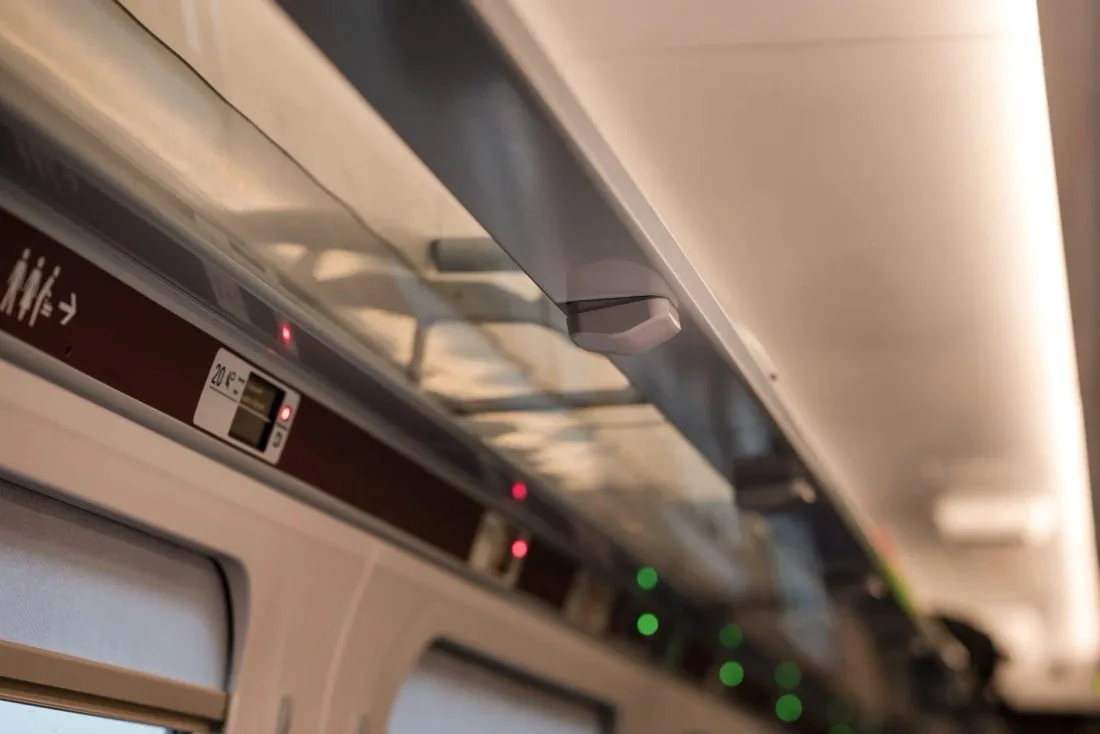
Prism ist für Schienenfahrzeuge gebaut: zertifiziert nach EN 50155 (Elektronik auf Schienenfahrzeugen), EN 50121-3-2 (elektromagnetische Verträglichkeit) und EN 61373 (Schock und Vibration), aus Material nach UL94-V0. Er wird mit der Klebefläche unter der Gepäckablage befestigt, ohne Änderungen am Sitz und ohne Kabel.
Eine oder zwei Radareinheiten
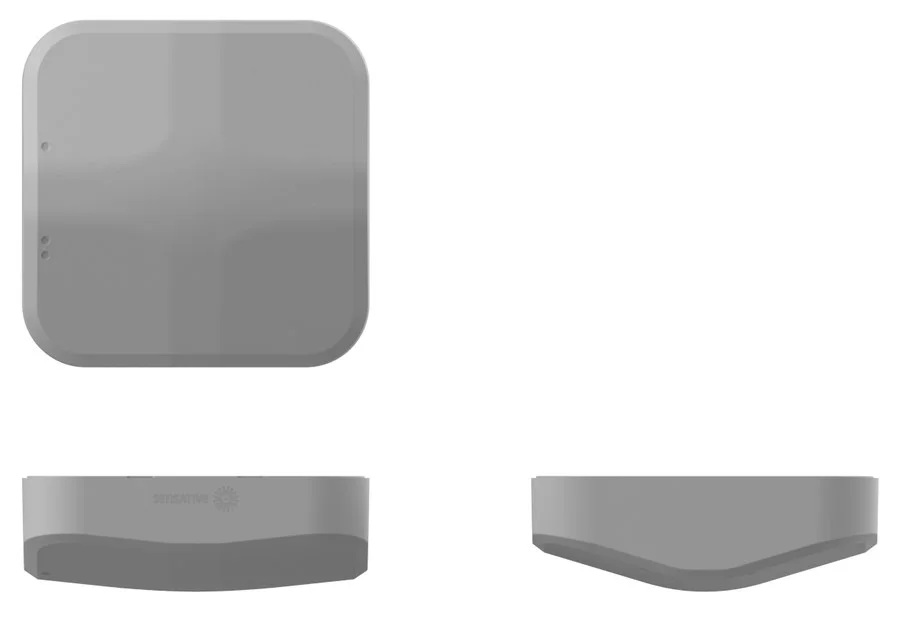
Wie bei einem Prisma hat die Vorderseite des Gehäuses Flächen, die in unterschiedliche Richtungen zeigen. Dahinter sitzen eine oder zwei vollständige Radareinheiten, die jeweils auf einen eigenen Sitzplatz gerichtet sind:
- Single: eine Radareinheit für einen Einzelsitz.
- Double: zwei Radareinheiten für einen Doppelsitz, jeweils auf einen der beiden Sitzplätze gerichtet.
Jede Radareinheit ist in sich vollständig. Sie besteht aus einer Radarplatine, einer LoRaWAN-Platine und einer eigenen Lithium-Mangandioxid-Batterie (LiMnO₂) mit 2.500 mAh in einer Aluminiumhalterung. Jede Einheit ist ein eigenständiges LoRaWAN-Gerät mit eigenen Schlüsseln und eigenem NFC-Bereich. Ein Double-Prism besteht daher aus zwei Geräten in einem Gehäuse.
- Die Radarplatine führt die Radar-Firmware aus und misst mit der Radarmethode Adv_Seating (siehe So wird ein Sitzplatz bewertet). Eine VSM-Anwendung hat sie nicht.
- Die LoRaWAN-Platine führt die Firmware und eine VSM-Anwendung aus. Sie steuert die Netzwerkverbindung, entscheidet, was wann gesendet wird, und misst die Temperatur.
Prism hat dieselbe Radarplatine, dieselbe LoRaWAN-Platine und dieselbe Firmware wie Puck Radar, aber eine eigene VSM-Anwendung.
Montagevarianten
Die Rückseite von Prism ist entweder flach oder keilförmig, mit verschiedenen Keilwinkeln. Der Keil gleicht den Winkel der Gepäckablage und die Position des Sensors aus, sodass jeder Radarstrahl auf seinen Sitzplatz zeigt. Aus Single- und Double-Sensoren, Standard- und erster Klasse sowie linker und rechter Seite ergeben sich 13 Montagevarianten. Welche Variante wohin gehört, wird bei der Planung von SeatSense für jede Sitzanordnung festgelegt.
Jede Radareinheit arbeitet mit jedem LoRaWAN-Netzwerkserver (LoRaWAN 1.0.4, Klasse A, OTAA). Was ihre LoRaWAN-Platine wann sendet, entscheidet eine Anwendung, die auf Sensatives Virtual Sensing Machine (VSM) läuft. Dieses Handbuch beschreibt die Anwendung Seat-occupancy November 2026. Sie lässt sich per Funk oder per NFC konfigurieren und durch eine neuere Version ersetzen. Sensative kann für Prism auch alternative VSM-Anwendungen anbieten; siehe Welche Anwendung läuft im Sensor?.
Lieferumfang
- Prism in der gewählten Montagevariante, mit bereits aufgebrachter Klebefläche auf der Rückseite
Die Schlüssel (DevEUI und AppKey) für jede Radareinheit erhalten Sie mit den Lieferinformationen. Die Montagelehre verwenden die SeatSense-Installateure; sie gehört nicht zum Lieferumfang.
Aufbau des Sensors
2Vorbereitung
Ein LoRaWAN-Sensor braucht etwas mehr Vorbereitung als ein Sensor, den Sie einfach mit einem Hub koppeln. Legen Sie zuerst Folgendes bereit:
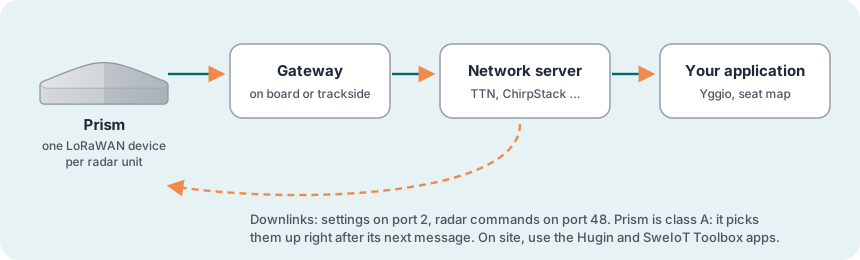
Das brauchen Sie
- LoRaWAN-Abdeckung auf der Strecke des Zuges, also Gateways an Bord oder entlang der Strecke, die online sind
- Ein Konto bei einem LoRaWAN-Netzwerkserver, in dem die Gateways angelegt sind
- Die Schlüssel jeder Radareinheit, also DevEUI und AppKey aus den Lieferinformationen. Die JoinEUI ist für alle Prism-, Puck- und Square-Sensoren gleich:
70B3D52C0001D4C3. - Ein Android-Smartphone mit NFC (empfohlen). Damit starten Sie die Radareinheiten, und darauf laufen die beiden Apps, die Sie vor Ort verwenden: Hugin (NFC, für die LoRaWAN-Platine; erfordert ein Yggio-Benutzerkonto, und die Einheiten müssen Ihrer Organisation zugeordnet sein) und SweIoT Toolbox for Puck & Prism radar sensor (Bluetooth; kostenlos bei Google Play). Beide Apps gibt es nur für Android. Bei Prism helfen sie sehr dabei, das Radar richtig einzustellen, besonders bei einer neuen Sitzanordnung. Mit einem iPhone und einer NFC-Lese-App können Sie die Einheiten zwar starten (siehe NFC-Antennen finden), die Apps laufen darauf aber nicht.
- Einen Payload-Decoder für Sensative-VSM-Sensoren (siehe Nachrichten decodieren). In SeatSense decodiert Yggio die Nachrichten und erstellt den Sitzplan.
- Die Montagelehre und die Sitzanordnung, aus denen hervorgeht, welche Montagevariante wohin gehört
Montageort wählen
- Unter der Gepäckablage über dem Sitzplatz, an der Position, die die Sitzanordnung vorgibt. Jeder Radarstrahl muss auf seinen eigenen Sitzplatz zeigen.
- Freie Sicht: Zwischen Radar und Sitzplatz sollte sich nichts befinden, etwa ein Taschenriemen, ein Schild oder ein Kabelkanal.
- Eine saubere, trockene und glatte Oberfläche für die Klebefläche.
- Funk: Die Montage auf Metall ist unproblematisch. Schließen Sie Prism aber nicht in Metall ein, denn Metall blockiert sowohl den Funk als auch das Radar. Das Gateway muss sich in Reichweite befinden, an Bord oder entlang der Strecke. Prüfen Sie das Signal am endgültigen Montageort (Schritt 4).
NFC-Antennen finden
Jede Radareinheit hat einen eigenen NFC-Bereich auf der Frontfläche vor ihr. NFC reicht nur wenige Zentimeter weit. Legen Sie das Smartphone deshalb flach an die Fläche, sodass die Antennen übereinanderliegen:
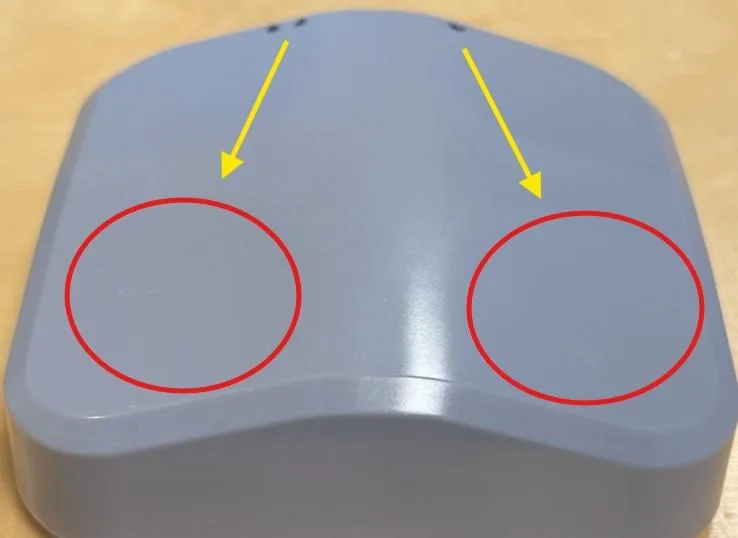
- An Prism: auf der Frontfläche gegenüber den Punkten an der Kante. Ein Punkt steht für Radareinheit 1, zwei Punkte für Radareinheit 2. Ein Single-Prism hat nur eine Einheit.
- Bei einem Android-Smartphone (empfohlen): Schalten Sie NFC ein und aktivieren Sie in den Einstellungen des Smartphones Vibration oder einen Ton für NFC. Dann meldet sich das Smartphone, sobald es den Sensor gefunden hat. Die Antenne sitzt meist auf der Rückseite nahe der Oberkante, oft in der Nähe der Kamera. Die genaue Lage ist aber je nach Modell verschieden und steht in der Bedienungsanleitung des Smartphones oder auf der Website des Herstellers. Wenn Sie die Antenne nicht finden, bewegen Sie die Rückseite des Smartphones langsam über die Fläche, bis das Smartphone vibriert.
- Schutzhülle abnehmen: Eine Schutzhülle kann den NFC-Kontakt erschweren, besonders wenn sie dick ist oder Metall oder einen Magneten enthält.
- Ruhig halten: Zum Starten eines Beitritts halten Sie das Smartphone etwa 5 Sekunden lang ruhig. Mit der Hugin-App lassen Sie es dort, bis die App fertig ist.
- Bei einem iPhone: Verwenden Sie eine NFC-Lese-App, etwa NFC Reader & Scanner aus dem App Store. Öffnen Sie die App und tippen Sie auf die NFC-Schaltfläche, bis Ready to Scan erscheint. Halten Sie dann die Oberkante der iPhone-Rückseite ruhig an den NFC-Bereich. Die iPhone-Anleitung zum NFC-Beitritt (PDF) zeigt jeden Schritt mit Bildern.
3Installation Schritt für Schritt
Die Installation umfasst 7 Schritte. Registrieren Sie die Radareinheiten im Netzwerkserver, bevor Sie das Smartphone auflegen. Lassen Sie sie danach dem Netzwerk beitreten, montieren Sie Prism und stimmen Sie dann jeden Sitzplatz ab und testen Sie ihn.
Auspacken
Prüfen Sie, ob jeder Prism die richtige Montagevariante für seinen Sitzplatz hat, und legen Sie die Schlüssel für jede Radareinheit bereit. Die Einheiten schlafen, bis sie in ein NFC-Feld gelangen.
Radareinheiten im Netzwerkserver registrieren
- Legen Sie in Ihrem Netzwerkserver für jede Radareinheit ein neues Endgerät mit der Aktivierungsart OTAA an. Ein Double-Prism sind zwei Geräte.
- Verwenden Sie diese LoRaWAN-Einstellungen: MAC-Version 1.0.4, Regionalparameter RP002-1.0.3, max. EIRP 14 dBm und den Frequenzplan Ihrer Region.
- Geben Sie DevEUI und AppKey aus den Lieferinformationen sowie die JoinEUI
70B3D52C0001D4C3ein. Prüfen Sie die Eingaben sorgfältig. Ist auch nur ein Zeichen falsch, schlägt der Beitritt fehl. - Richten Sie die Decodierung der Nachrichten ein (siehe Nachrichten decodieren).
Dem Netzwerk per NFC beitreten
Legen Sie das Smartphone nacheinander flach auf den NFC-Bereich jeder Einheit und halten Sie es jeweils etwa 5 Sekunden lang ruhig. Damit starten Sie den Beitritt (siehe NFC-Antennen finden, auch für das iPhone).
Signal am Montageort prüfen
Halten Sie den Sensor an die Stelle, an der er montiert werden soll, und sehen Sie sich im Netzwerkserver seine Nachrichten an, also den Beitritt und die ersten Meldungen.
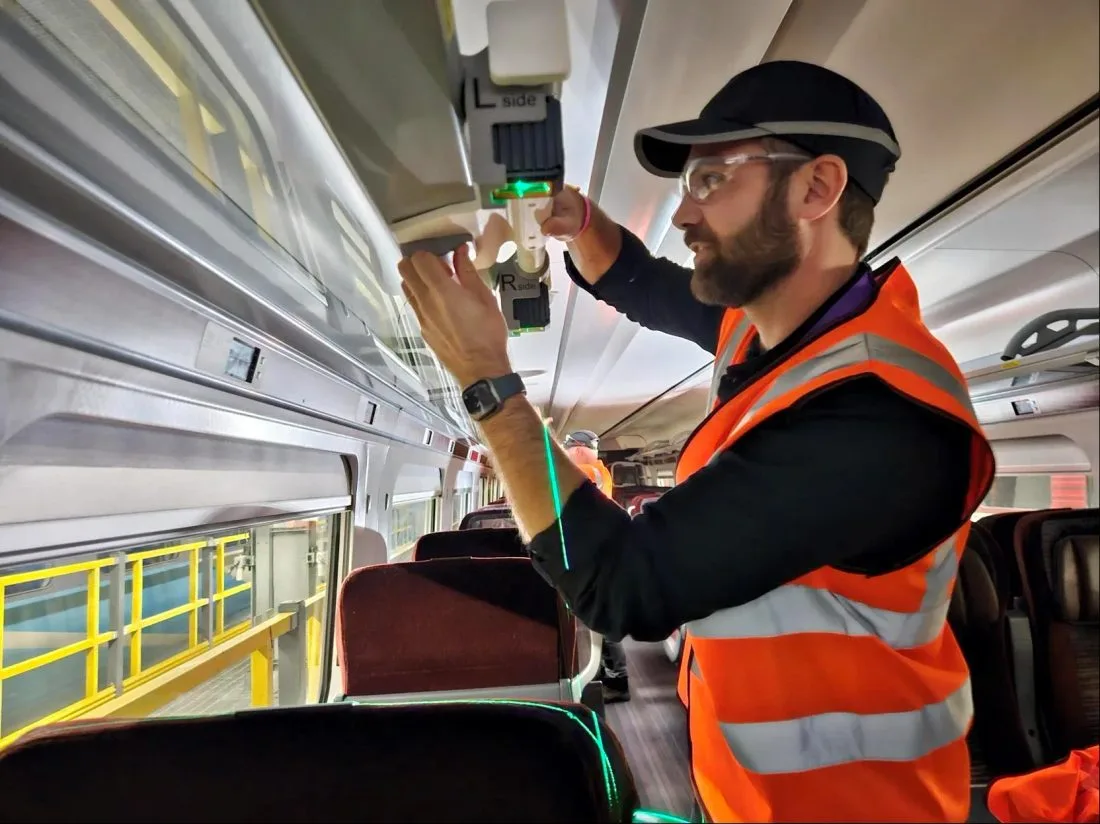
Montieren
- Reinigen Sie die Montagefläche unter der Gepäckablage mit einer Mischung aus Isopropylalkohol und Wasser und lassen Sie sie trocknen.
- Setzen Sie Prism in die Montagelehre, die Position und Ausrichtung über dem Sitzplatz vorgibt.
- Ziehen Sie die Schutzfolie von der Klebefläche ab und drücken Sie Prism fest an.
Mit der Lehre dauert die Montage weniger als 30 Sekunden pro Sitzplatz.
Abstimmen und testen
Das Radar muss auf jede Sitzanordnung abgestimmt werden: Was zählt als Person, und was ist der Sitz oder ein festes Teil des Wagens? Bei SeatSense geschieht das für jede Sitzanordnung aus Yggio über LoRaWAN.
Um zu sehen, was das Radar an einem Sitzplatz erfasst, wo die Echos liegen und wie stark sie sind, führen Sie einen Scan mit meth_cmd durch (siehe Radarbefehle) oder probieren die Einstellungen vor Ort mit SweIoT Toolbox aus. Mithilfe von Scans kann eine IoT-Plattform wie Yggio montierte Sensoren auch automatisch kalibrieren. Sie wertet den Scan aus, findet den Sitzplatz und etwaige feste Reflektoren, berechnet die Einstellungen und sendet sie als Radarbefehle zurück.
Testen Sie dann jeden Sitzplatz, indem Sie sich hinsetzen und wieder aufstehen.
test:10 misst das Radar 10 Minuten lang alle 10 Sekunden, sodass Sie das Ergebnis sofort sehen.Betriebsbereit
- Jede Radareinheit im Netzwerkserver mit der JoinEUI und der richtigen Region registriert
- Jede Einheit per NFC beigetreten, Nachrichten werden decodiert
- Signal am endgültigen Montageort geprüft: SF9 oder besser
- Prism mit der Lehre montiert, jeder Strahl auf seinen Sitzplatz gerichtet
- Radar auf die Sitzanordnung abgestimmt
- „Belegt“ und „frei“ an jedem Sitzplatz getestet
4Betrieb
Die Radarplatine misst, und die VSM-Anwendung auf der LoRaWAN-Platine entscheidet, was gesendet wird. Die fett gesetzten Einstellungen finden Sie in der Einstellungstabelle.
So wird ein Sitzplatz bewertet
Prism verwendet die Radarmethode Adv_Seating, eine erweiterte Methode zur Sitzplatzerkennung für anspruchsvolle Belegungsanwendungen:
- Belegt oder frei: Das Radar sucht nach einer Person auf dem Sitzplatz und unterscheidet einen belegten Sitzplatz sowohl von einem leeren als auch von festen Teilen in der Umgebung.
- Keine falschen Wechsel: Ein Sitzplatz wechselt seinen Zustand erst, wenn mehrere aufeinanderfolgende Messungen übereinstimmen. Wer vorbeigeht oder sich kurz über den Sitz beugt, ändert den Zustand also nicht.
- Ruhe, wenn nichts passiert: Das Radar misst nur dann häufig, wenn gerade ein Wechsel bestätigt wird. Das spart Batterie. Prism meldet nur, wenn sich der Zustand des Sitzplatzes ändert.
- Rollstuhlplätze: Im Rollstuhlmodus unterscheidet Prism einen Rollstuhl von anderen Objekten wie Gepäck und meldet jede Messung.
Wie schnell ein Sitzplatz seinen Zustand wechselt und was als Person zählt, wird für jede Installation eingestellt.
Was der Sensor meldet
- Belegt (occupied): 1 oder 0, bei jeder Änderung. Im Rollstuhlmodus zusätzlich object: 1, wenn sich dort etwas anderes als ein Rollstuhl befindet.
- Entfernung und Echostärke: Mit dem Standardwert des Debug level (1) werden bei jeder Änderung des Belegungszustands die Entfernungen und Stärken der Echos gesendet, die die Methode verwendet. Sie helfen beim Abstimmen. Mit 2 werden sie zusätzlich bei jeder Änderung des internen Zustands gesendet, was mehr Sendezeit kostet; mit 0 überhaupt nicht.
- Temperatur: standardmäßig aus. Damit die Temperatur gesendet wird, stellen Sie das Temperature Interval ein, etwa auf 60 Minuten.
- Batterie: Standardmäßig alle 8 Stunden (periodic reports interval) sendet die Einheit die Batteriespannung zusammen mit einem Zähler, der jedes Mal um eins steigt. Ein einzelner niedriger Wert ist normal, ebenso eine niedrigere Spannung bei Kälte.
Nachtmodus
Ist der Zug außer Betrieb, kann Prism seltener messen und senden. Stellen Sie Night mode start und Night mode end in Minuten nach Mitternacht UTC ein, zum Beispiel 1.320 (22:00 UTC) und 300 (05:00 UTC). Im Nachtmodus misst das Radar fünfmal seltener, und eine nicht quittierte Nachricht wird höchstens einmal pro Stunde erneut gesendet (night resend time). Sind Beginn und Ende gleich, ist der Nachtmodus ausgeschaltet; das ist die Standardeinstellung. Der Nachtmodus richtet sich nach der Uhr der Einheit, die in UTC zählt und über das Netzwerk gestellt wird. Berücksichtigen Sie deshalb Ihre Zeitzone und die Sommerzeit.
Netzwerk
- Bestätigte Nachrichten: Belegungszustand, Objekt und Entfernungen quittiert der Netzwerkserver. Trifft keine Quittung ein, sendet die Einheit sie erneut und wartet zwischen den Versuchen mindestens 80 Sekunden und höchstens 4 Stunden (Min und Max time between ReSend tries).
- Beitritt: Ist eine Einheit nicht beigetreten, versucht sie alle 5 Stunden (Time between join retries) und mindestens einmal täglich, dem Netzwerk beizutreten. Wenn Sie das Smartphone auflegen (NFC), startet sofort ein Beitrittsversuch. Solange die Einheit nicht beigetreten ist, ist das Radar abgeschaltet.
- Verbindungsverlust: Eine Einheit gibt das Netzwerk auf und tritt erneut bei, wenn sie während der Time from last RX before unjoin (standardmäßig 15 Tage) oder des Downlink Timeout (siehe Geräteregister) nichts vom Netzwerk empfangen hat.
- Adaptive Datenrate: Die Einheit folgt der adaptiven Datenrate (ADR) des Netzwerkservers, die ihre Datenrate und Sendeleistung festlegt. Verliert sie den Kontakt zum Netzwerk, senkt sie ihre Datenrate selbstständig und schrittweise, bis sie wieder ein Gateway erreicht. Im Zug ist das wichtig, wenn die Stromversorgung und damit das Gateway an Bord abgeschaltet wird, und nachts im Depot, wo nur das Gateway des Depots in Reichweite ist. Die Einheit findet dann selbstständig zu einer funktionierenden Datenrate zurück.
- Datenspeicher: Messwerte, die die Einheit ohne Netzwerkverbindung erfasst, speichert sie und sendet sie per LoRaWAN, sobald sie wieder verbunden ist, jeweils mit dem Zeitpunkt der Messung.
Nachrichten decodieren
Die Nachrichten sind kompakte Binärdatensätze, deren Bedeutung von der Anwendungsversion abhängt. Decodieren Sie sie deshalb mit einem Decoder, der VSM unterstützt:
- Yggio decodiert sie mit dem integrierten VSM-Translator und verwaltet die Anwendungsversion jedes Sensors.
- Andere Plattformen: Verwenden Sie Munin, den Open-Source-MQTT-Client von Sensative. Er decodiert die Nachrichten für jeden Netzwerkserver und hält den Gerätezustand, den der Decoder benötigt, sowie die Gerätezeit aktuell.
- Eigene Integration: Der Open-Source-VSM-Translator ist der Decoder, den auch Munin verwendet. Er ist als Node-Paket verfügbar und stellt zwei Anforderungen: Er muss zwischen den Nachrichten mindestens die rulesCrc32 jedes Sensors speichern können, und er muss stets aktuell gehalten werden, weil neue Anwendungsversionen ohne Vorankündigung erscheinen.
Einstellungen ändern
Es gibt zwei Arten von Einstellungen: die Einstellungen der VSM-Anwendung auf der LoRaWAN-Platine (Nachtmodus, Temperatur, Debug level, Netzwerk) und die Radareinstellungen auf der Radarplatine (Abstimmung auf den Sitzplatz). Beide lassen sich per Funk und vor Ort mit einer App ändern. Jede Radareinheit wird einzeln eingestellt.
| Per LoRaWAN | Vor Ort | |
|---|---|---|
| Anwendungseinstellungen (LoRaWAN-Platine) | Downlinks auf Port 2 oder Port 7 | Hugin NFC-App (Android), etwa mit einem QR-Code aus dem VSM Configuration Tool |
| Radareinstellungen (Radarplatine) | Radarbefehle auf Port 48 | App SweIoT Toolbox (Android) per Bluetooth |
| Software-Updates | Neue VSM-Anwendungen | Hugin: Firmware und VSM-Anwendung der LoRaWAN-Platine. SweIoT Toolbox: Radar-Firmware, die sich nur auf diesem Weg aktualisieren lässt |
Das VSM Configuration Tool erzeugt die Downlinks. Wählen Sie die Anwendung nach Name und Version oder anhand der rulesCrc32 aus der Port-15-Nachricht der Einheit aus (siehe Welche Anwendung läuft im Sensor?), wählen Sie Custom und tragen Sie die Werte ein. Das Ergebnis erhalten Sie als Downlinks für Port 2 und Port 48, als einzelne Port-7-Payload oder als QR-Code für die Hugin-App.
5Die Apps: Hugin und SweIoT Toolbox
Hugin NFC-App (LoRaWAN-Platine)
Hugin ist eine optionale Android-App, mit der Sie vor Ort per NFC mit dem Sensor arbeiten. Sie benötigen dafür ein Android-Smartphone mit NFC und GPS sowie ein Yggio-Benutzerkonto. Außerdem muss der Sensor in Yggio registriert und Ihrer Organisation als Eigentümer zugeordnet sein. Das prüft Hugin bei Yggio, bevor die App Sie mit dem Sensor arbeiten lässt. Halten Sie das Smartphone an den Sensor, wie unter NFC-Antennen finden beschrieben. Die App zeigt dann Seriennummer, Anwendung und Version, den Zustand (etwa „beigetreten“), Angaben zu Batterie, Verbindung und Region sowie die DevEUI an. Je nach Ihren Rechten in Yggio kann sie Konfigurationsprofile lesen und anwenden, auch ein Profil, das Sie als QR-Code aus dem VSM Configuration Tool scannen. Außerdem kann sie die Gerätezeit aktualisieren.
Installation, Anmeldung, Flashen und Fehlersuche finden Sie im Handbuch zur Hugin NFC-App.
Mit Hugin aktualisieren Sie auch die Firmware und die VSM-Anwendung der LoRaWAN-Platine. Bei einem Double-Prism arbeiten Sie mit jeder Einheit über ihren eigenen NFC-Bereich.
SweIoT Toolbox for Puck & Prism radar sensor
SweIoT Toolbox ist eine Android-App, erhältlich bei Google Play, die per Bluetooth mit der Radarplatine kommuniziert. Eine iPhone-Version gibt es nicht. Mit der App lesen und ändern Sie vor Ort die Radareinstellungen und aktualisieren die Radar-Firmware; einen anderen Weg für Firmware-Updates gibt es nicht.
- Bluetooth des Radars mit Hugin starten: Bluetooth ist auf der Radarplatine die meiste Zeit ausgeschaltet. Dafür gibt es drei Gründe: Es spart Batterie, es hält den Funkverkehr gering, und es schränkt im Sinne des EU Cyber Resilience Act ein, wer auf die Radarplatine zugreifen kann. Bluetooth einschalten können nur der registrierte Eigentümer der Einheit und Benutzer, denen der Eigentümer dieses Recht erteilt hat. Um Bluetooth für SweIoT Toolbox zu starten, halten Sie das Smartphone mit geöffneter Hugin-App an den NFC-Bereich einer Einheit und tippen auf Activate Radar Bluetooth. Deren Radarplatine ist dann etwa 20 Sekunden lang sichtbar (Advertising). Verbinden Sie sich innerhalb dieser Zeit aus SweIoT Toolbox. Sie können Bluetooth auch aus der Ferne mit einem LoRaWAN-Downlink einschalten, etwa aus Yggio. Setzen Sie dazu Radar BT Advertise trigger auf 1 (siehe Einstellungen). In Yggio können nur Benutzer mit Rechten an der Einheit diesen Downlink senden.
- In der App: SweIoT Toolbox führt Sie durch die Radarmethode und ihre wichtigsten Einstellungen. Das Menü Commands and Logs akzeptiert dieselben Radarbefehle wie LoRaWAN.
6Wartung und Demontage
Batterie
Jede Radareinheit hat eine eigene, fest eingebaute LiMnO₂-Batterie mit 2.500 mAh, die mit den Standardeinstellungen von SeatSense etwa zehn Jahre hält. Häufigere Messungen, ein höherer Debug level und eine schwache Verbindung verkürzen die Laufzeit. Die Batteriespannung wird mit den periodischen Meldungen übertragen (siehe Was der Sensor meldet).
Reinigung
Wischen Sie Prism mit einem trockenen oder leicht feuchten Tuch ab. Decken Sie die Frontflächen nicht ab, denn das Radar blickt durch sie hindurch.
Prism demontieren
Führen Sie Zahnseide zwischen Prism und die Oberfläche und sägen Sie die Klebefläche vorsichtig durch.
Netzwerkserver wechseln
Löschen Sie jede Einheit im alten Netzwerkserver und legen Sie sie im neuen an. Die Einheiten verlieren dann die Verbindung zum alten Netzwerk und treten dem neuen bei. Alternativ können Sie eine Einheit mit der Hugin-App sofort neu starten (ON / OFF). Dabei werden allerdings auch alle eigenen Einstellungen zurückgesetzt.
Lagerung und Entsorgung
- Lagern Sie nicht verwendete Sensoren bei +10 bis +30 °C.
- Die Batterien sind Lithium-Mangandioxid-Batterien (LiMnO₂), eine der stabilsten Lithium-Zellchemien, und lassen sich nicht wechseln. Öffnen Sie Prism nicht, durchstechen Sie ihn nicht und erhitzen Sie ihn nicht über +80 °C.
- Sind die Batterien leer, geben Sie den gesamten Sensor wie eine Batterie zum Recycling ab. Gegen Ende ihrer Lebensdauer bläht sich eine Batterie normalerweise etwas auf; das ist normal.
7Fehlersuche
| Problem | Maßnahme |
|---|---|
| Ein leerer Sitzplatz wird als belegt gemeldet | Ein festes Echo in der Nähe des Sitzplatzes, etwa von einem Rahmen oder einer Armlehne, wird für eine Person gehalten. Führen Sie einen Scan des Sitzplatzes durch (siehe Radarbefehle) und passen Sie die Abstimmung für diese Sitzanordnung an. |
| Ein belegter Sitzplatz wird als frei gemeldet | Das Echo der Person ist zu schwach oder bricht ab. Führen Sie einen Scan durch, während jemand auf dem Sitzplatz sitzt, und passen Sie die Abstimmung für diese Sitzanordnung an. |
| Der Sitzplatz wechselt seinen Zustand nur langsam | Die Messintervalle sind auf eine lange Batterielaufzeit eingestellt. Mit kürzeren Intervallen reagiert der Sensor schneller, verbraucht aber mehr Batterie. |
| Der Sensor erkennt den falschen Sitzplatz | Prüfen Sie, ob Montagevariante und Position zur Sitzanordnung passen und ob jede Einheit für den richtigen Sitzplatz registriert ist (welche Einheit welche ist, steht unter NFC-Antennen finden). |
| Bei einem Double-Prism meldet nur eine Einheit | Jede Einheit tritt einzeln bei. Registrieren Sie beide Einheiten und legen Sie das Smartphone nacheinander auf jeden NFC-Bereich. |
| Es passiert nichts, wenn ich das Smartphone an den Sensor halte | Prüfen Sie, ob NFC eingeschaltet und die Schutzhülle abgenommen ist. Legen Sie das Smartphone flach auf den NFC-Bereich der Einheit und bewegen Sie es langsam, bis es den Kontakt meldet. Halten Sie es dann ruhig. |
Ein Radarbefehl wird mit * beantwortet | Der Befehl wurde nicht angenommen. Prüfen Sie Format und Werte und lesen Sie die aktuellen Werte mit 7? aus. |
| SweIoT Toolbox findet das Radar nicht | Starten Sie Bluetooth mit der Hugin-App am NFC-Bereich der Einheit (dafür brauchen Sie in Yggio Berechtigungen für die Einheit) und verbinden Sie sich dann innerhalb von etwa 20 Sekunden. Alternativ senden Sie den Radar BT Advertise trigger. SweIoT Toolbox gibt es nur für Android. |
| Join-Request im Netzwerkserver, aber kein Join-Accept | Prüfen Sie die Schlüssel dieser Einheit, die JoinEUI 70B3D52C0001D4C3, die LoRaWAN-Version (1.0.4), die Regionalparameter (RP002-1.0.3) und den Frequenzplan (EU868). |
| „MIC mismatch“ | Die Schlüssel sind falsch. Prüfen Sie, ob sie zu dieser Einheit gehören. Ein Double-Prism hat zwei Schlüsselsätze. |
| Nachrichten kommen an, aber der Decoder zeigt keine Messwerte | Meist fehlt dem Decoder die Anwendungsidentität. Senden Sie 00 auf Port 15 und prüfen Sie, ob der Decoder aktuell ist (siehe Welche Anwendung läuft im Sensor?). |
| Eine neue Einstellung wirkt nicht | Ein Downlink kommt erst nach der nächsten Nachricht der Einheit an, und diese kann auf sich warten lassen, bis der Sitzplatz seinen Zustand wechselt. Legen Sie das Smartphone auf (NFC), damit die Einheit sendet, und prüfen Sie, ob der Downlink für die rulesCrc32 erzeugt wurde, die die Einheit meldet. |
| Nachrichten fehlen oder kommen unregelmäßig | Prüfen Sie RSSI und SNR sowie die Gateway-Abdeckung entlang der Strecke. Einzelne Kanäle können auch durch Störungen im selben Frequenzband beeinträchtigt sein. |
8Technische Referenz
Für Integratoren. Die folgenden Werte gelten für die Anwendung Seat-occupancy November 2026 und für jede einzelne Radareinheit. Andere Versionen können abweichen. Die Werte für Ihre Version finden Sie in der VSM-Anwendungsdokumentation oder im VSM Configuration Tool.
Welche Anwendung läuft im Sensor?
Direkt nach dem Beitritt sendet jede Einheit ihre Anwendungsidentität, die rulesCrc32, auf Port 15. Der Decoder wählt damit die passende Übersetzung, und Sie brauchen sie, um die richtigen Downlinks zu erzeugen. Für diese Anwendung lautet sie:
| Anwendung | Seat-occupancy |
| Version | November 2026 |
| rulesCrc32 | 3436447087 (hex CCD4056F) |
| Frühere Version | Seat-occupancy R30–R33, rulesCrc32 3297213463: siehe Revision A dieses Handbuchs |
Haben Sie die Nachricht verpasst, senden Sie 00 auf Port 15. Die Einheit sendet ihre Identität dann erneut. Vor Ort zeigt auch die Hugin NFC-App die Anwendung und ihre Version an.
Alternative Anwendungen: Neben Seat-occupancy kann Sensative weitere VSM-Anwendungen für die LoRaWAN-Platine von Prism anbieten. Sie sind in der Hugin NFC-App (Android) verfügbar und lassen sich auch über LoRaWAN laden.
LoRaWAN und Ports
| LoRaWAN | MAC 1.0.4, Regionalparameter RP002-1.0.3, Klasse A, OTAA, max. EIRP 14 dBm |
| JoinEUI | 70B3D52C0001D4C3 (alle Prism-, Puck- und Square-Sensoren) |
| Port | Richtung | Inhalt |
|---|---|---|
| 1 | Uplink | Messwerte und Zustände (siehe Nachrichten) |
| 11 | Uplink | Dieselben Ausgaben in komprimierter Form |
| 15 | Uplink | Anwendungsidentität (rulesCrc32), als erste Nachricht nach einem Beitritt |
| 15 | Downlink | 00 fordert die Einheit auf, ihre Anwendungsidentität erneut zu senden |
| 2 | Downlink | Anwendungseinstellungen und Leseanfragen (siehe Einstellungen auf Port 2) |
| 2 | Uplink | Antwort der Einheit mit den nun gültigen Werten |
| 7 | Downlink | Eine vollständige Konfiguration in einer Payload, einschließlich Radarbefehlen (siehe Vollständige Konfiguration auf Port 7) |
| 7 | Uplink | Status dieser Konfiguration: None, Applied, Error oder Dirty |
| 48 | Downlink | Ein Radarbefehl als Text (siehe Radarbefehle) |
| 32 | Uplink | Antwort der Radarplatine als Text |
Nachrichten
Jede Ausgabe hat eine ID und einen Skalierungsfaktor. „Bestätigte“ Ausgaben quittiert der Netzwerkserver.
| Ausgabe | ID | Größe und Skalierung | Einheit | Bestätigt | Sendezeitpunkt |
|---|---|---|---|---|---|
| occupied | 80 | 1 Byte | 1 = belegt, 0 = frei (Rollstuhlmodus: 1 = Rollstuhl) | Ja | Bei einer Änderung |
| object | 81 | 1 Byte | 1 = anderes Objekt (Rollstuhlmodus) | Ja | Bei einer Änderung |
| distance, amplitude | 91 90 | je 2 Byte; Entfernung × 0,01 | m, Echostärke | Ja | Bei Debug level 1 oder 2 |
| distance2, amplitude2 | 93 92 | je 2 Byte; Entfernung × 0,01 | m, Echostärke | Ja | Ein zweites Echo; bei Debug level 1 oder 2 |
| state | B6 | 2 Byte | interner Zustand der Methode, für die Abstimmung | Nein | Bei Debug level 2 |
| temp | B0 | 2 Byte, × 0,01 | °C | Nein | Nach jedem Temperature Interval (standardmäßig aus) |
| radarVoltage_V | B5 | 2 Byte, × 0,001 | V | Nein | Mit den periodischen Meldungen |
| periodicReportsCounter | BA | 4 Byte | Anzahl | Nein | Mit jeder periodischen Meldung |
| nfcContactCount | 98 | 4 Byte | Anzahl | Ja | Nach einem NFC-Kontakt |
Einstellungen
Die Standardwerte sind die Werte, mit denen eine Einheit startet. Die ID verwenden Sie in einem Port-2-Downlink. Werte werden in den angegebenen Schritten übertragen; eine Einstellung mit der Schrittweite 0,01 wird also als das Hundertfache ihres Werts gesendet.
| Einstellung | Name in der Anwendung | ID | Funktion | Einheit | Wertebereich | Standard |
|---|---|---|---|---|---|---|
| Night mode start | nightmodeStart | B3 | Beginn des Nachtmodus in Minuten nach Mitternacht UTC. Gleicher Wert wie das Ende = aus. | Minuten | 0–1.440 | 0 |
| Night mode end | nightmodeEnd | B4 | Ende des Nachtmodus in Minuten nach Mitternacht UTC. | Minuten | 0–1.440 | 0 |
| Time between ReSend tries in night mode | minResendWaitTimeNight | BD | Wartezeit zwischen zwei Versuchen für eine nicht quittierte Nachricht im Nachtmodus. | Sekunden | 3.600 | |
| Min time between ReSend tries | minResendWaitTime | BB | Kürzeste Wartezeit zwischen zwei Versuchen für eine nicht quittierte Nachricht. | Sekunden | 0–65.000 | 80 |
| Max time between ReSend tries | maxResendWaitTime | BC | Längste Wartezeit zwischen zwei Versuchen. | Sekunden | 0–5.184.000 (60 Tage) | 14.400 |
| Debug level | debugLevel | A2 | 0 = nur occupied und object. 1 = zusätzlich die Entfernungen und Echostärken, wenn sie sich ändern. 2 = zusätzlich bei jeder Änderung des internen Zustands, für begrenzte Zeit. | Stufe | 0–2 | 1 |
| Temperature Interval | temperatureReportInterval | B1 | Wie oft die Temperatur gesendet wird. 0 = aus. | Minuten | 0–32.767 | 0 |
| Temperature Calibration | temperatureUserCalibration | B2 | Korrekturwert, der zur Temperatur addiert wird. | °C, Schrittweite 0,01 | −10 bis +10 | 0 |
| Interval between periodic reports | periodicReportsInterval | A1 | Wie oft die Batteriespannung gesendet wird. | Stunden | 0–250 | 8 |
| Radar BT Advertise trigger | radarBtAdvertiseTrigger | A0 | Mit 1 wird die Radarplatine für SweIoT Toolbox über Bluetooth sichtbar (Advertising). | ein/aus | 0–1 | 0 |
| Time between join retries | timeBetweenJoinAttemts | B8 | Wie lange eine Einheit zwischen zwei Beitrittsversuchen wartet, solange sie nicht beigetreten ist. | Minuten | 0–32.767 | 300 |
| Time from last RX before unjoin | timeBeforeUnjoin | B9 | Wie lange eine Einheit nichts vom Netzwerk empfängt, bevor sie erneut beitritt. | Stunden | 0–32.767 | 360 |
Geräteregister
Diese Register gehören zur Firmware, nicht zur Anwendung, lassen sich aber auf dieselbe Weise ändern. Ändern Sie sie nur, wenn Sie einen Grund dafür haben.
| Register | Name | ID | Funktion | Einheit | Wertebereich | Standard |
|---|---|---|---|---|---|---|
| Device Time Max Age | DEVICE_TIME_MAX_AGE | CD | Wie lange die Einheit ihrer Uhr vertraut, die der Nachtmodus und der Datenspeicher verwenden. Ab der Hälfte dieser Zeit fragt sie das LoRaWAN-Netzwerk mit der Standardanfrage DeviceTime (DeviceTimeReq, ab LoRaWAN 1.0.3) nach der Uhrzeit, zuerst nach einer Minute, dann in sich jeweils verdoppelnden Abständen bis etwa 68 Stunden, bis sie eine Antwort erhält. Der Netzwerkserver muss DeviceTime-Anfragen beantworten. Mit 0 wird diese Funktion abgeschaltet. Die Einheit hat dann keine Uhrzeit, der Nachtmodus kann sich nicht nach der Uhr richten, und Messwerte, die ohne Netzwerkverbindung erfasst werden, werden nicht gespeichert. | Sekunden | 0–4.294.967.295 | 604.800 (7 Tage) |
| Downlink Timeout | LINKCHECK_TIME | D0 | Wie lange die Einheit nichts vom Netzwerk empfängt, bevor sie das Netzwerk aufgibt. Ab der Hälfte dieser Zeit wird jeder Uplink bestätigt gesendet, ab 80 % sendet sie zusätzlich eigene Link-Checks. | Sekunden | 300–2.592.000 | 2.592.000 (30 Tage) in dieser Anwendung |
Netzwerk verlassen
Damit Prism das Netzwerk sofort verlässt, schreiben Sie 1 (nicht beigetreten) in das Register DEVICE_STATE: Senden Sie C8 00 00 00 01 auf Port 2 (Base64 yAAAAAE=). Der Sensor tritt danach auf dieselbe Weise wieder bei wie nach einem Verbindungsverlust (siehe Netzwerk). Messwerte, die anfallen, während er nicht beigetreten ist, werden gespeichert und nach dem erneuten Beitritt gesendet.
Freigegebene Profile
Für diese Anwendung sind keine fertigen Profile freigegeben. Eine Einheit startet mit den Standardwerten aus der Einstellungstabelle. Um sie zu ändern, verwenden Sie Custom im VSM Configuration Tool.
Einstellungen auf Port 2
Ein Port-2-Downlink ist eine Liste von Datensätzen mit je 5 Byte: ein Byte für die ID der Einstellung, danach der Wert als vorzeichenbehaftete 32-Bit-Ganzzahl, höchstwertiges Byte zuerst. Die Einheit übernimmt die Werte und antwortet auf Port 2 mit den nun gültigen Werten.
Werte auslesen
Ein Port-2-Downlink mit einem bis vier Byte ist eine Leseanfrage. Die Einheit sendet dann den aktuellen Wert jeder darin enthaltenen ID zurück.
| Port-2-Downlink | Antwort der Einheit |
|---|---|
04 | Aktuelle Temperatur in Hundertstel Grad |
B3 | Der aktuell eingestellte Night mode start (mit jeder anderen Einstellungs-ID funktioniert es genauso) |
Vollständige Konfiguration auf Port 7
Das VSM Configuration Tool kann eine Konfiguration auch in eine einzige Port-7-Payload packen. Sie beginnt mit der CRC der Anwendung und endet mit einer Prüfsumme der Konfiguration (configCrc32). Das Ergebnis meldet der Sensor auf Port 7: None, Applied, Error oder Dirty.
Radarbefehle
Die Radarplatine versteht kurze Textbefehle. Senden Sie jeden Befehl als Port-48-Downlink in ASCII; das VSM Configuration Tool kann die Befehle für Sie erzeugen. Die Radarplatine antwortet als Text auf Port 32. Beginnt die Antwort mit =, wurde der Befehl angenommen; * steht für einen Fehler. Etwa eine Stunde nach einer Änderung sendet die Radarplatine außerdem die nun gültigen Einstellungen.
| Befehl | Funktion |
|---|---|
7? | Einstellungen der Methode Adv_Seating lesen |
7:Werte | Einstellungen der Methode Adv_Seating schreiben, etwa die Abstimmung für eine Sitzanordnung. Bei einer leeren Position bleibt die Einstellung erhalten |
sys? | Systemeinstellungen lesen; Position 1 ist die Methode (7) |
measure | Sofort einmal messen |
test:10 | Testmodus: 10 Minuten lang alle 10 s messen, danach zurück in den Normalbetrieb |
meth_cmd:2,0.3,1.7,28 | Scan von 0,3 bis 1,7 m in 28 Abschnitten zu je 5 cm: das stärkste Echo jedes Abschnitts, geteilt durch 10, aus der letzten Messung |
version | Version der Radar-Firmware lesen |
restart | Radarplatine neu starten |
factory | Alle Radareinstellungen auf die Werkseinstellungen zurücksetzen. Die Abstimmung auf den Sitzplatz geht dabei verloren |
Lassen Sie die Systemeinstellungen im Lieferzustand. Ändern Sie vor allem niemals die Transporteinstellung (Systemposition 7), denn dadurch kann die Radarplatine die Verbindung zu LoRaWAN verlieren.
Beispiel 1: Nachtmodus von 22:00 bis 05:00 UTC
Ziel: seltener messen und senden, solange der Zug außer Betrieb ist. Die Beispiele beruhen auf dem Datensatzformat unter Einstellungen auf Port 2 für rulesCrc32 3436447087 und wurden mit dem Open-Source-VSM-Translator geprüft. Die Port-7-Payload enthält die Anwendungsidentität und die Prüfsumme, so wie das VSM Configuration Tool sie erzeugt. Senden Sie an jede Radareinheit entweder die Downlinks der Reihe nach oder die einzelne Port-7-Payload, aber nicht beides.
| Einstellung | Wert | Gesendet als | Datensatz |
|---|---|---|---|
| Night mode start | 22:00 UTC | 1.320 | B3 00 00 05 28 |
| Night mode end | 05:00 UTC | 300 | B4 00 00 01 2C |
| Port | Downlink (hex) | Base64 |
|---|---|---|
| 2 | B4 00 00 01 2C B3 00 00 05 28 | tAAAASyzAAAFKA== |
| Oder 7 | CC D4 05 6F 02 0A B4 00 00 01 2C B3 00 00 05 28 00 9E 6D 9E A5 |
Beispiel 2: Temperatur stündlich senden und Funkverkehr verringern
Senden Sie die Temperatur alle 60 Minuten und sonst nur den Belegungszustand, ohne Entfernungen und Echostärken (Debug level 0).
| Einstellung | Wert | Gesendet als | Datensatz |
|---|---|---|---|
| Temperature Interval | 60 min | 60 | B1 00 00 00 3C |
| Debug level | 0 | 0 | A2 00 00 00 00 |
| Port | Downlink (hex) | Base64 |
|---|---|---|
| 2 | A2 00 00 00 00 B1 00 00 00 3C | ogAAAACxAAAAPA== |
| Oder 7 | CC D4 05 6F 02 0A A2 00 00 00 00 B1 00 00 00 3C 00 7F A9 D2 AB |
9Technische Daten
| Radar | Kohärentes 60-GHz-Radar (Acconeer A111), Strahl etwa ±10°, 0,2–6,8 m |
| Radareinheiten | 1 oder 2, jeweils mit eigener Radarplatine, LoRaWAN-Platine und Batterie |
| Radarmethode | Adv_Seating (Radar-Firmware 2.24): belegt oder frei, Rollstuhl oder anderes Objekt |
| Weitere Sensoren | Temperatur |
| Funk | LoRaWAN 1.0.4, Klasse A, OTAA; JoinEUI 70B3D52C0001D4C3; ein Gerät je Radareinheit |
| Frequenzplan | EU868 |
| Konfiguration | Beide Platinen per LoRaWAN; vor Ort mit Hugin (NFC, Android) und SweIoT Toolbox (Bluetooth, Android) |
| Updates | LoRaWAN-Platine: Firmware und VSM-Anwendung mit Hugin, VSM-Anwendungen auch über LoRaWAN. Radarplatine: Firmware nur per Bluetooth mit SweIoT Toolbox |
| Anwendung | VSM-Anwendung Seat-occupancy (November 2026) |
| Speicher | Integrierter Datenspeicher; Übertragung per LoRaWAN, sobald die Einheit wieder verbunden ist |
| Batterie | Fest eingebaut, LiMnO₂, 2.500 mAh je Radareinheit, in einer Aluminiumhalterung; etwa zehn Jahre mit den Standardeinstellungen von SeatSense |
| Normen | EN 50155 (Elektronik auf Schienenfahrzeugen), EN 50121-3-2 (EMV), EN 61373 (Schock und Vibration); Material nach UL94-V0 |
| Schutzart | IP54 |
| Betriebstemperatur | −20 bis +60 °C |
| Lagertemperatur | +10 bis +30 °C |
| Abmessungen | 82 × 82 × 27 mm |
| Varianten | Single oder Double; flache oder keilförmige Rückseite; 13 Montagevarianten |
| Montage | Klebefläche, bereits aufgebracht; Montagelehre |
| Verfügbarkeit | Als Teil von SeatSense |
10Support
- SeatSense: seatsense.se
- VSM Configuration Tool, direkt mit dieser Anwendung geöffnet: vsm-lora-config-app.service.sensative.net
- VSM-Anwendungsdokumentation, nach rulesCrc32: github.com/Sensative/vsm-application-documentation
- VSM-Translator (Open Source): github.com/Sensative/vsm-translator-open-source
- Hugin NFC-App: Sensative Docs
- SweIoT Toolbox for Puck & Prism radar sensor (Android): Google Play; Kurzanleitung: sweiot.gitbook.io
- Support, FAQ und Downloads: sensative.com/support
- Produktseite: sensative.com/sensors/prism
Quellen: die Anwendungsquellen und -dokumentation im Sensative-Repository vsm-applications (Seat-occupancy, 10. November 2026) und die Produktdefinitionen in dots-builds; das VSM Configuration Tool und die VSM application documentation auf GitHub für die frühere Version; PUCK Radar Sensor User Manual, Radar-Firmware 2.24 (Adv_Seating); Prism product sheet, Rev B; VSM translator (Open Source); technische Daten aus den Produktdaten auf sensative.com.