1Inledning
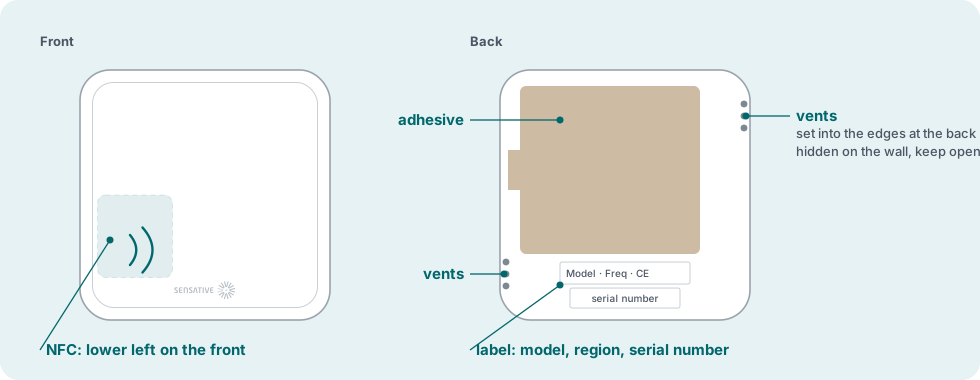
Square Comfort L mäter temperatur och relativ luftfuktighet och rapporterar via LoRaWAN. Sensorn är 58 × 58 × 15 mm och har en slät framsida utan synliga hål. Luften kommer in genom små ventilationshål med skyddsmembran, som sitter i en försänkt avsats baktill på sidokanterna – tre hål i vart och ett av två diagonalt motsatta hörn. När sensorn sitter på väggen syns hålen inte, men luften når dem ändå genom springan. Square Comfort L passar för kontor, bostäder, växthus, fordon och skyddade utomhusmiljöer.
Det större djupet ger plats för ett inbyggt batteri på 4 000 mAh, som räcker väl över tio år även med täta rapporter. Square Comfort L är därför rätt val för de mest krävande rapporteringsprofilerna. Är en tunn sensor viktigare finns Square Comfort, som bara är 7 mm tjock och har 750 mAh (se manualen för Square Comfort). Ett inbyggt minne loggar mätvärdena när sensorn saknar nätverk och skickar dem via LoRaWAN när den är ansluten igen, så att inga data går förlorade. Med Wi-Fi-positionering kan du se var varje sensor finns.
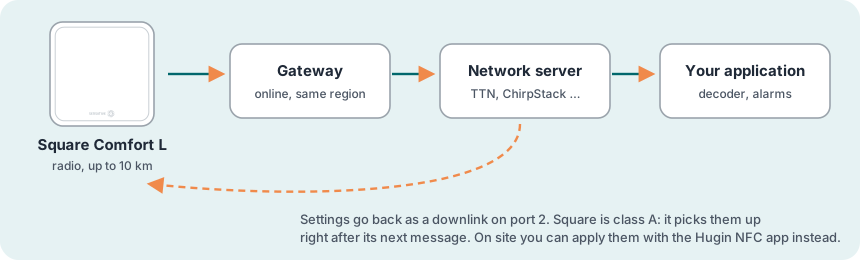
Sensorn fungerar med alla LoRaWAN-nätverksservrar (LoRaWAN 1.0.4, klass A, OTAA) och har en räckvidd på upp till 10 km vid fri sikt. Vad den mäter, när den rapporterar och vad den skickar styrs av en applikation som körs i sensorn, på Sensatives Virtual Sensing Machine (VSM). Den här manualen beskriver applikationen Square-comfort November 2026. Applikationen kan konfigureras och bytas mot en nyare version, både trådlöst och via NFC. Sensative kan också erbjuda andra VSM-applikationer som ger samma sensor en annan uppgift. Se Vilken applikation sensorn kör.
Förpackningens innehåll
- Square Comfort L, med tejpen redan på baksidan
Nycklarna (DevEUI och AppKey) finns i leveransinformationen. Skruvmonteringssatsen för Square säljs separat.
Sensorns delar
2Innan du börjar
En LoRaWAN-sensor kräver lite mer förberedelser än en sensor som paras ihop med en hubb. Det här behöver vara klart innan du börjar:
Det här behöver du
- En LoRaWAN-gateway inom räckhåll, påslagen och uppkopplad
- Ett konto på en LoRaWAN-nätverksserver (till exempel The Things Network, ChirpStack, Loriot eller Actility) där gatewayen är tillagd
- Nycklarna till sensorn, alltså dess DevEUI och AppKey från leveransinformationen. JoinEUI är densamma för alla Square-sensorer:
70B3D52C0001D4C3. - En telefon med NFC för att starta sensorn. De flesta mobiltelefoner har NFC. En iPhone behöver en app för NFC-läsning (se Hitta NFC-antennerna).
- En payload-avkodare för Sensatives VSM-sensorer i nätverksservern eller applikationen (se Avkoda meddelandena)
Välja placering
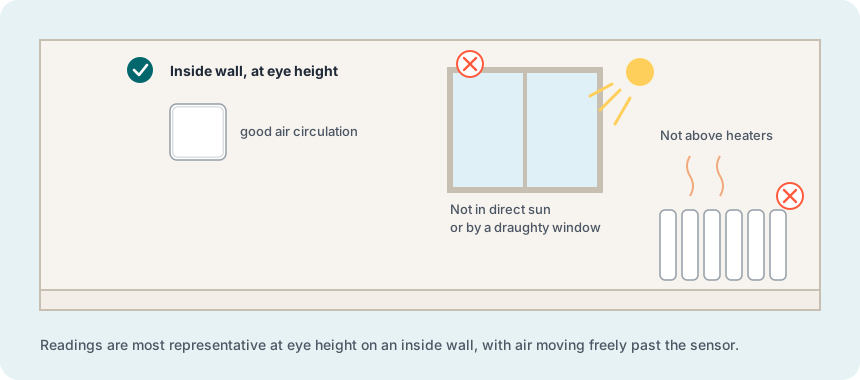
- För inomhusklimat: på en innervägg i ögonhöjd, där luften kan cirkulera fritt runt sensorn
- Skyddad från direkt solljus, element, andra värmekällor och drag
- Inomhus eller skyddat utomhus: sensorn har kapslingsklass IP63
- Räckvidd: upp till 10 km vid fri sikt, betydligt kortare genom väggar och bjälklag
- Metall går bra: till skillnad från Strips kan en Square-sensor monteras på metall utan att radion påverkas nämnvärt. Undvik bara slutna metallhöljen, som ett stängt stålskåp.
Hitta NFC-antennerna
NFC har bara ett par centimeters räckvidd, så lägg telefonen plant mot sensorn med antennerna mot varandra. Du behöver veta var båda antennerna sitter. Enklast hittar du rätt läge genom att långsamt föra telefonen över området där antennen sitter tills telefonen signalerar kontakt:
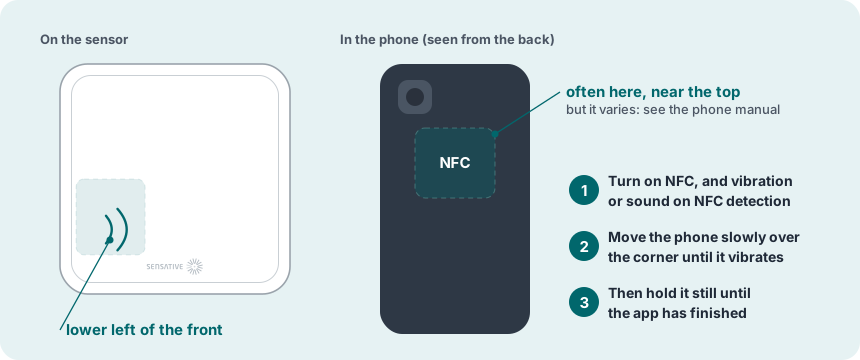
- På sensorn: nere till vänster på framsidan, med logotypen längs nederkanten.
- På en Android-telefon (förstahandsvalet): slå på NFC och aktivera vibration eller ljud för NFC i telefonens inställningar, så att telefonen säger till så fort den har hittat sensorn. Antennen sitter oftast upptill på baksidan, ofta nära kameran, men placeringen varierar mellan modeller. I telefonens manual eller på tillverkarens webbplats ser du var den sitter. Hittar du den inte kan du föra telefonens baksida långsamt över sensorns nedre vänstra hörn tills telefonen vibrerar.
- Ta av telefonskalet: ett skyddsskal kan försvåra NFC-kontakten, särskilt om det är tjockt eller innehåller metall eller en magnet. Ta av skalet medan du arbetar med sensorn.
- Håll sedan telefonen stilla: för att starta en anslutning håller du telefonen stilla över sensorn i ungefär 5 sekunder. Vibrationen betyder bara att telefonen har hittat sensorn. Låt telefonen ligga kvar tills sensorn och appen har kommunicerat klart. Med appen Hugin tar det några sekunder, eftersom appen först låser upp sensorn via Sensatives server. Flyttar du telefonen för tidigt bryts förbindelsen och du måste börja om.
- På en iPhone: använd en app för NFC-läsning, till exempel NFC Reader & Scanner från App Store. Öppna appen och tryck på dess NFC-knapp så att den visar Ready to Scan innan du håller telefonen mot sensorn. iPhonens antenn sitter vid överkanten på baksidan. Lägg den kanten mot sensorns nedre vänstra hörn och håll telefonen stilla. När läsningen lyckas öppnas en webblänk med sensorns serienummer. Guiden för NFC-anslutning med iPhone (PDF) visar varje steg med bilder.
3Installation steg för steg
Installationen har 8 steg. Registrera sensorn i nätverksservern innan du håller telefonen mot den. Anslut den sedan till nätverket, kontrollera inställningarna och montera den sist.
Packa upp
Kontrollera sensorn och ta fram nycklarna. Sensorn är vilande tills den kommer i kontakt med ett NFC-fält.
Registrera sensorn i nätverksservern
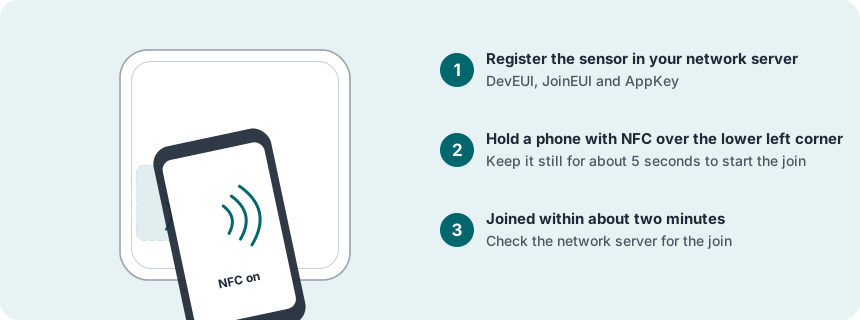
- Lägg till en ny slutenhet i nätverksservern och välj aktiveringssättet OTAA.
- Använd följande LoRaWAN-inställningar: MAC-version 1.0.4, regionala parametrar RP002-1.0.3, max EIRP 14 dBm och frekvensplanen för din region.
- Ange DevEUI och AppKey från leveransinformationen samt JoinEUI
70B3D52C0001D4C3. Kontrollera dem noga. Om ett enda tecken är fel misslyckas anslutningen. - Ställ in avkodningen av meddelandena (se Avkoda meddelandena).
Anslut till nätverket med NFC
Håll telefonen över nedre vänstra hörnet på framsidan av Square Comfort L och håll den stilla i ungefär 5 sekunder. Då startar anslutningen (se Hitta NFC-antennerna, som också beskriver iPhone). Telefonen kan visa en webblänk med sensorns serienummer, men den behöver du inte öppna.
Kontrollera signalen på monteringsplatsen
Placera sensorn där den ska monteras och följ meddelandena från den i nätverksservern, det vill säga anslutningen och de första rapporterna.
Konfigurera (valfritt)
Square Comfort L levereras med en allmän komfortapplikation. Med standardinställningarna rapporterar sensorn temperaturen när den ändras med 0,5 °C, medeltemperaturen var 60:e minut och luftfuktigheten när den ändras med 2 %. Den larmar under 2 °C och över 60 °C. Det stora batteriet räcker även för tätare rapportering, så ändra inställningarna om du behöver det, till exempel för känsligare rapportering eller larmnivåer för ett kylrum. Du kan också välja någon av de publicerade profilerna, Indoor eller Outdoor.
Hur du ändrar inställningarna beskrivs i Ändra inställningarna, inställningstabellen och exemplen.
Montera
Det finns två sätt:
- Tejp: ytan måste vara ren och torr. Dra av skyddsfilmen från tejpen på baksidan och tryck fast sensorn ordentligt.
- Skruv med skruvmonteringssatsen för Square (säljs separat). Satsen består av två 2 mm tjocka tejpplattor på en märkfolie. Märk ut borrhålen med hjälp av folien, antingen bredvid sensorn eller dolt bakom den (använd i så fall skruvar med extra låg platt skalle). Skruva fast plattorna med den tjocka tejpsidan utåt, mot sensorn (så att skruvskallarna får plats), dra av filmerna från plattorna och sensorn, kontrollera att sensorn hamnar rakt och tryck fast den ordentligt på plattorna.
Testa
Andas på sensorn eller håll den i handen en minut. Temperaturen och luftfuktigheten stiger då över tröskelvärdena.
Driftklar
- Registrerad i nätverksservern med JoinEUI och rätt region
- Ansluten med NFC, och meddelandena avkodas
- Signalen kontrollerad på den slutliga platsen: SF9 eller bättre
- Inställningarna kontrollerade eller ändrade efter behov
- Monterad i ögonhöjd på en innervägg med fria ventilationshål
- Temperatur och luftfuktighet kommer fram
4Använda sensorn
Applikationen mäter temperatur och luftfuktighet med jämna mellanrum och skickar ett nytt värde när ett mätvärde har ändrats mer än ett inställt tröskelvärde. Inställningarna i fetstil finns i inställningstabellen.
Temperatur
- Sensorn mäter temperaturen varje minut.
- När temperaturen har ändrats mer än Temperature Threshold sedan det senast skickade värdet skickar sensorn det nya värdet.
- Efter varje Average Temperature Interval skickar sensorn medeltemperaturen, oavsett om den har ändrats eller inte.
- Över Temperature High Alarm Level går larmet till läget ”högt”, och under Temperature Low Alarm Level till läget ”lågt”. Larmet skickas som bekräftat meddelande. Om den nedre nivån inte ligger under den övre är larmet avstängt.
Luftfuktighet
- Sensorn mäter luftfuktigheten varje minut.
- När luftfuktigheten har ändrats mer än Humidity Threshold skickar sensorn det nya värdet.
- Efter varje Humidity Interval beräknar sensorn medelvärdet för luftfuktigheten och skickar det som bekräftat meddelande om det har ändrats mer än samma tröskelvärde.
Batteri och position
En gång i veckan uppskattar sensorn hur mycket batteri som återstår och skickar värdet i procent. Uppskattningen bygger på uppmätt drifttid och den energi som processorn, radion, sensorerna och positionsskanningarna har förbrukat. Square Comfort L bestämmer sin position enbart med Wi-Fi. En gång per dygn, när sensorn är ansluten, söker den efter Wi-Fi-accesspunkter och skickar resultatet. En molntjänst för geopositionering, som den i Yggio eller Munin, räknar sedan fram positionen ur skanningen.
Loggade data
Mätvärden som sensorn tar när den saknar nätverk sparas i minnet och skickas via LoRaWAN när den är ansluten igen, vart och ett med tidpunkten då det registrerades. För bekräftade utdata sparas hela historiken tills minnet är fullt, för obekräftade bara det senaste värdet. NFC-appen Hugin kan inte läsa ut loggen. Tiderna kommer från sensorns klocka, som ställs efter nätverket. Sensorn frågar efter tiden innan Device Time Max Age har löpt ut (som standard 30 dagar, se Enhetsregister). Har sensorn ingen tid loggas ingenting.
Så fungerar Wi-Fi-positionering
- Bara 2,4 GHz: radion söker bara i 2,4 GHz-bandet (2412–2484 MHz). Nätverk som enbart sänder på 5 GHz syns inte.
- Passiv: sensorn lyssnar efter Wi-Fi-accesspunkter i närheten (802.11 b/g/n) och registrerar deras MAC-adresser och signalstyrka (RSSI). Den ansluter inte till något nätverk, behöver inget lösenord och sänder ingenting via Wi-Fi. Adresserna skickas med LoRaWAN-upplänken.
- Antal: det krävs minst 2 accesspunkter för en position, och fler ger bättre noggrannhet.
- Positionen: räknas fram av en molntjänst med stöd för Wi-Fi-positionering, till exempel Yggio (Munin och LoRa Cloud klarar det också). Tjänsten slår upp adresserna i en databas över kartlagda accesspunkter och returnerar positionen.
- Noggrannhet: beror på hur många kända accesspunkter som finns i närheten, normalt 5–20 m inomhus. Med bara en eller två accesspunkter får du snarare området än rummet. Fler billiga 2,4 GHz-accesspunkter ger bättre noggrannhet.
- Bara Wi-Fi: Square Comfort L har ingen satellitpositionering.
Nätverk och roaming
- Bekräftade meddelanden: nätverksservern kvitterar larm och medelvärden för luftfuktighet. Kommer ingen kvittens skickar sensorn meddelandet igen.
- Ny anslutning: om sensorn inte är ansluten gör den ett anslutningsförsök var 24:e timme. Håller du telefonen mot sensorn som i steg 3 gör den ett nytt försök direkt.
- Förlorat nätverk: sensorn lämnar nätverket om den inte har hört något från det under den tid som anges i Downlink Timeout (som standard 24 timmar, se Enhetsregister).
- Roaming: sensorn kan registreras i upp till 15 LoRaWAN-nätverk i prioritetsordning. Registrera den i varje nätverk med samma DevEUI och JoinEUI, men räkna upp sista siffran i AppKey:
…00för det första nätverket,…01för det andra och så vidare. Ställ sedan in Roaming Network Count. Om sensorn tappar sitt nätverk provar den nästa i tur och ordning. Var 24:e timme börjar den om med det första. Med fler än ett nätverk tar varje anslutning längre tid och drar mer energi. - Adaptiv datahastighet: sensorn följer nätverksserverns adaptiva datahastighet (ADR), som bestämmer sensorns datahastighet och sändeffekt. Om sensorn tappar kontakten med nätverket sänker den själv datahastigheten, långsamt och stegvis, tills den når nätverket igen.
Avkoda meddelandena
Meddelandena är kompakta binära poster, och hur de ska tolkas beror på applikationsversionen. Avkoda dem med en avkodare som hanterar VSM:
- Yggio avkodar dem med sin inbyggda VSM-översättare och håller reda på vilken applikationsversion varje sensor har.
- Andra plattformar: använd Munin, Sensatives MQTT-klient med öppen källkod. Munin avkodar meddelandena oavsett nätverksserver, håller både det enhetstillstånd som avkodaren behöver och enhetens tid uppdaterade och beräknar Wi-Fi-positioner.
- Egen integration: VSM-översättaren med öppen källkod är den avkodare som Munin använder, och den finns som Node-paket. Den kräver två saker av dig: att den kan spara åtminstone rulesCrc32 för varje sensor mellan meddelandena, och att du håller den uppdaterad, eftersom nya applikationsversioner släpps utan förvarning. Om du också sparar hela resultatet av föregående meddelande får loggade data rätt tidpunkt.
Ändra inställningarna
Det finns två sätt: trådlöst med nedlänkar från nätverksservern, eller på plats med NFC-appen Hugin. I båda fallen börjar du oftast i VSM Configuration Tool, som skapar nedlänkarna åt dig.
- Välj applikation: efter namn och version, eller efter den rulesCrc32 som sensorn skickar på port 15 (se Vilken applikation sensorn kör).
- Välj konfiguration: en publicerad profil från Profile Library (för den här applikationen Indoor och Outdoor, se Publicerade profiler), eller Custom om du vill ange egna värden. För varje inställning visas beskrivning, enhet och värdeområde.
- Hämta resultatet: en eller flera nedlänkar för port 2, eller en enda payload för port 7, i hex eller base64, som du skickar från nätverksservern. Du kan också få en QR-kod som du skannar med NFC-appen Hugin, som sedan skriver konfigurationen till sensorn på plats.
5NFC-appen Hugin
Hugin är en valfri Android-app för att arbeta med sensorn på plats via NFC. Appen kräver en Android-telefon med NFC och GPS samt ett användarkonto i Yggio. Sensorn måste dessutom vara registrerad i Yggio med din organisation som ägare, eftersom Hugin kontrollerar det mot Yggio innan du får arbeta med sensorn. Håll telefonen mot sensorn enligt Hitta NFC-antennerna. Appen visar då serienumret, applikationen och dess version, tillståndet (till exempel ansluten), information om batteri, länk och region samt DevEUI. Beroende på dina behörigheter i Yggio kan appen läsa och tillämpa konfigurationsprofiler, även en profil som du har skannat som QR-kod från VSM Configuration Tool, och uppdatera enhetens tid och position.
Installation, inloggning, flashning och felsökning beskrivs i manualen för NFC-appen Hugin.
6Underhåll och demontering
Batteri
Det inbyggda batteriet (4 000 mAh) räcker väl över tio år i ett bra nätverk (SF7–SF9), även med täta rapporter. Täta rapporter och en svag länk förkortar batteritiden.
Demontera Square Comfort L
Dra tandtråd bakom sensorn och såga försiktigt igenom tejpen.
Byta nätverksserver
Ta bort enheten från den gamla nätverksservern och lägg till den i den nya. Sensorns länkkontroll misslyckas då, och sensorn lämnar det gamla nätverket och ansluter till det nya. Det tar oftast ett till två dygn. Med appen Hugin kan du i stället starta om sensorn direkt (ON / OFF), men då återställs också alla egna inställningar.
Förvaring och kassering
- Förvara oanvända sensorer vid +10 till +30 °C.
- Sensorn innehåller ett litium-mangandioxidbatteri (LiMnO₂) som inte går att byta. Det är en av de stabilaste litiumkemierna. Öppna inte sensorn, stick inte hål på den och värm den inte över +80 °C.
- När batteriet är slut lämnar du hela sensorn till batteriåtervinning. Mot slutet av livslängden brukar batteriet svälla något. Det är normalt.
7Felsökning
| Problem | Åtgärd |
|---|---|
| Luftfuktigheten visar för högt efter kondens | Vatten på sensorn (dagg) påverkar mätvärdena tills sensorn har torkat. |
| Temperaturen visar för högt eller för lågt | Kontrollera placeringen. Direkt solljus, ett element eller drag i närheten ger missvisande värden. |
| Ingen eller dålig position | För att få en position krävs en molntjänst med stöd för Wi-Fi-positionering, till exempel Yggio, och tillräckligt många 2,4 GHz-accesspunkter som tjänsten känner till. Nätverk som bara sänder på 5 GHz syns inte. Se Så fungerar Wi-Fi-positionering. |
| Ingenting händer när jag håller telefonen mot sensorn | Kontrollera att NFC är påslaget och att telefonskalet är borttaget. Lägg telefonen plant mot nedre vänstra hörnet och för den långsamt tills den signalerar kontakt. Håll den sedan stilla (se Hitta NFC-antennerna). |
| Join-förfrågan (Join Request) i nätverksservern, men ingen Join Accept | Kontrollera nycklarna, JoinEUI 70B3D52C0001D4C3, LoRaWAN-versionen (1.0.4), de regionala parametrarna (RP002-1.0.3) och frekvensplanen. I US915 och AU915 måste underbandet stämma med gatewayens. |
| Ingenting alls syns i nätverksservern | Kontrollera att gatewayen är påslagen och uppkopplad, att sensorn är inom räckhåll och att den inte sitter i ett slutet metallhölje. Starta sedan en ny anslutning med NFC som i steg 3. |
| ”MIC mismatch” | Nycklarna är fel. Kontrollera att de hör till just den här sensorn och att de är korrekt inmatade. |
| Meddelanden kommer fram, men avkodaren visar inga mätvärden | Oftast har avkodaren missat applikationsidentiteten. Skicka 00 på port 15 och kontrollera att avkodaren är uppdaterad (se Vilken applikation sensorn kör). |
| Appen Hugin tappar förbindelsen | Håll telefonen stilla tills appen är klar (se Hitta NFC-antennerna). |
| En ny inställning får ingen effekt | En nedlänk når sensorn först efter dess nästa meddelande, och i ett hårt belastat nätverk ännu senare (se Ändra inställningarna). Kontrollera att nedlänken fortfarande ligger i kö och att den är skapad för den rulesCrc32 som sensorn rapporterar. |
| Meddelanden saknas eller kommer oregelbundet | Kontrollera RSSI och SNR. Sensorn kan sitta för långt från gatewayen eller vara instängd i metall. Vissa kanaler kan också störas av andra sändare i samma frekvensband, till exempel en mobilmast eller en RFID-läsare i närheten. |
8Teknisk referens
Det här kapitlet vänder sig till integratörer. Värdena nedan gäller applikationen Square-comfort November 2026. Andra versioner kan skilja sig, så kontrollera i dokumentationen för VSM-applikationer eller i VSM Configuration Tool vad som gäller för din version.
Vilken applikation sensorn kör
Direkt efter anslutningen skickar sensorn sin applikationsidentitet, rulesCrc32, på port 15. Avkodaren använder den för att välja rätt översättning, och du behöver den för att skapa rätt nedlänkar. För den här applikationen gäller:
| Applikation | Square-comfort |
| Version | November 2026 |
| rulesCrc32 | 701440494 (hex 29CF21EE) |
| Tidigare version | Square-comfort R31–R33, rulesCrc32 186643291 – se revision B av den här manualen |
Om du har missat meddelandet kan du skicka 00 på port 15, så skickar sensorn sin identitet igen. Du kan också se applikationen och dess version i NFC-appen Hugin, direkt vid sensorn.
Alternativa applikationer: utöver Square-comfort kan Sensative erbjuda andra VSM-applikationer för samma hårdvara. De finns i NFC-appen Hugin (Android) och kan också laddas in i sensorn via LoRaWAN. Fråga Sensative vilka applikationer som passar för ditt användningsområde. Efter ett byte begär du identiteten med 00 på port 15 och använder dokumentationen för den nya applikationen.
LoRaWAN och portar
| LoRaWAN | MAC 1.0.4, regionala parametrar RP002-1.0.3, klass A, OTAA, max EIRP 14 dBm |
| JoinEUI | 70B3D52C0001D4C3 (alla Square- och Puck-sensorer) |
| Port | Riktning | Innehåll |
|---|---|---|
| 1 | Upplänk | Mätvärden och larm (se Meddelanden) |
| 11 | Upplänk | Samma utdata i komprimerad form |
| 12 | Upplänk | Loggade data: ett meddelande som sparades när sensorn saknade nätverk och skickas senare med tidpunkten då det registrerades |
| 15 | Upplänk | Applikationsidentitet (rulesCrc32), skickas först av allt efter en anslutning |
| 15 | Nedlänk | 00 ber sensorn skicka sin applikationsidentitet igen |
| 23 | Upplänk | Wi-Fi-skanning för positionering |
| 2 | Nedlänk | Inställningar och läsbegäranden (se Inställningar på port 2) |
| 2 | Upplänk | Sensorns svar med de värden som nu gäller |
| 7 | Nedlänk | En hel konfiguration i en enda payload (se Hel konfiguration på port 7) |
| 7 | Upplänk | Status för konfigurationen: None, Applied, Error eller Dirty |
Meddelanden
Varje utdata har ett id och en skala. Bekräftade utdata kvitteras av nätverksservern.
| Utdata | Id | Storlek och skala | Enhet | Bekräftad | Skickas |
|---|---|---|---|---|---|
| temp | B0 | 2 byte, × 0,01 | °C | Nej | Vid en ändring större än Temperature Threshold |
| averageTemp | B1 | 2 byte, × 0,01 | °C | Nej | Efter varje Average Temperature Interval |
| tempAlarm | 81 | 1 byte | 0 = inget larm, 1 = högt, −1 = lågt | Ja | När larmläget ändras |
| humidity | B3 | 2 byte, × 0,01 | % RF | Nej | Vid en ändring större än Humidity Threshold |
| averageHumidity | 90 | 2 byte, × 0,01 | % RF | Ja | Efter varje Humidity Interval, om värdet har ändrats mer än Humidity Threshold |
| batteryPercent | 80 | 1 byte | % (uppskattat) | Ja | En gång i veckan |
Inställningar
Standardvärdet är det värde som sensorn startar med. Id:t är det som används i en nedlänk på port 2. Värdena skickas i de steg som anges, så en inställning med steget 0,01 skickas som hundra gånger sitt värde.
| Inställning | Namn i applikationen | Id | Funktion | Enhet | Värdeområde | Standard |
|---|---|---|---|---|---|---|
| Temperature Threshold | tempHysteresis | B2 | Den temperaturändring som krävs för att ett nytt värde ska skickas. Mindre ändringar rapporteras inte, vilket sparar batteri och sändtid. | °C, steg om 0,01 | 0,1–127 | 0,5 |
| Average Temperature Interval | averageTempIntervalMinutes | A1 | Hur ofta medeltemperaturen skickas. Den skickas vid varje intervall, oavsett om den har ändrats eller inte. | minuter | 2–127 | 60 |
| Temperature Low Alarm Level | tempAlarmLowLevel | A2 | Nedre larmnivå. Måste ligga under den övre nivån, annars är larmet avstängt. | °C | −50 till +70 | 2 |
| Temperature High Alarm Level | tempAlarmHighLevel | A3 | Övre larmnivå, som standard nära produktens högsta omgivningstemperatur. Måste ligga över den nedre nivån, annars är larmet avstängt. | °C | −50 till +80 | 60 |
| Humidity Threshold | humidityTreshold | B4 | Den ändring i luftfuktighet som krävs för att luftfuktighet eller medelluftfuktighet ska skickas. Över 100 är funktionen i praktiken avstängd. | % RF, steg om 0,01 | 0,1–100 | 2 |
| Humidity Interval | averageHumidityIntervalMinutes | A4 | Hur ofta medelvärdet för luftfuktigheten beräknas. | minuter | 1–127 | 60 |
| Roaming Network Count | roamNetworkCount | A0 | Antal LoRaWAN-nätverksidentiteter som sensorn provar i tur och ordning (se Nätverk och roaming). | antal | 1–15 | 1 |
Enhetsregister
Registren hör till sensorns firmware och inte till applikationen, men applikationen använder dem och de ändras på samma sätt. Låt dem vara som de är om du inte har särskilda skäl att ändra dem.
| Register | Namn | Id | Funktion | Enhet | Värdeområde | Standard |
|---|---|---|---|---|---|---|
| Downlink Timeout | LINKCHECK_TIME | D0 | Hur länge sensorn kan vara utan kontakt med nätverket innan den lämnar nätverket och blir oansluten. Varje nedlänk, även en kvittens, startar om tiden. Efter halva tiden skickas alla upplänkar som bekräftade, och efter 80 % skickar sensorn också egna länkkontroller. 0 stänger av kontrollen. | sekunder | 300–2 592 000 | 86 400 (24 timmar) |
| Device Time Max Age | DEVICE_TIME_MAX_AGE | CD | Hur länge sensorn litar på sin klocka. När halva tiden har gått frågar sensorn LoRaWAN-nätverket efter tiden med standardbegäran DeviceTime (DeviceTimeReq, LoRaWAN 1.0.3 och senare): först efter en minut, sedan med fördubblade intervall upp till ungefär 68 timmar, tills den får svar. Nätverksservern måste svara på DeviceTime-begäranden. 0 stänger av funktionen. Sensorn har då ingen tid, och mätvärden som tas utan nätverk loggas inte. | sekunder | 0–4 294 967 295 | 2 592 000 (30 dagar) |
Lämna nätverket
Om du vill att Square Comfort L ska lämna nätverket direkt skriver du 1 (inte ansluten) till registret DEVICE_STATE: skicka C8 00 00 00 01 på port 2 (base64 yAAAAAE=). Sensorn ansluter sedan igen på samma sätt som när den har tappat nätverket (se Nätverk och roaming). Värden som mäts medan den inte är ansluten sparas och skickas när den har anslutit igen.
Publicerade profiler
Sensative har tagit fram två färdiga konfigurationer för den här applikationen. Du väljer dem i Profile Library i VSM Configuration Tool eller skickar motsvarande payload från tabellen nedan. Inställningar som inte står i tabellen behåller sina standardvärden.
| Inställning | Standard | Indoor | Outdoor |
|---|---|---|---|
| Temperature Threshold | 0,5 °C | 0,2 °C | standard |
| Average Temperature Interval | 60 min | 30 min | 30 min |
| Temperature Low Alarm Level | 2 °C | 15 °C | standard |
| Temperature High Alarm Level | 60 °C | 26 °C | standard |
| Humidity Threshold | 2 % | 1 % | standard |
| Humidity Interval | 60 min | standard | 30 min |
Indoor är avsedd för inomhusbruk och rapporterar oftare. Outdoor är avsedd för utomhusbruk som frost- och värmevarning och behåller standardlarmnivåerna 2 °C och 60 °C.
| Profil | Port 2 (hex) | Eller port 7 (hex) |
|---|---|---|
| Indoor | A1 00 00 00 1E B4 00 00 00 64 A3 00 00 00 1A A2 00 00 00 0Fsedan B2 00 00 00 14 | 29 CF 21 EE 02 14 A1 00 00 00 1E B4 00 00 00 64 A3 00 00 00 1A A2 00 00 00 0F 02 05 B2 00 00 00 14 00 EA 7B 7F 44 |
| Outdoor | A4 00 00 00 1E A1 00 00 00 1E | 29 CF 21 EE 02 0A A4 00 00 00 1E A1 00 00 00 1E 00 D2 AC 98 E4 |
Inställningar på port 2
En nedlänk på port 2 är en lista med poster om 5 byte vardera: en byte för inställningens id och därefter värdet som ett 32-bitars heltal med tecken, med den mest signifikanta byten först. Värdet anges i inställningens egna steg, så ett tröskelvärde för temperatur på 0,2 °C med steget 0,01 skickas som 20. Negativa värden skrivs i tvåkomplement, vilket gör att −10 blir FF FF FF F6. Sensorn tillämpar värdena och svarar på port 2 med de värden som nu gäller.
Läsa av värden
En nedlänk på port 2 med en till fyra byte är en läsbegäran. Sensorn svarar med det aktuella värdet för varje id i begäran.
| Nedlänk på port 2 | Sensorn svarar med |
|---|---|
04 | Aktuell lufttemperatur i hundradels grader |
05 | Aktuell luftfuktighet i hundradels procent |
B2 | Inställt värde för Temperature Threshold (alla inställnings-id:n fungerar på samma sätt) |
Hel konfiguration på port 7
VSM Configuration Tool kan också packa en hel konfiguration i en enda payload för port 7. Den börjar med applikationens CRC och slutar med en kontrollsumma för konfigurationen (configCrc32). Sensorn rapporterar resultatet på port 7: None, Applied, Error eller Dirty.
Exempel 1: känsligare temperaturrapportering på ett kontor
Rapportera varje ändring på 0,2 °C och skicka medelvärdet var 30:e minut. Exemplen är uppbyggda enligt postformatet i Inställningar på port 2 för rulesCrc32 701440494 och kontrollerade med VSM-översättaren (öppen källkod). Payloaden för port 7 innehåller applikationsidentiteten och kontrollsumman, precis som när VSM Configuration Tool skapar den. Skicka antingen payloaden för port 2 eller den för port 7, inte båda.
| Inställning | Värde | Skickas som | Post |
|---|---|---|---|
| Temperature Threshold | 0,2 °C | 20 | B2 00 00 00 14 |
| Average Temperature Interval | 30 min | 30 | A1 00 00 00 1E |
| Port 2 (hex) | A1 00 00 00 1E B2 00 00 00 14 |
| Port 2 (base64) | oQAAAB6yAAAAFA== |
| Eller port 7 (hex) | 29 CF 21 EE 02 0A A1 00 00 00 1E B2 00 00 00 14 00 F3 10 57 EC |
Exempel 2: larmnivåer för ett kylrum
Larm under −10 °C och över +30 °C. Det negativa värdet skrivs i tvåkomplement.
| Inställning | Värde | Skickas som | Post |
|---|---|---|---|
| Temperature Low Alarm Level | −10 °C | −10 | A2 FF FF FF F6 |
| Temperature High Alarm Level | +30 °C | 30 | A3 00 00 00 1E |
| Port 2 (hex) | A3 00 00 00 1E A2 FF FF FF F6 |
| Port 2 (base64) | owAAAB6i////9g== |
| Eller port 7 (hex) | 29 CF 21 EE 02 0A A3 00 00 00 1E A2 FF FF FF F6 00 2A B8 5C 69 |
9Specifikationer
| Sensorer | Temperatur, luftfuktighet |
| Noggrannhet, temperatur | ±0,2 °C |
| Noggrannhet, luftfuktighet | ±1,8 % RF |
| Radio | LoRaWAN 1.0.4, klass A, OTAA; JoinEUI 70B3D52C0001D4C3 |
| Frekvensplaner | EU868 · US915 · AU915 · AS923-1 · AS923-2 · KR920 · IN865 |
| Räckvidd | Upp till 10 km vid fri sikt |
| Konfiguration | Via NFC (Android) och trådlöst |
| Applikation | VSM-applikationen Square-comfort (November 2026) |
| Minne | Inbyggd datalogg som laddas upp via LoRaWAN när sensorn ansluter |
| Positionering | Wi-Fi-geopositionering via en molntjänst |
| Batteri | Inbyggt LiMnO2, 4 000 mAh, väl över tio år även med täta rapporter |
| Kapslingsklass | IP63 |
| Drifttemperatur | −20 till +60 °C |
| Mått | 58 × 58 × 15 mm |
| Vikt | 55 g |
| Montering | Tejp eller skruvmonteringssatsen för Square (tillval) |
10Support
- VSM Configuration Tool, öppnat med den här applikationen vald: vsm-lora-config-app.service.sensative.net
- Dokumentation för den här versionen av VSM-applikationen: github.com/Sensative/vsm-application-documentation
- MQTT-klienten och avkodaren Munin (öppen källkod): github.com/Sensative/vsm-mqtt-client-open-source
- VSM-översättaren (öppen källkod): github.com/Sensative/vsm-translator-open-source
- NFC-appen Hugin: Sensative Docs
- Support, vanliga frågor och nedladdningar: sensative.com/support
- Produktsida och produktblad: sensative.com/sensors/square-comfort-l
- LoRaMESH/LoRaPOS: finns som tillval i form av en VSM-app
Källor: Sensative Docs, Square, FAQ Square & Puck och Hugin NFC application (hämtade 24 oktober 2026); källkoden och dokumentationen för applikationen i Sensatives repository vsm-applications (Square-comfort, 10 november 2026) och produktdefinitionerna i dots-builds; VSM Configuration Tool och dokumentationen för VSM-applikationer på GitHub för den tidigare versionen; VSM-översättaren (öppen källkod); specifikationer från produktdata på sensative.com; Wi-Fi-positionering: Semtech, Wi-Fi geolocation with LoRa Edge.