1Einführung
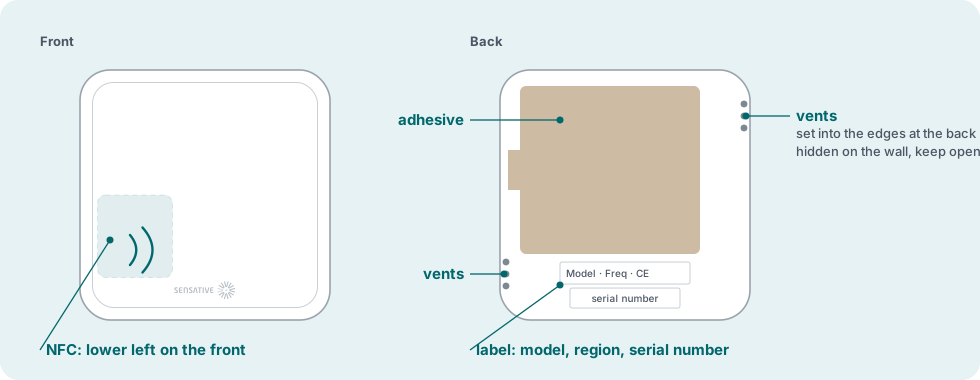
Square Comfort L misst Temperatur und relative Luftfeuchte und meldet die Werte über LoRaWAN. Der Sensor misst 58 × 58 × 15 mm und hat eine glatte Front ohne sichtbare Öffnungen. Die Luft gelangt durch kleine, membrangeschützte Belüftungsöffnungen an den Sensor. Sie liegen in einer zurückgesetzten Stufe an der Rückseite der Seitenkanten, je drei an zwei diagonal gegenüberliegenden Ecken. Ist der Sensor an der Wand montiert, sind die Öffnungen nicht mehr zu sehen; die Luft erreicht sie trotzdem durch den Spalt. Square Comfort L eignet sich für Büros, Wohnungen, Gewächshäuser, Fahrzeuge und geschützte Außenbereiche.
Die größere Bautiefe bietet Platz für eine fest eingebaute Batterie mit 4.000 mAh, die selbst bei häufigen Meldungen weit über zehn Jahre hält. Damit ist Square Comfort L die richtige Wahl für die anspruchsvollsten Meldeprofile. Kommt es mehr auf eine flache Bauform an, gibt es Square Comfort, 7 mm flach und mit 750 mAh (siehe Handbuch zu Square Comfort). Hat der Sensor kein Netzwerk, zeichnet ein eingebauter Speicher die Messwerte auf. Sobald die Verbindung wieder steht, überträgt der Sensor sie über LoRaWAN, sodass keine Daten verloren gehen. Per Wi-Fi-Ortung können Sie feststellen, wo sich jeder einzelne Sensor befindet.
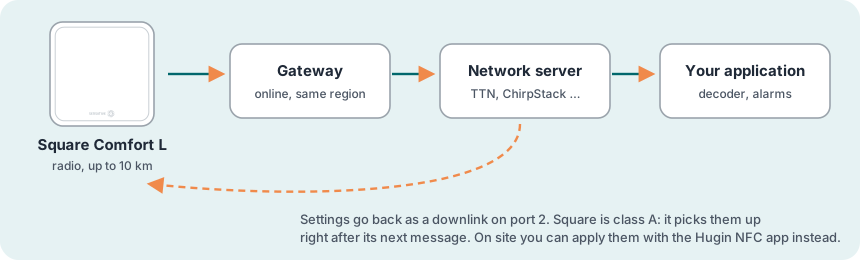
Der Sensor arbeitet mit jedem LoRaWAN-Netzwerkserver (LoRaWAN 1.0.4, Klasse A, OTAA) und erreicht bei Sichtverbindung bis zu 10 km. Was er misst, wann er meldet und was er sendet, bestimmt eine Anwendung, die im Sensor auf Sensatives Virtual Sensing Machine (VSM) läuft. Dieses Handbuch beschreibt die Anwendung Square-comfort November 2026. Sie lässt sich per Funk oder per NFC konfigurieren und durch eine neuere Version ersetzen. Sensative kann für denselben Sensor auch andere VSM-Anwendungen anbieten, die ihm eine andere Aufgabe geben (siehe Welche Anwendung läuft im Sensor?).
Lieferumfang
- Square Comfort L mit bereits aufgebrachter Klebefläche auf der Rückseite
Die Schlüssel (DevEUI und AppKey) erhalten Sie mit den Lieferinformationen. Das Square-Schraubmontage-Set ist separat erhältlich.
Aufbau des Sensors
2Vorbereitung
Ein LoRaWAN-Sensor braucht etwas mehr Vorbereitung als ein Sensor, den Sie einfach mit einem Hub koppeln. Legen Sie zuerst Folgendes bereit:
Das brauchen Sie
- Ein LoRaWAN-Gateway in Reichweite, eingeschaltet und online
- Ein Konto bei einem LoRaWAN-Netzwerkserver (etwa The Things Network, ChirpStack, Loriot oder Actility), in dem das Gateway angelegt ist
- Die Schlüssel des Sensors, also DevEUI und AppKey aus den Lieferinformationen. Die JoinEUI ist für alle Square-Sensoren gleich:
70B3D52C0001D4C3. - Ein Smartphone mit NFC, um den Sensor zu starten. Die meisten Smartphones beherrschen NFC; für ein iPhone brauchen Sie eine NFC-Lese-App (siehe NFC-Antennen finden).
- Einen Payload-Decoder für Sensative-VSM-Sensoren in Ihrem Netzwerkserver oder Ihrer Anwendung (siehe Nachrichten decodieren)
Montageort wählen
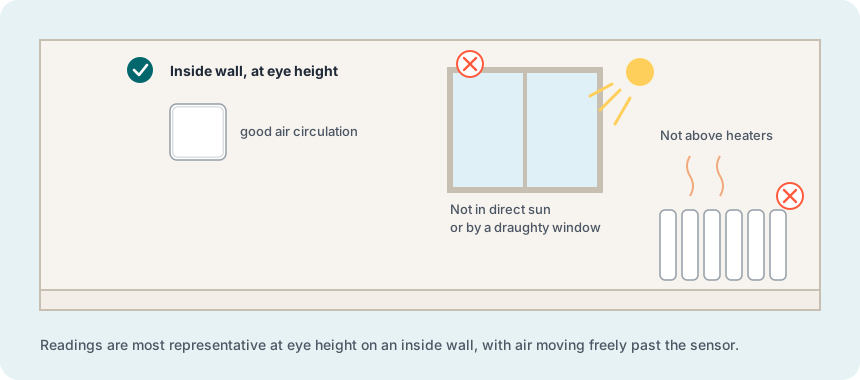
- Für das Raumklima: an einer Innenwand auf Augenhöhe, wo die Luft ungehindert am Sensor vorbeistreichen kann
- Geschützt vor direkter Sonne, Heizkörpern, anderen Wärmequellen und Zugluft
- Innen oder geschützt im Freien: Der Sensor hat die Schutzart IP63.
- Reichweite: bis zu 10 km bei freier Sichtverbindung, durch Wände und Decken deutlich weniger
- Metall ist kein Problem: Anders als Strips können Sie einen Square-Sensor auf Metall montieren, ohne dass die Funkverbindung nennenswert leidet. Vermeiden Sie nur geschlossene Metallgehäuse, etwa einen geschlossenen Stahlschrank.
NFC-Antennen finden
NFC reicht nur wenige Zentimeter weit. Legen Sie das Smartphone deshalb flach auf den Sensor, Antenne über Antenne. Dazu müssen Sie wissen, wo beide Antennen sitzen. Am einfachsten finden Sie die Stelle, indem Sie das Smartphone langsam über den betreffenden Bereich bewegen, bis es den Kontakt meldet:
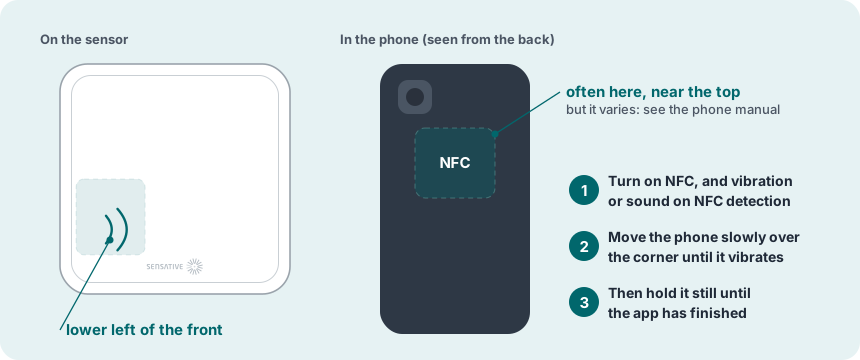
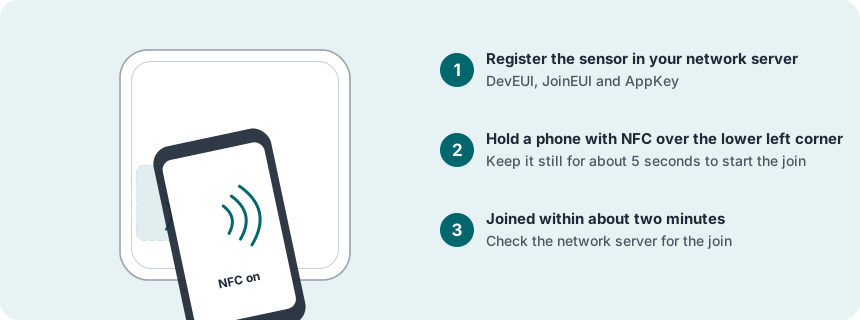
- Am Sensor: unten links auf der Vorderseite, wenn das Logo an der Unterkante steht.
- Bei einem Android-Smartphone (empfohlen): Schalten Sie NFC ein und aktivieren Sie in den Einstellungen des Smartphones Vibration oder einen Ton für NFC, damit das Smartphone sofort meldet, wenn es den Sensor gefunden hat. Die Antenne sitzt meist auf der Rückseite nahe der Oberkante, oft in der Nähe der Kamera; das ist aber von Modell zu Modell verschieden. Wo sie liegt, steht im Handbuch des Smartphones oder auf der Website des Herstellers. Wenn Sie sie nicht finden, führen Sie die Rückseite des Smartphones langsam über die linke untere Ecke des Sensors, bis das Smartphone vibriert.
- Schutzhülle abnehmen: Eine Schutzhülle, vor allem eine dicke oder eine mit Metall oder Magnet, kann den NFC-Kontakt erschweren. Nehmen Sie sie ab, solange Sie mit dem Sensor arbeiten.
- Dann ruhig halten: Um einen Beitritt zu starten, halten Sie das Smartphone etwa 5 Sekunden lang ruhig über den Sensor. Die Vibration bedeutet nur, dass das Smartphone den Sensor gefunden hat. Lassen Sie das Smartphone, wo es ist, bis Sensor und App den Datenaustausch abgeschlossen haben. Mit der Hugin-App dauert das einige Sekunden, weil die App den Sensor zuerst über den Server von Sensative entsperrt. Nehmen Sie das Smartphone zu früh weg, bricht die Verbindung ab und Sie müssen von vorn beginnen.
- Bei einem iPhone: Verwenden Sie eine NFC-Lese-App, etwa NFC Reader & Scanner aus dem App Store. Öffnen Sie die App und tippen Sie auf die NFC-Schaltfläche, bis Ready to Scan erscheint, bevor Sie den Sensor berühren. Die Antenne des iPhones sitzt an der Oberkante der Rückseite. Halten Sie diese Kante ruhig an die linke untere Ecke des Sensors. Gelingt das Lesen, öffnet sich ein Weblink mit der Seriennummer des Sensors. Die iPhone-Anleitung zum NFC-Beitritt (PDF) zeigt jeden Schritt mit Bildern.
3Installation Schritt für Schritt
Die Installation umfasst 8 Schritte. Registrieren Sie den Sensor im Netzwerkserver, bevor Sie das Smartphone an ihn halten. Lassen Sie ihn dann dem Netzwerk beitreten, prüfen Sie die Einstellungen und montieren Sie ihn ganz zum Schluss.
Auspacken
Prüfen Sie den Sensor und legen Sie seine Schlüssel bereit. Der Sensor schläft, bis er in ein NFC-Feld kommt.
Sensor im Netzwerkserver registrieren
- Legen Sie in Ihrem Netzwerkserver ein neues Endgerät mit der Aktivierungsart OTAA an.
- Verwenden Sie diese LoRaWAN-Einstellungen: MAC-Version 1.0.4, Regionalparameter RP002-1.0.3, max. EIRP 14 dBm und den Frequenzplan Ihrer Region.
- Geben Sie DevEUI und AppKey aus den Lieferinformationen sowie die JoinEUI
70B3D52C0001D4C3ein. Prüfen Sie die Eingaben sorgfältig. Ist auch nur ein Zeichen falsch, schlägt der Beitritt fehl. - Richten Sie die Decodierung der Nachrichten ein (siehe Nachrichten decodieren).
Dem Netzwerk per NFC beitreten
Halten Sie das Smartphone über die linke untere Ecke der Vorderseite von Square Comfort L und halten Sie es etwa 5 Sekunden lang ruhig. Damit starten Sie den Beitritt (siehe NFC-Antennen finden, auch für das iPhone). Das Smartphone zeigt möglicherweise einen Weblink mit der Seriennummer des Sensors an; Sie müssen ihn nicht öffnen.
Signal am Montageort prüfen
Halten Sie den Sensor an die Stelle, an der er montiert werden soll, und sehen Sie sich im Netzwerkserver seine Nachrichten an, also den Beitritt und die ersten Meldungen.
Konfigurieren (optional)
Square Comfort L wird mit einer universellen Komfortanwendung ausgeliefert. Mit den Standardeinstellungen meldet der Sensor die Temperatur bei einer Änderung um 0,5 °C, die mittlere Temperatur alle 60 Minuten und die Luftfeuchte bei einer Änderung um 2 %. Unter 2 °C und über 60 °C löst er Alarm aus. Die große Batterie erlaubt häufigere Meldungen. Ändern Sie die Einstellungen, wenn Sie das brauchen, etwa für feinere Meldungen oder Alarmgrenzen für ein Kühllager. Alternativ wählen Sie eines der freigegebenen Profile, Indoor oder Outdoor.
Wie Sie die Einstellungen ändern, lesen Sie unter Einstellungen ändern, in der Einstellungstabelle und in den Beispielen.
Montieren
Für die Befestigung gibt es zwei Möglichkeiten:
- Klebefläche: Die Oberfläche muss sauber und trocken sein. Ziehen Sie die Schutzfolie von der Klebefläche auf der Rückseite ab und drücken Sie den Sensor fest an.
- Schrauben mit dem Square-Schraubmontage-Set (separat erhältlich): Es besteht aus zwei 2 mm dicken Klebeplatten auf einer Markierfolie. Markieren Sie mit der Folie die Bohrlöcher, entweder neben dem Sensor oder verdeckt dahinter (in diesem Fall Flachkopfschrauben mit extra flachem Kopf verwenden). Schrauben Sie die Platten so fest, dass die dicke Klebeseite nach außen zum Sensor zeigt (so haben die Schraubenköpfe Platz). Ziehen Sie dann die Schutzfolien von den Platten und vom Sensor ab, prüfen Sie die Ausrichtung und drücken Sie den Sensor fest auf die Platten.
Testen
Hauchen Sie den Sensor an oder halten Sie ihn eine Minute lang in der Hand. Temperatur und Luftfeuchte steigen dann über die Schwellenwerte.
Betriebsbereit
- Im Netzwerkserver mit der JoinEUI und der richtigen Region registriert
- Per NFC beigetreten, Nachrichten werden decodiert
- Signal am endgültigen Montageort geprüft: SF9 oder besser
- Einstellungen geprüft oder nach Bedarf angepasst
- Auf Augenhöhe an einer Innenwand montiert, Belüftungsöffnungen frei
- Temperatur- und Feuchtewerte kommen an
4Betrieb
Die Anwendung misst Temperatur und Luftfeuchte in regelmäßigen Abständen. Hat sich ein Wert um mehr als einen eingestellten Schwellenwert geändert, sendet sie eine Aktualisierung. Die fett gesetzten Einstellungen finden Sie in der Einstellungstabelle.
Temperatur
- Der Sensor misst die Temperatur einmal pro Minute.
- Hat sie sich seit dem zuletzt gesendeten Wert um mehr als den Temperature Threshold geändert, sendet der Sensor den neuen Messwert.
- Nach jedem Average Temperature Interval sendet er die mittlere Temperatur, auch wenn sie sich nicht geändert hat.
- Oberhalb des Temperature High Alarm Level wechselt der Alarmzustand auf „hoch“, unterhalb des Temperature Low Alarm Level auf „niedrig“. Den Alarm sendet der Sensor als bestätigte Nachricht. Liegt die untere Grenze nicht unter der oberen, ist der Alarm ausgeschaltet.
Luftfeuchte
- Der Sensor misst die Luftfeuchte einmal pro Minute.
- Hat sich die Luftfeuchte um mehr als den Humidity Threshold geändert, sendet er den neuen Messwert.
- Nach jedem Humidity Interval berechnet er die mittlere Luftfeuchte und sendet sie bestätigt, wenn sie sich um mehr als denselben Schwellenwert geändert hat.
Batterie und Position
Einmal pro Woche schätzt der Sensor seine verbleibende Batteriekapazität und sendet sie in Prozent. Grundlage der Schätzung sind die gemessene Betriebszeit und der Energieverbrauch von Prozessor, Funkmodul, Sensoren und Positionsscans. Square Comfort L bestimmt seine Position ausschließlich per Wi-Fi. Einmal täglich sucht er, solange er dem Netzwerk beigetreten ist, nach Wi-Fi-Access-Points und sendet das Ergebnis. Ein Geolokalisierungsdienst in der Cloud, etwa in Yggio oder Munin, berechnet daraus die Position.
Gespeicherte Messwerte
Messwerte, die der Sensor ohne Netzwerkverbindung erfasst, speichert er und sendet sie über LoRaWAN, sobald die Verbindung wieder steht, jeweils mit dem Zeitpunkt der Messung. Bei bestätigten Ausgaben bleibt der gesamte Verlauf erhalten, bis der Speicher voll ist, bei unbestätigten Ausgaben nur der letzte Wert. Mit der Hugin NFC-App lässt sich der Speicher nicht auslesen. Die Zeitstempel stammen von der Uhr des Sensors, die er über das Netzwerk stellt. Dazu fragt er die Uhrzeit innerhalb seines Device Time Max Age ab (standardmäßig 30 Tage; siehe Geräteregister). Ohne Uhrzeit speichert er nichts.
So funktioniert die Wi-Fi-Ortung
- Nur 2,4 GHz: Das Funkmodul durchsucht nur das 2,4-GHz-Band (2412–2484 MHz). Netzwerke, die ausschließlich im 5-GHz-Band senden, erkennt es nicht.
- Passiv: Der Sensor empfängt die Signale von Wi-Fi-Access-Points in der Nähe (802.11 b/g/n) und zeichnet deren MAC-Adressen und Signalstärke (RSSI) auf. Er verbindet sich mit keinem Netzwerk, braucht kein Passwort und sendet nichts über Wi-Fi. Die Adressen werden im LoRaWAN-Uplink übertragen.
- Anzahl: Für eine Position sind mindestens 2 Access Points nötig. Je mehr, desto genauer die Position.
- Positionsbestimmung: Für die Position brauchen Sie einen Cloud-Dienst mit Wi-Fi-Ortung, etwa Yggio (auch Munin und LoRa Cloud beherrschen das). Der Dienst sucht die Adressen in einer Datenbank erfasster Access Points und liefert die Position zurück.
- Genauigkeit: Sie hängt davon ab, wie viele bekannte Access Points in der Nähe sind, und liegt in Innenräumen typischerweise bei 5–20 m. Mit nur einem oder zwei Access Points lässt sich eher der Bereich als der Raum bestimmen. Zusätzliche, preisgünstige 2,4-GHz-Access-Points verbessern die Genauigkeit.
- Nur Wi-Fi: Square Comfort L hat keine Satellitenortung.
Netzwerk und Roaming
- Bestätigte Nachrichten: Alarme und die mittlere Luftfeuchte bestätigt der Netzwerkserver. Trifft keine Bestätigung ein, sendet der Sensor die Nachricht erneut.
- Erneuter Beitritt: Ist der Sensor keinem Netzwerk beigetreten, versucht er alle 24 Stunden einen Beitritt. Eine NFC-Berührung wie in Schritt 3 startet sofort einen Beitrittsversuch.
- Verbindungsverlust: Hört der Sensor für die Dauer des Downlink Timeout nichts vom Netzwerk (standardmäßig 24 Stunden; siehe Geräteregister), gibt er das Netzwerk auf.
- Roaming: Sie können den Sensor in bis zu 15 LoRaWAN-Netzwerken registrieren, in einer festen Rangfolge. Registrieren Sie ihn überall mit derselben DevEUI und JoinEUI und zählen Sie die letzte Stelle des AppKey hoch:
…00für das erste Netzwerk,…01für das zweite und so weiter. Stellen Sie dann den Roaming Network Count ein. Verliert der Sensor sein Netzwerk, versucht er es der Reihe nach beim nächsten. Alle 24 Stunden beginnt er wieder mit dem ersten. Mit mehr als einem Netzwerk dauert jeder Beitritt länger und verbraucht mehr Energie. - Adaptive Datenrate: Der Sensor folgt der adaptiven Datenrate (ADR) des Netzwerkservers, die seine Datenrate und Sendeleistung festlegt. Verliert er den Kontakt zum Netzwerk, senkt er seine Datenrate schrittweise selbst, bis er das Netzwerk wieder erreicht.
Nachrichten decodieren
Die Nachrichten sind kompakte Binärdatensätze, deren Bedeutung von der Anwendungsversion abhängt. Decodieren Sie sie deshalb mit einem Decoder, der VSM unterstützt:
- Yggio decodiert sie mit dem integrierten VSM-Translator und verwaltet die Anwendungsversion jedes Sensors.
- Andere Plattformen: Verwenden Sie Munin, den Open-Source-MQTT-Client von Sensative. Munin decodiert die Nachrichten für jeden Netzwerkserver, hält den Gerätezustand, den der Decoder braucht, und die Gerätezeit aktuell und berechnet Wi-Fi-Positionen.
- Eigene Integration: Der Open-Source-VSM-Translator ist der Decoder, den Munin verwendet; er ist als Node-Paket verfügbar. Dafür müssen Sie zwei Voraussetzungen schaffen: Ihre Integration muss zwischen den Nachrichten mindestens die rulesCrc32 jedes Sensors speichern, und Sie müssen den Translator aktuell halten, weil neue Anwendungsversionen ohne Ankündigung erscheinen. Speichern Sie das vollständige Ergebnis der vorherigen Nachricht, erhalten auch die gespeicherten Messwerte den richtigen Zeitstempel.
Einstellungen ändern
Dafür gibt es zwei Wege: per Funk mit Downlinks von Ihrem Netzwerkserver oder vor Ort mit der Hugin NFC-App. In beiden Fällen beginnen Sie meist im VSM Configuration Tool, das die Downlinks für Sie erzeugt.
- Anwendung auswählen: nach Name und Version oder anhand der rulesCrc32 aus der Port-15-Nachricht des Sensors (siehe Welche Anwendung läuft im Sensor?).
- Konfiguration wählen: ein freigegebenes Profil aus der Profile Library (für diese Anwendung Indoor und Outdoor, siehe Freigegebene Profile) oder Custom für eigene Werte. Zu jeder Einstellung werden Beschreibung, Einheit und Wertebereich angezeigt.
- Ergebnis übernehmen: Sie erhalten einen oder mehrere Downlinks für Port 2 oder eine einzelne Payload für Port 7, als Hex oder Base64, die Sie aus Ihrem Netzwerkserver senden. Alternativ erhalten Sie einen QR-Code, den Sie mit der Hugin NFC-App scannen; die App schreibt die Konfiguration dann vor Ort in den Sensor.
5Die Hugin NFC-App
Hugin ist eine optionale Android-App, mit der Sie vor Ort per NFC mit dem Sensor arbeiten. Sie benötigen dafür ein Android-Smartphone mit NFC und GPS sowie ein Yggio-Benutzerkonto. Außerdem muss der Sensor in Yggio registriert und Ihrer Organisation als Eigentümer zugeordnet sein. Das prüft Hugin bei Yggio, bevor die App Sie mit dem Sensor arbeiten lässt. Halten Sie das Smartphone an den Sensor, wie unter NFC-Antennen finden beschrieben. Die App zeigt dann Seriennummer, Anwendung und Version, den Zustand (etwa „beigetreten“), Angaben zu Batterie, Verbindung und Region sowie die DevEUI an. Je nach Ihren Rechten in Yggio kann sie Konfigurationsprofile lesen und anwenden, auch ein Profil, das Sie als QR-Code aus dem VSM Configuration Tool scannen. Außerdem kann sie Gerätezeit und Position aktualisieren.
Installation, Anmeldung, Flashen und Fehlersuche finden Sie im Handbuch zur Hugin NFC-App.
6Wartung und Demontage
Batterie
Die Batterie ist fest eingebaut (4.000 mAh). In einem guten Netzwerk (SF7–SF9) hält sie weit über zehn Jahre, selbst bei häufigen Meldungen. Häufige Meldungen und eine schwache Verbindung verkürzen die Laufzeit.
Square Comfort L demontieren
Führen Sie Zahnseide hinter den Sensor und durchtrennen Sie die Klebefläche mit vorsichtigen Sägebewegungen.
Netzwerkserver wechseln
Löschen Sie das Gerät im alten Netzwerkserver und legen Sie es im neuen an. Die Verbindungsprüfung des Sensors schlägt dann fehl, sodass er das alte Netzwerk verlässt und dem neuen beitritt. Das dauert meist ein bis zwei Tage. Alternativ können Sie den Sensor mit der Hugin-App sofort neu starten (ON / OFF); dabei werden allerdings auch alle eigenen Einstellungen zurückgesetzt.
Lagerung und Entsorgung
- Lagern Sie nicht verwendete Sensoren bei +10 bis +30 °C.
- Der Sensor enthält eine nicht austauschbare Lithium-Mangandioxid-Batterie (LiMnO₂), eine der stabilsten Lithium-Zellchemien. Öffnen Sie den Sensor nicht, durchstechen Sie ihn nicht und erhitzen Sie ihn nicht über +80 °C.
- Ist die Batterie leer, geben Sie den gesamten Sensor wie eine Batterie zum Recycling ab. Gegen Ende ihrer Lebensdauer bläht sich die Batterie normalerweise etwas auf; das ist normal.
7Fehlersuche
| Problem | Maßnahme |
|---|---|
| Luftfeuchte nach Kondensation zu hoch | Wasser auf dem Sensor (Tau) verfälscht die Messwerte, bis es abgetrocknet ist. |
| Temperatur zu hoch oder zu niedrig | Prüfen Sie den Montageort. Direkte Sonne, ein Heizkörper oder Zugluft in der Nähe verfälschen die Messwerte. |
| Keine oder ungenaue Position | Für eine Position brauchen Sie einen Cloud-Dienst, der Wi-Fi-Ortung unterstützt, etwa Yggio, und genügend 2,4-GHz-Access-Points, die der Dienst kennt. Netzwerke, die nur im 5-GHz-Band senden, erkennt der Sensor nicht. Siehe So funktioniert die Wi-Fi-Ortung. |
| Es passiert nichts, wenn ich das Smartphone an den Sensor halte | Prüfen Sie, ob NFC eingeschaltet und die Schutzhülle abgenommen ist. Legen Sie das Smartphone flach an die linke untere Ecke und bewegen Sie es langsam, bis es den Kontakt meldet. Halten Sie es dann ruhig (siehe NFC-Antennen finden). |
| Join-Request im Netzwerkserver, aber kein Join-Accept | Prüfen Sie die Schlüssel, die JoinEUI 70B3D52C0001D4C3, die LoRaWAN-Version (1.0.4), die Regionalparameter (RP002-1.0.3) und den Frequenzplan. In US915 und AU915 muss das Sub-Band zum Gateway passen. |
| Im Netzwerkserver kommt gar nichts an | Prüfen Sie, ob das Gateway eingeschaltet und online ist und ob sich der Sensor in Reichweite und nicht in einem geschlossenen Metallgehäuse befindet. Starten Sie dann wie in Schritt 3 einen neuen Beitritt per NFC. |
| „MIC mismatch“ | Die Schlüssel sind falsch. Prüfen Sie, ob sie zu diesem Sensor gehören und richtig eingegeben sind. |
| Nachrichten kommen an, aber der Decoder zeigt keine Messwerte | Meist fehlt dem Decoder die Anwendungsidentität. Senden Sie 00 auf Port 15 und prüfen Sie, ob der Decoder aktuell ist (siehe Welche Anwendung läuft im Sensor?). |
| Die Hugin-App verliert die Verbindung | Halten Sie das Smartphone ruhig, bis die App fertig ist (siehe NFC-Antennen finden). |
| Eine neue Einstellung wirkt nicht | Ein Downlink kommt erst nach der nächsten Nachricht des Sensors an, in einem stark ausgelasteten Netzwerk auch später (siehe Einstellungen ändern). Prüfen Sie, ob er noch in der Warteschlange steht und ob er für die rulesCrc32 erzeugt wurde, die Ihr Sensor meldet. |
| Nachrichten fehlen oder kommen unregelmäßig | Prüfen Sie RSSI und SNR. Möglicherweise ist der Sensor zu weit vom Gateway entfernt oder von Metall umschlossen. Einzelne Kanäle können auch durch Störungen im selben Frequenzband beeinträchtigt sein, etwa durch einen nahen Mobilfunksender oder ein RFID-Lesegerät. |
8Technische Referenz
Für Integratoren. Die folgenden Werte gelten für die Anwendung Square-comfort November 2026. Andere Versionen können abweichen. Die Werte für Ihre Version finden Sie in der VSM-Anwendungsdokumentation oder im VSM Configuration Tool.
Welche Anwendung läuft im Sensor?
Direkt nach dem Beitritt sendet der Sensor auf Port 15 seine Anwendungsidentität, die rulesCrc32. Der Decoder wählt damit die passende Übersetzung, und Sie brauchen sie, um die richtigen Downlinks zu erzeugen. Für diese Anwendung lautet sie:
| Anwendung | Square-comfort |
| Version | November 2026 |
| rulesCrc32 | 701440494 (hex 29CF21EE) |
| Frühere Version | Square-comfort R31–R33, rulesCrc32 186643291: siehe Revision B dieses Handbuchs |
Haben Sie die Nachricht verpasst, senden Sie 00 auf Port 15; der Sensor sendet seine Identität dann erneut. Vor Ort zeigt auch die Hugin NFC-App die Anwendung und ihre Version an.
Alternative Anwendungen: Neben Square-comfort kann Sensative weitere VSM-Anwendungen für dieselbe Hardware anbieten. Sie sind in der Hugin NFC-App (Android) verfügbar und lassen sich auch über LoRaWAN in den Sensor laden. Welche Anwendungen zu Ihrem Einsatz passen, erfahren Sie bei Sensative. Fragen Sie nach einem Wechsel die Identität mit 00 auf Port 15 ab und verwenden Sie die Dokumentation der neuen Anwendung.
LoRaWAN und Ports
| LoRaWAN | MAC 1.0.4, Regionalparameter RP002-1.0.3, Klasse A, OTAA, max. EIRP 14 dBm |
| JoinEUI | 70B3D52C0001D4C3 (alle Square- und Puck-Sensoren) |
| Port | Richtung | Inhalt |
|---|---|---|
| 1 | Uplink | Messwerte und Alarme (siehe Nachrichten) |
| 11 | Uplink | Dieselben Ausgaben in komprimierter Form |
| 12 | Uplink | Gespeicherte Messwerte: eine Nachricht, die der Sensor ohne Netzwerkverbindung gespeichert hat und später mit dem Zeitpunkt der Messung sendet |
| 15 | Uplink | Anwendungsidentität (rulesCrc32), als erste Nachricht nach einem Beitritt |
| 15 | Downlink | 00 fordert den Sensor auf, seine Anwendungsidentität erneut zu senden |
| 23 | Uplink | Wi-Fi-Scan zur Ortung |
| 2 | Downlink | Einstellungen und Leseanfragen (siehe Einstellungen auf Port 2) |
| 2 | Uplink | Antwort des Sensors mit den nun gültigen Werten |
| 7 | Downlink | Eine vollständige Konfiguration in einer Payload (siehe Vollständige Konfiguration auf Port 7) |
| 7 | Uplink | Status dieser Konfiguration: None, Applied, Error oder Dirty |
Nachrichten
Jede Ausgabe hat eine ID und einen Skalierungsfaktor. „Bestätigte“ Ausgaben quittiert der Netzwerkserver.
| Ausgabe | ID | Größe und Skalierung | Einheit | Bestätigt | Sendezeitpunkt |
|---|---|---|---|---|---|
| temp | B0 | 2 Byte, × 0,01 | °C | Nein | Bei einer Änderung um mehr als den Temperature Threshold |
| averageTemp | B1 | 2 Byte, × 0,01 | °C | Nein | Nach jedem Average Temperature Interval |
| tempAlarm | 81 | 1 Byte | 0 = kein Alarm, 1 = hoch, −1 = niedrig | Ja | Bei Änderung des Alarmzustands |
| humidity | B3 | 2 Byte, × 0,01 | % rF | Nein | Bei einer Änderung um mehr als den Humidity Threshold |
| averageHumidity | 90 | 2 Byte, × 0,01 | % rF | Ja | Nach jedem Humidity Interval, wenn sich der Wert um mehr als den Humidity Threshold geändert hat |
| batteryPercent | 80 | 1 Byte | % (geschätzt) | Ja | Einmal pro Woche |
Einstellungen
Die Standardwerte sind die Werte, mit denen der Sensor startet. Die ID verwenden Sie in einem Port-2-Downlink. Werte werden in den angegebenen Schritten übertragen; eine Einstellung mit der Schrittweite 0,01 wird also als das Hundertfache ihres Werts gesendet.
| Einstellung | Name in der Anwendung | ID | Funktion | Einheit | Wertebereich | Standard |
|---|---|---|---|---|---|---|
| Temperature Threshold | tempHysteresis | B2 | Mindeständerung der Temperatur, ab der ein neuer Messwert gesendet wird. Kleinere Änderungen werden nicht gemeldet; das spart Batterie und Sendezeit. | °C, Schrittweite 0,01 | 0,1–127 | 0,5 |
| Average Temperature Interval | averageTempIntervalMinutes | A1 | Wie oft die mittlere Temperatur gesendet wird. Der Sensor sendet sie in jedem Intervall, auch wenn sie sich nicht geändert hat. | Minuten | 2–127 | 60 |
| Temperature Low Alarm Level | tempAlarmLowLevel | A2 | Untere Alarmgrenze. Sie muss unter der oberen Grenze liegen, sonst ist der Alarm ausgeschaltet. | °C | −50 bis +70 | 2 |
| Temperature High Alarm Level | tempAlarmHighLevel | A3 | Obere Alarmgrenze, standardmäßig nahe der höchsten zulässigen Umgebungstemperatur des Produkts. Sie muss über der unteren Grenze liegen, sonst ist der Alarm ausgeschaltet. | °C | −50 bis +80 | 60 |
| Humidity Threshold | humidityTreshold | B4 | Mindeständerung der Luftfeuchte, ab der die aktuelle oder die mittlere Luftfeuchte gesendet wird. Werte über 100 schalten die Funktion praktisch ab. | % rF, Schrittweite 0,01 | 0,1–100 | 2 |
| Humidity Interval | averageHumidityIntervalMinutes | A4 | Wie oft die mittlere Luftfeuchte berechnet wird. | Minuten | 1–127 | 60 |
| Roaming Network Count | roamNetworkCount | A0 | Anzahl der LoRaWAN-Netzwerkidentitäten, die der Sensor der Reihe nach versucht (siehe Netzwerk und Roaming). | Anzahl | 1–15 | 1 |
Geräteregister
Diese Register gehören zur Firmware des Sensors, nicht zur Anwendung. Die Anwendung nutzt sie aber, und Sie können sie auf dieselbe Weise ändern. Lassen Sie sie unverändert, solange Sie keinen Grund für eine Änderung haben.
| Register | Name | ID | Funktion | Einheit | Wertebereich | Standard |
|---|---|---|---|---|---|---|
| Downlink Timeout | LINKCHECK_TIME | D0 | Wie lange der Sensor nichts vom Netzwerk empfängt, bevor er das Netzwerk aufgibt und nicht mehr beigetreten ist. Jeder Downlink, auch eine Quittung, startet die Zeit neu. Ab der Hälfte dieser Zeit wird jeder Uplink bestätigt gesendet, ab 80 % sendet der Sensor zusätzlich eigene Link-Checks. Mit 0 wird die Prüfung abgeschaltet. | Sekunden | 300–2.592.000 | 86.400 (24 Stunden) |
| Device Time Max Age | DEVICE_TIME_MAX_AGE | CD | Wie lange der Sensor seiner Uhr vertraut. Ab der Hälfte dieser Zeit fragt er das LoRaWAN-Netzwerk mit der Standardanfrage DeviceTime (DeviceTimeReq, ab LoRaWAN 1.0.3) nach der Uhrzeit, zuerst nach einer Minute, dann in sich jeweils verdoppelnden Abständen bis etwa 68 Stunden, bis er eine Antwort erhält. Der Netzwerkserver muss DeviceTime-Anfragen beantworten. Mit 0 wird diese Funktion abgeschaltet. Der Sensor hat dann keine Uhrzeit, und Messwerte, die ohne Netzwerkverbindung erfasst werden, werden nicht gespeichert. | Sekunden | 0–4.294.967.295 | 2.592.000 (30 Tage) |
Netzwerk verlassen
Damit Square Comfort L das Netzwerk sofort verlässt, schreiben Sie 1 (nicht beigetreten) in das Register DEVICE_STATE: Senden Sie C8 00 00 00 01 auf Port 2 (Base64 yAAAAAE=). Der Sensor tritt danach auf dieselbe Weise wieder bei wie nach einem Verbindungsverlust (siehe Netzwerk und Roaming). Messwerte, die anfallen, während er nicht beigetreten ist, werden gespeichert und nach dem erneuten Beitritt gesendet.
Freigegebene Profile
Sensative hat für diese Anwendung zwei fertige Konfigurationen freigegeben. Sie können sie in der Profile Library des VSM Configuration Tool auswählen oder die folgenden Payloads senden. Nicht aufgeführte Einstellungen behalten ihre Standardwerte.
| Einstellung | Standard | Indoor | Outdoor |
|---|---|---|---|
| Temperature Threshold | 0,5 °C | 0,2 °C | Standard |
| Average Temperature Interval | 60 min | 30 min | 30 min |
| Temperature Low Alarm Level | 2 °C | 15 °C | Standard |
| Temperature High Alarm Level | 60 °C | 26 °C | Standard |
| Humidity Threshold | 2 % | 1 % | Standard |
| Humidity Interval | 60 min | Standard | 30 min |
Indoor ist für Innenräume gedacht und meldet häufiger. Outdoor ist für den Außenbereich gedacht, dient als Frost- und Hitzewarnung und behält die Standard-Alarmgrenzen von 2 °C und 60 °C bei.
| Profil | Port 2 (hex) | Oder Port 7 (hex) |
|---|---|---|
| Indoor | A1 00 00 00 1E B4 00 00 00 64 A3 00 00 00 1A A2 00 00 00 0Fdann B2 00 00 00 14 | 29 CF 21 EE 02 14 A1 00 00 00 1E B4 00 00 00 64 A3 00 00 00 1A A2 00 00 00 0F 02 05 B2 00 00 00 14 00 EA 7B 7F 44 |
| Outdoor | A4 00 00 00 1E A1 00 00 00 1E | 29 CF 21 EE 02 0A A4 00 00 00 1E A1 00 00 00 1E 00 D2 AC 98 E4 |
Einstellungen auf Port 2
Ein Port-2-Downlink ist eine Liste von Datensätzen mit je 5 Byte: ein Byte für die ID der Einstellung, danach der Wert als vorzeichenbehaftete 32-Bit-Ganzzahl, höchstwertiges Byte zuerst. Der Wert wird in den Schritten der jeweiligen Einstellung angegeben. Ein Temperaturschwellenwert von 0,2 °C in Schritten von 0,01 wird also als 20 gesendet. Negative Werte werden im Zweierkomplement geschrieben, aus −10 wird also FF FF FF F6. Der Sensor übernimmt die Werte und antwortet auf Port 2 mit den nun gültigen Werten.
Werte auslesen
Ein Port-2-Downlink mit einem bis vier Byte ist eine Leseanfrage. Der Sensor sendet dann für jede darin enthaltene ID den aktuellen Wert zurück.
| Port-2-Downlink | Antwort des Sensors |
|---|---|
04 | Aktuelle Lufttemperatur in Hundertstel Grad |
05 | Aktuelle Luftfeuchte in Hundertstel Prozent |
B2 | Der aktuell eingestellte Temperature Threshold (mit jeder anderen Einstellungs-ID funktioniert es genauso) |
Vollständige Konfiguration auf Port 7
Das VSM Configuration Tool kann eine Konfiguration auch in eine einzige Port-7-Payload packen. Sie beginnt mit der CRC der Anwendung und endet mit einer Prüfsumme der Konfiguration (configCrc32). Das Ergebnis meldet der Sensor auf Port 7: None, Applied, Error oder Dirty.
Beispiel 1: Feinere Temperaturmeldungen im Büro
Der Sensor soll jede Änderung um 0,2 °C melden und alle 30 Minuten den Mittelwert senden. Die Beispiele beruhen auf dem Datensatzformat unter Einstellungen auf Port 2 für rulesCrc32 701440494 und wurden mit dem Open-Source-VSM-Translator geprüft. Die Port-7-Payload enthält die Anwendungsidentität und die Prüfsumme, so wie das VSM Configuration Tool sie erzeugt. Senden Sie nur eine der beiden Payloads, entweder auf Port 2 oder auf Port 7.
| Einstellung | Wert | Gesendet als | Datensatz |
|---|---|---|---|
| Temperature Threshold | 0,2 °C | 20 | B2 00 00 00 14 |
| Average Temperature Interval | 30 min | 30 | A1 00 00 00 1E |
| Port 2 (hex) | A1 00 00 00 1E B2 00 00 00 14 |
| Port 2 (base64) | oQAAAB6yAAAAFA== |
| Oder Port 7 (hex) | 29 CF 21 EE 02 0A A1 00 00 00 1E B2 00 00 00 14 00 F3 10 57 EC |
Beispiel 2: Alarmgrenzen für ein Kühllager
Alarm unter −10 °C und über +30 °C. Der negative Wert steht im Zweierkomplement.
| Einstellung | Wert | Gesendet als | Datensatz |
|---|---|---|---|
| Temperature Low Alarm Level | −10 °C | −10 | A2 FF FF FF F6 |
| Temperature High Alarm Level | +30 °C | 30 | A3 00 00 00 1E |
| Port 2 (hex) | A3 00 00 00 1E A2 FF FF FF F6 |
| Port 2 (base64) | owAAAB6i////9g== |
| Oder Port 7 (hex) | 29 CF 21 EE 02 0A A3 00 00 00 1E A2 FF FF FF F6 00 2A B8 5C 69 |
9Technische Daten
| Sensoren | Temperatur, Luftfeuchte |
| Genauigkeit Temperatur | ±0,2 °C |
| Genauigkeit Luftfeuchte | ±1,8 % rF |
| Funk | LoRaWAN 1.0.4, Klasse A, OTAA; JoinEUI 70B3D52C0001D4C3 |
| Frequenzpläne | EU868 · US915 · AU915 · AS923-1 · AS923-2 · KR920 · IN865 |
| Reichweite | Bis zu 10 km bei Sichtverbindung |
| Konfiguration | NFC (Android) und per Funk |
| Anwendung | VSM-Anwendung Square-comfort (November 2026) |
| Speicher | Integrierter Datenspeicher; Übertragung per LoRaWAN, sobald der Sensor wieder verbunden ist |
| Ortung | Wi-Fi-Ortung über einen Cloud-Dienst |
| Batterie | Fest eingebaut, LiMnO2, 4.000 mAh, weit über zehn Jahre, selbst bei häufigen Meldungen |
| Schutzart | IP63 |
| Betriebstemperatur | −20 bis +60 °C |
| Abmessungen | 58 × 58 × 15 mm |
| Gewicht | 55 g |
| Montage | Klebefläche oder optionales Square-Schraubmontage-Set |
10Support
- VSM Configuration Tool, direkt mit dieser Anwendung geöffnet: vsm-lora-config-app.service.sensative.net
- VSM-Anwendungsdokumentation für diese Version: github.com/Sensative/vsm-application-documentation
- Munin MQTT-Client und Decoder (Open Source): github.com/Sensative/vsm-mqtt-client-open-source
- VSM-Translator (Open Source): github.com/Sensative/vsm-translator-open-source
- Hugin NFC-App: Sensative Docs
- Support, FAQ und Downloads: sensative.com/support
- Produktseite und Produktblatt: sensative.com/sensors/square-comfort-l
- LoRaMESH/LoRaPOS: optional als VSM-App erhältlich
Quellen: Sensative Docs, Square, FAQ Square & Puck und Hugin NFC application (abgerufen am 24. Oktober 2026); Quellcode und Dokumentation der Anwendung im Repository vsm-applications von Sensative (Square-comfort, 10. November 2026) und die Produktdefinitionen in dots-builds; für die frühere Version das VSM Configuration Tool und die VSM application documentation auf GitHub; VSM translator (Open Source); technische Daten aus den Produktdaten auf sensative.com; Wi-Fi-Ortung: Semtech, Wi-Fi geolocation with LoRa Edge.