1Introduction
Strips Comfort mesure la température, l’humidité relative et la luminosité ambiante (lux) à l’endroit où il est posé, et transmet ces valeurs par LoRaWAN. Épais de 3 mm et doté d’un dos adhésif, il convient aux pièces où l’on ne veut pas voir de capteur, comme les bureaux, les appartements, les caves et les combles. Il s’utilise en intérieur comme en extérieur abrité (IP63).
Il fonctionne avec tout serveur réseau LoRaWAN (LoRaWAN 1.0.4, classe A, OTAA) et sa portée atteint 10 km en visibilité directe. La batterie est intégrée. Avec la configuration à la livraison, elle dure plus de dix ans dans un réseau stable, en SF9 ou mieux. Si la couverture radio est plus faible, l’autonomie peut être nettement plus courte. Avec l’accessoire +Switch, Strips Comfort peut aussi servir de bouton.
Contenu de la boîte
- Strips Comfort, avec l’adhésif déjà posé au dos
- Un ou deux aimants sur le capteur. Ils le maintiennent en mode transport jusqu’à la mise en service. Gardez-en un pour les commandes par aimant.
- Les clés LoRaWAN (DevEUI, JoinEUI et AppKey), sur une étiquette dans la boîte et par e-mail.
Vous n’avez besoin d’aucun outil ni d’aucune vis. +Switch et +Clip sont vendus séparément.
Éléments du capteur
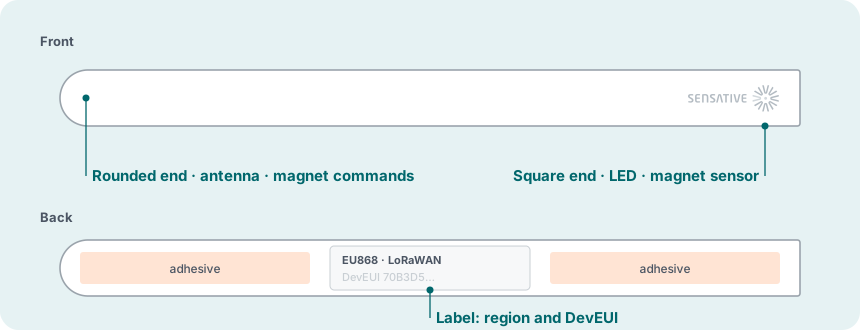
2Avant de commencer
Un capteur LoRaWAN demande un peu plus de préparation qu’un capteur qui s’associe à une box domotique. Réunissez d’abord les éléments suivants :
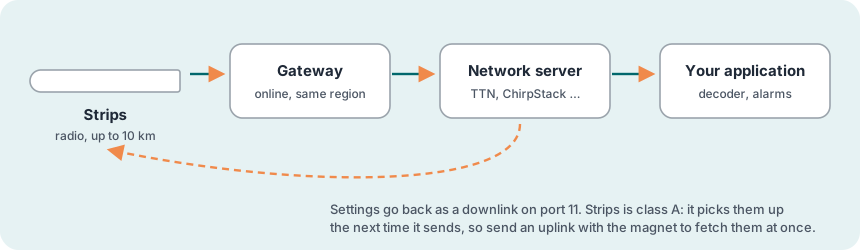
Il vous faut
- Une passerelle LoRaWAN à portée, sous tension et connectée
- Un compte sur un serveur réseau LoRaWAN (par exemple The Things Network, ChirpStack, Loriot ou Actility), auquel la passerelle a été ajoutée
- Les clés du capteur : DevEUI, JoinEUI (aussi appelé AppEUI) et AppKey
- La région imprimée sur l’étiquette du capteur (par exemple EU868 ou US915). Le serveur réseau et la passerelle doivent utiliser la même région et, en US915 et AU915, la même sous-bande.
- Le décodeur de payload Strips, installé dans votre serveur réseau ou votre application pour que les messages soient lisibles (voir Assistance)
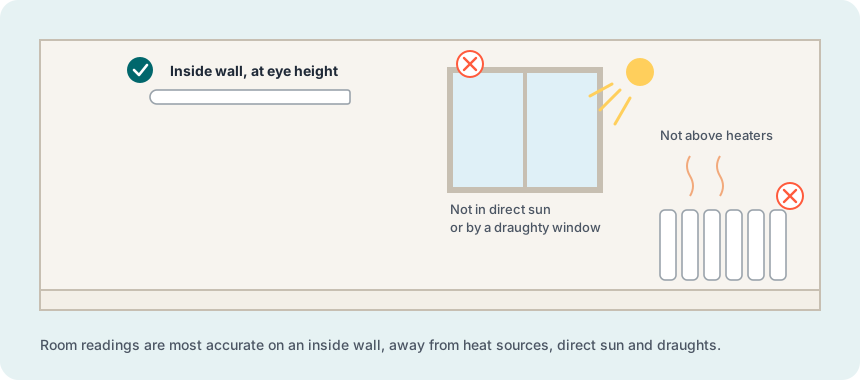
Choisir l’emplacement
- Pour le climat intérieur : un mur intérieur, à l’abri du soleil direct, des radiateurs, des autres sources de chaleur et des courants d’air
- Pour la luminosité : un endroit éclairé comme le reste de la pièce. Ne posez pas le capteur derrière un rideau ni dans un placard.
- En intérieur ou en extérieur abrité : le capteur est classé IP63, et une membrane empêche l’humidité d’y pénétrer. En extérieur, posez-le hors d’atteinte de la pluie et de l’eau stagnante, par exemple sous un avant-toit.
- Portée : jusqu’à 10 km en visibilité directe et dégagée, beaucoup moins à travers les murs et les planchers
- Pas de métal : ne posez pas Strips directement sur du métal ou sur une surface magnétique, ni à l’intérieur d’une structure métallique. S’il doit être posé sur du métal, intercalez une cale entre les deux.
3Installation pas à pas
L’installation se fait en huit étapes. Enregistrez le capteur dans le serveur réseau avant de retirer les aimants. Connectez-le ensuite au réseau, vérifiez ce qu’il transmet, et ne le montez qu’à la fin.
Déballer
Vérifiez que le capteur et ses aimants sont bien là, et repérez les clés. Laissez les aimants en place jusqu’à la connexion au réseau.
Enregistrer le capteur dans le serveur réseau
- Dans votre serveur réseau, ajoutez un nouvel équipement terminal (end device) avec le mode d’activation OTAA.
- Choisissez LoRaWAN 1.0.4 (version MAC), la révision des paramètres régionaux RP002-1.0.1 et le plan de fréquences correspondant à la région indiquée sur l’étiquette. En US915 et AU915, choisissez la même sous-bande que la passerelle.
- Saisissez le DevEUI, le JoinEUI (AppEUI) et l’AppKey. Relisez-les attentivement, car un seul caractère erroné suffit à faire échouer la connexion au réseau.
- Ajoutez le décodeur de payload Strips à l’équipement ou à l’application.
Rejoindre le réseau
Retirez tous les aimants du capteur. Strips quitte alors le mode transport et envoie une requête de join (Join Request), ce qu’indique un long clignotement vert.
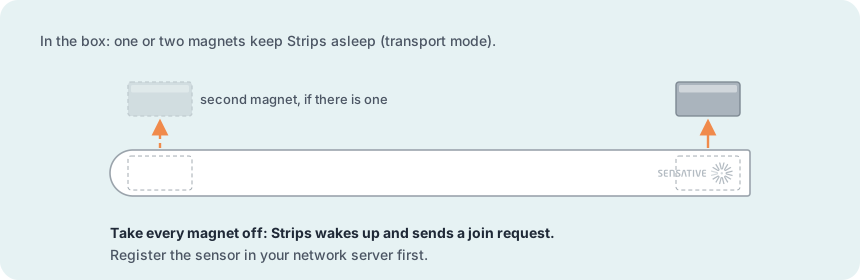
Si les aimants ont déjà été retirés, ou si vous connectez le capteur une nouvelle fois, lancez plutôt la connexion avec l’aimant : approchez-le trois fois de l’extrémité arrondie, jusqu’à obtenir trois clignotements verts. La requête de join est alors signalée par un court clignotement orange.
Vérifier le signal à l’emplacement de montage
Tenez Strips à l’endroit où il sera monté et faites-lui envoyer un message montant (uplink) en approchant l’aimant trois fois de l’extrémité arrondie. Consultez ensuite ce message dans le serveur réseau.
Configurer (facultatif)
Strips Comfort est livré configuré. Il envoie une fois par heure la température moyenne, l’humidité et la luminosité, avec le niveau de batterie (voir Configuration à la livraison). Beaucoup de clients n’y touchent jamais. Ne choisissez un profil que si vous voulez un autre fonctionnement, par exemple des rapports à chaque variation ou des alarmes de température :
| Profil dans le Config Tool | Fonction |
|---|---|
| Temperature, Humidity, and Light | Un rapport à chaque variation de la température, de l’humidité ou de la luminosité. La température et l’humidité sont mesurées toutes les 10 minutes, et une variation de 1 °C ou de 4 % HR déclenche un rapport. |
| Temperature and Humidity | Comme ci-dessus, sans la luminosité. Les mesures ont lieu toutes les 2 minutes. |
| Periodic - Temperature, Humidity, and Light | Les trois valeurs à intervalle fixe (60 minutes dans ce profil). Ce profil convient à l’enregistrement et aux courbes. |
| Custom Profile (Advanced) | Vous choisissez vous-même les rapports et les réglages, par exemple des alarmes de température, des seuils de luminosité ou +Switch. |
- Ouvrez le Strips LoRa Config Tool et sélectionnez Strips Multi-sensor +Comfort.
- Choisissez un profil, vérifiez ses rapports et ses réglages, et modifiez une valeur si besoin.
- Copiez le payload généré par l’outil et envoyez-le depuis votre serveur réseau en message descendant (downlink) sur le port 11.
- Faites envoyer un message montant au capteur avec l’aimant (trois passages à l’extrémité arrondie). Strips est un équipement de classe A et ne reçoit un message descendant que juste après avoir lui-même émis.
Monter
- Nettoyez la surface. Elle doit être propre, sèche et à +10 °C au moins.
- Décollez le film protecteur de l’adhésif au dos.
- Appuyez fermement sur Strips pour bien le coller.
Tester
Attendez le premier rapport horaire et vérifiez que les valeurs sont plausibles pour la pièce. Si vous avez choisi un profil qui transmet à chaque variation, soufflez sur le capteur ou couvrez-le de la main pour voir l’humidité et la luminosité changer.
Mise en service
- Capteur enregistré dans le serveur réseau avec la bonne région et les bonnes clés
- Capteur connecté au réseau et messages décodés
- Configuration à la livraison conservée, ou profil confirmé par le code d’état 0300
- Signal vérifié à l’emplacement définitif
- Température, humidité et luminosité bien reçues
- Capteur posé sur un mur intérieur, à l’abri du soleil, de la chaleur et des courants d’air
4Utilisation du capteur
Données transmises
- Température et humidité : à chaque variation, à intervalle fixe ou sous forme de moyennes
- Luminosité (lux) : à chaque variation, ou au franchissement d’un seuil haut ou bas que vous définissez (deux paires de seuils)
- Alarmes de température : à un seuil bas et à un seuil haut, si vous les activez
- +Switch : à chaque glissement, si +Switch est installé
- Niveau de batterie : dans la configuration à la livraison, une fois par heure avec les valeurs mesurées, plus un heartbeat une fois par jour. Un capteur neuf affiche 99 %, ce qui correspond à une batterie pleine.
Configuration à la livraison et réglages d’usine
Strips Comfort sort d’usine configuré pour sa fonction et il est donc opérationnel dès qu’il a rejoint le réseau :
| Configuration à la livraison | |
|---|---|
| Température moyenne | Activée, envoyée une fois par heure |
| Humidité | Activée, valeur actuelle envoyée une fois par heure |
| Luminosité (lux) | Activée, valeur actuelle envoyée une fois par heure |
| Niveau de batterie | Envoyé une fois par heure, avec les valeurs ci-dessus |
| Heartbeat | Un message toutes les 24 heures, avec le niveau de batterie, pour indiquer que le capteur est en ligne |
| Reconnexion | Si le capteur n’a eu aucun contact avec le réseau pendant 7 jours, il quitte le réseau et tente de le rejoindre une fois par jour, jusqu’à ce qu’il y parvienne |
Certains clients font livrer leurs capteurs avec leur propre configuration. C’est alors celle-ci qui s’applique.
00 sur le port 11, ou 0100 sur le port 10) ramène le capteur aux réglages d’usine, si bien que des rapports et des alarmes dont vous avez besoin peuvent se retrouver désactivés ou réglés autrement. Reconfigurez ensuite le capteur avec un message descendant créé dans le Config Tool (voir l’étape 5). La réinitialisation par aimant, elle, ne modifie pas les réglages.+Switch
+Switch est un curseur (vendu séparément) qui se fixe sur la face avant de Strips. Strips détecte sa position grâce à son capteur magnétique intégré, et chaque glissement du curseur déclenche un rapport +Switch. Votre application peut s’en servir comme d’un bouton pour allumer ou éteindre l’éclairage, passer en mode présent ou absent, ou demander une intervention.
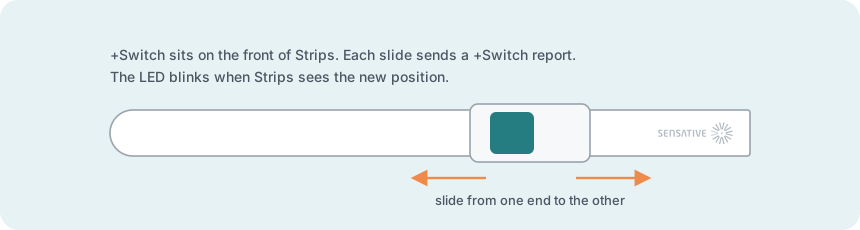
- Avant de retirer le film de l’adhésif : faites glisser +Switch dans les deux sens. Il doit coulisser sans à-coups d’une butée à l’autre et y rester, sans revenir en arrière. Remettez-le ensuite dans sa position de départ.
- Alignez-le : placez le bord droit de +Switch dans l’alignement du bas du soleil du logo Sensative imprimé sur Strips.
- Fixez-le : retirez le film de l’adhésif et posez +Switch avec soin dans cette position.
- Vérifiez les deux positions : faites glisser le curseur vers l’extrémité droite, puis vers l’extrémité arrondie. La LED clignote juste après chaque mouvement.
- Appuyez pour bien le coller : pressez doucement sur +Switch et laissez l’adhésif prendre pendant 24 heures.
Activez le rapport +Switch Alarm dans le Config Tool. Pour retirer +Switch par la suite, enlevez d’abord le curseur supérieur en le soulevant, puis décollez la plaque de base avec du fil dentaire.
Messages confirmés et coupures du réseau
Les alarmes sont envoyées en mode confirmé, c’est-à-dire que Strips attend un acquittement du serveur réseau. S’il n’en reçoit pas, par exemple parce que la passerelle est hors tension, il passe en mode réémission et réessaie au bout de 1, 2, 4, 8 minutes et ainsi de suite, jusqu’à une tentative par jour. Après 7 jours sans acquittement, Strips se réinitialise et passe en veille (voir ci-dessous).
Modes de fonctionnement
| Mode | Signification |
|---|---|
| Transport | Aimants en place, sommeil profond, consommation quasi nulle. C’est dans ce mode que Strips est livré. |
| Connecté | Fonctionnement normal : le capteur est connecté au réseau et transmet ses rapports. |
| Réémission | Un message confirmé n’a pas été acquitté. Strips réessaie à des intervalles de plus en plus longs. |
| Veille | Non connecté, après une réinitialisation ou après 7 jours en mode réémission. Strips envoie une requête de join une fois par jour jusqu’à ce qu’il rejoigne le réseau. |
Strips ne peut pas être éteint. Une fois les aimants retirés, il ne peut revenir en mode transport que s’il n’a encore jamais rejoint le réseau, c’est-à-dire si la connexion a échoué ou si les aimants ont été remis en place avant l’envoi d’une requête de join.
Signaux de la LED
| LED | Signification |
|---|---|
| ● Vert court | Aimant détecté à l’extrémité arrondie. Un clignotement court supplémentaire après une série de trois passages indique que la commande a été acceptée. Ce signal apparaît aussi quand une alarme est acquittée. |
| ● Vert long | Connexion au réseau réussie, réinitialisation ou sortie du mode transport |
| ● Orange court | Strips envoie un rapport, ou une requête de join s’il est en veille |
| ●● Vert, puis rouge | Limite de rapport cyclique (duty cycle) atteinte : trop de messages pour le réseau. Le message part un peu plus tard. |
| ● 5 rouges courts | La connexion au réseau a échoué. |
| ● 3 rouges courts | Strips a envoyé un rapport confirmé, mais n’a reçu aucun acquittement (ACK) du serveur réseau |
| ● 2 rouges courts | Un rapport n’a pas été envoyé, car Strips est en mode réémission |
| ● Rouge long | Aimant détecté alors que Strips est en veille (non connecté) |
Le réglage LED Level permet de limiter les signaux de la LED : tous les événements (par défaut), seulement les actions de l’utilisateur et les erreurs, ou un minimum de signaux.
5Commandes par aimant
Pour donner une commande, passez un aimant devant l’extrémité arrondie de Strips. Utilisez l’aimant fourni ou n’importe quel petit aimant.
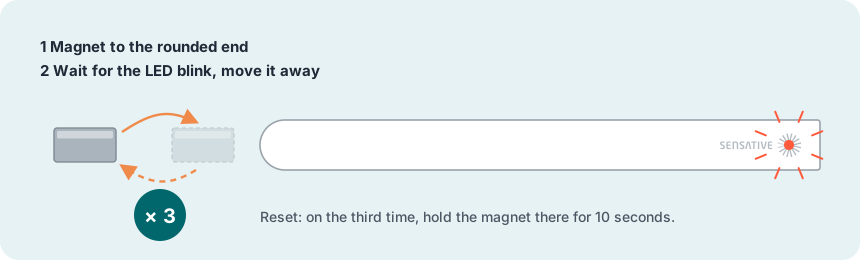
| Commande | Geste | Résultat |
|---|---|---|
| Envoyer un message montant / rejoindre le réseau | Approchez l’aimant trois fois de l’extrémité arrondie, jusqu’à obtenir trois clignotements verts | Un court clignotement vert supplémentaire. Si Strips est connecté, il envoie un message et récupère les messages descendants en attente. S’il ne l’est pas, il envoie une requête de join, signalée par un court clignotement orange. |
| Réinitialisation | Comme ci-dessus, mais au troisième passage, maintenez l’aimant 10 secondes contre l’extrémité arrondie | Deux longs clignotements verts. Strips quitte le réseau et redémarre. Ses réglages sont conservés. |
00 sur le port 11 (ou 0100 sur le port 10). Le capteur reste connecté au réseau. Comme les réglages d’usine ne correspondent pas à la configuration à la livraison, reconfigurez ensuite le capteur (voir Configuration à la livraison et réglages d’usine).6Entretien et retrait
Batterie
La batterie est intégrée. Avec la configuration à la livraison, elle dure plus de dix ans dans un réseau stable, en SF9 ou mieux. Si la couverture radio est plus faible, l’autonomie peut être nettement plus courte. La batterie n’est pas remplaçable. Des rapports fréquents, une liaison faible et des facteurs d’étalement élevés (SF10–SF12) réduisent tous l’autonomie. Pour la préserver :
- Montez Strips à l’écart du métal, bien à portée d’une passerelle, pour qu’il atteigne le réseau en SF9 ou mieux (voir l’étape 4)
- Ne transmettez que ce dont vous avez besoin. Les profils du Config Tool ont été testés pour l’autonomie.
- Laissez les intervalles d’interrogation à leur valeur par défaut, sauf si vous avez besoin d’une réaction plus rapide
Par temps froid, le niveau de batterie peut paraître plus bas qu’il ne l’est. C’est normal, car la mesure dépend de la température et ne reflète pas la charge réelle.
La batterie est une pile lithium-dioxyde de manganèse (LiMnO₂), l’une des chimies au lithium les plus stables. N’ouvrez pas le capteur, ne le percez pas et ne l’exposez pas à plus de +80 °C. Lorsque la batterie est vide, déposez le capteur entier dans un point de collecte des piles pour recyclage. En fin de vie, il est normal que la batterie gonfle légèrement.
Retirer Strips
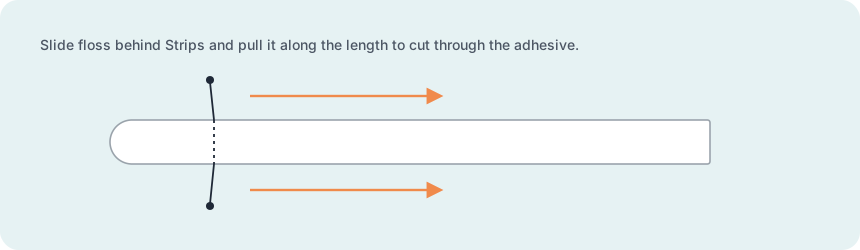
Utilisez du fil dentaire ou une ficelle fine.
Changer de serveur réseau
- Supprimez l’équipement de l’ancien serveur réseau.
- Réinitialisez Strips avec l’aimant.
- Enregistrez-le dans le nouveau serveur réseau et connectez-le de nouveau au réseau.
Les réglages restent enregistrés dans le capteur.
7Dépannage
| Problème | Solution |
|---|---|
| Capteur connecté, mais aucune valeur de température, d’humidité ni de luminosité | Dans la configuration à la livraison, ces valeurs arrivent une fois par heure. Attendez donc le premier rapport horaire. Si elles n’arrivent toujours pas, les réglages ont peut-être été ramenés aux valeurs d’usine. Envoyez alors une configuration depuis le Config Tool (voir Configuration à la livraison et réglages d’usine). |
| La température mesurée est trop élevée ou trop basse | Vérifiez l’emplacement : le soleil direct, un radiateur ou un courant d’air à proximité faussent les mesures. |
| +Switch ne fait rien | Activez le rapport +Switch Alarm dans le Config Tool, et vérifiez que la LED clignote quand vous faites glisser le curseur. Si elle ne clignote pas, +Switch est mal aligné. |
| Join Request visible dans le serveur réseau, mais pas de Join Accept | Vérifiez la région, la version LoRaWAN (1.0.4), les paramètres régionaux et les clés. En US915 et AU915, le serveur réseau doit utiliser la même sous-bande que la passerelle. |
| Rien du tout dans le serveur réseau | Vérifiez que la passerelle est sous tension, en ligne et affichée comme connectée. Vérifiez que Strips est à portée et qu’il n’est pas posé sur du métal, et que la région indiquée sur l’étiquette correspond à celle du serveur réseau. Strips est peut-être encore connecté à un autre serveur réseau. Dans ce cas, réinitialisez-le avec l’aimant et réessayez. |
| « MIC mismatch » | Les clés sont erronées. Vérifiez qu’elles correspondent bien à ce capteur et qu’elles sont correctement saisies. |
| « DevNonce too small » | Supprimez l’équipement du serveur réseau et ajoutez-le de nouveau. Réinitialisez ensuite Strips avec l’aimant et relancez la connexion au réseau. |
| Un nouveau réglage reste sans effet | Strips reçoit le message descendant à son prochain envoi, ce qui peut prendre jusqu’à 24 heures. Faites-lui envoyer un message montant avec l’aimant pour le récupérer plus tôt, et attendez le code d’état 0300. Sur un réseau chargé, il faut parfois plusieurs messages avant que le message descendant passe. |
| Messages manquants ou irréguliers | Vérifiez le RSSI et le SNR. Le capteur est peut-être trop loin de la passerelle, ou derrière du métal. Certains canaux peuvent aussi être perturbés par des interférences dans la même bande de fréquences, provenant par exemple d’une antenne-relais de téléphonie mobile ou d’un lecteur RFID à proximité. En US915 et AU915, vérifiez que les sous-bandes concordent. |
| Vert court, puis rouge court | Limite de rapport cyclique (duty cycle) atteinte : le serveur réseau estime que le capteur émet trop souvent. Le message part plus tard. |
| La batterie affiche 99 % sur un capteur neuf | C’est voulu : 99 % signifie que la batterie est pleine. |
| Clés introuvables | Elles figurent sur une étiquette dans la boîte et vous ont été envoyées par e-mail. Contactez Sensative si vous en avez besoin sous forme numérique. |
| La LED ne réagit pas du tout à l’aimant | La batterie est peut-être vide. Consultez le dernier niveau de batterie reçu par le serveur réseau. La batterie n’étant pas remplaçable, un capteur dont la batterie est vide doit être remplacé. Si le niveau de batterie était correct, contactez l’assistance Sensative. |
8Référence technique
Cette section s’adresse aux intégrateurs. Le Strips LoRa Config Tool génère les messages descendants (downlinks) et le décodeur de payload lit les messages montants (uplinks). Vous trouverez les liens vers ces deux outils dans la section Assistance.
Ports et réglages d’usine
| Port 11 | Messages descendants de configuration générés par le Config Tool. 00 ramène tous les réglages aux valeurs d’usine. |
| Port 10 | Commandes. 0100 ramène lui aussi les réglages aux valeurs d’usine. |
Port 10, 08XXXX | Quitter le réseau et attendre : 08XXXX, où XXXX est une durée en minutes codée sur deux octets en hexadécimal. Strips quitte le réseau et n’envoie aucune nouvelle requête de join avant la fin de ce délai. Par exemple, 0805A0 le fait attendre 1 440 minutes (24 heures). Pratique pour connecter les capteurs au bureau et les vérifier avant de les expédier chez un client qui les montera.N’envoyez pas ce message descendant en mode confirmé. Strips quitte le réseau avant d’avoir pu l’acquitter, si bien que le serveur réseau le renvoie à la connexion suivante et que Strips quitte de nouveau le réseau, et ainsi de suite, sans fin. La seule façon de sortir de cette boucle est de supprimer l’équipement de votre serveur réseau, puis de l’ajouter de nouveau. |
| Configuration à la livraison | Température moyenne, humidité et luminosité une fois par heure, avec le niveau de batterie ; heartbeat toutes les 24 heures ; reconnexion après 7 jours sans contact avec le réseau |
| Réglages d’usine | Identiques pour tous les modèles Strips : voir la colonne Réglage d’usine du tableau des réglages. Ils ne correspondent pas à la configuration à la livraison (voir Configuration à la livraison et réglages d’usine). |
| Classe et activation | LoRaWAN 1.0.4, paramètres régionaux RP002-1.0.1, classe A, OTAA |
Codes d’état
Après un message descendant de configuration, Strips répond par l’un des codes suivants :
| Code | Signification |
|---|---|
| 0300 | OK |
| 0301 | Réglages incorrects |
| 0302 | Longueur de payload incorrecte |
| 0303 | Valeur refusée |
| 0304 | Commande inconnue |
Rapports
| Rapport | Contenu |
|---|---|
| Temperature Report / Alarm | Température actuelle, et alarmes aux seuils bas et haut |
| Average Temperature Report / Alarm | Moyenne sur une période définie, et alarmes sur cette moyenne |
| Humidity Report | Humidité relative, dès qu’elle varie d’une valeur égale au seuil défini |
| Ambient Light Report / Report 2 | Variations de luminosité, ou franchissement des seuils de luminosité (deux paires) |
| +Switch Alarm | +Switch a été déplacé |
| Battery Report | Niveau de batterie (%) |
Réglages
Réglages applicables à Strips Comfort, tels qu’ils figurent dans le Config Tool. La colonne Réglage d’usine donne les valeurs du capteur après une réinitialisation d’usine. La configuration à la livraison est différente (voir Configuration à la livraison et réglages d’usine).
| Réglage | Fonction | Plage | Réglage d’usine |
|---|---|---|---|
| Temperature Poll Interval | Fréquence de mesure de la température. 0 = désactivé. | 0,5–60 min | 2 min |
| Temperature Send Immediately Threshold | Écart par rapport à la dernière valeur transmise qui déclenche un rapport | 0,1–60 °C | 2 °C |
| Temperature Low / High Alarm Level | Température à partir de laquelle l’alarme se déclenche | −20 à +120 °C | désactivé |
| Temperature Alarm Hysteresis | Écart dont la température doit revenir avant qu’une nouvelle alarme puisse se déclencher | 0,1–60 °C | 1 °C |
| Average Temperature Time | Fréquence d’envoi de la température moyenne | 10–10 080 min | 1 440 min |
| Average Temperature Send Immediately Threshold | La moyenne n’est envoyée que si elle a varié au moins de cette valeur | 0,1–60 °C | 0 (désactivé) |
| Average Temperature Low / High Alarm Level | Seuils d’alarme pour la température moyenne | −20 à +60 °C | désactivé |
| Average Temperature Alarm Hysteresis | Hystérésis des alarmes sur la moyenne | 0,1–60 °C | 1 °C |
| Humidity Poll Interval | Fréquence de mesure de l’humidité. 0 = désactivé. | 0,5–60 min | 0 (désactivé) |
| Humidity Threshold Level | Variation d’humidité qui déclenche un rapport | 1–100 % | 4 % |
| Ambient Light Poll Interval | Fréquence de mesure de la luminosité. 0 = désactivé. | 0,5–60 min | 1 min |
| Ambient Light High / Low Level 1 | Rapport lorsque la luminosité passe au-dessus ou au-dessous de ces seuils. Si aucun seuil n’est défini, chaque variation est transmise. | 0–65 535 lux | 0 (désactivé) |
| Ambient Light High / Low Level 2 | Seconde paire de seuils, pour Ambient Light Report 2 | 0–65 535 lux | 0 (désactivé) |
| Magnet Poll Interval | Fréquence d’interrogation des capteurs magnétiques. Tous les autres intervalles en sont des multiples. Une valeur plus faible accélère la réaction, mais consomme davantage de batterie. | 1–10 s | 1,5 s |
| LED Level | 0 = signaux très limités, 1 = actions de l’utilisateur et erreurs, 2 = tous les événements | 0–2 | 2 |
9Caractéristiques techniques
| Capteurs | Température, humidité, luminosité ambiante (lux), capteur magnétique pour +Switch |
| Précision de la température | ±0,2 °C |
| Précision de l’humidité | ±1,8 % HR |
| Radio | LoRaWAN 1.0.4, classe A, OTAA |
| Plans de fréquences | EU868 · US915 · AU915 · AS923 · KR920 · IN865 · JP920 |
| Portée | Jusqu’à 10 km en visibilité directe |
| Batterie | LiMnO2 intégrée, 480 mAh ; plus de dix ans avec la configuration à la livraison dans un réseau stable, en SF9 ou mieux |
| Indice de protection | IP63, intérieur et extérieur abrité (une membrane empêche l’humidité de pénétrer) |
| Température de fonctionnement | −20 à +60 °C |
| Dimensions | 195 × 15 × 3 mm |
| Poids | 11 g |
| Fixation | Dos adhésif ; +Clip pour les surfaces rugueuses ou une pose temporaire |
| Accessoires | +Switch, +Clip |
10Assistance
- Strips LoRa Config Tool, qui génère les messages descendants de configuration : strips-lora-config-app.service.sensative.net
- Décodeur de payload (open source) : github.com/Sensative/strips-lora-translator-open-source
- Assistance, FAQ et téléchargements : sensative.com/support
- Page produit et fiche produit : sensative.com/sensors/strips-comfort
- Demande d’assistance technique : par le formulaire de la page Assistance
Sources : Sensative Docs, pages Strips for LoRaWAN, FAQ Strips LoRaWAN, Troubleshooting Guide Strips LoRaWAN et +Switch (consultés le 24 octobre 2026) ; Strips LoRa Config Tool (profils, rapports et réglages) ; fiches techniques Rev B ; caractéristiques issues des données produit de sensative.com.