1Introducción
Strips Comfort mide la temperatura, la humedad relativa y la luz ambiente (lux) en el lugar donde está montado, y envía los valores por LoRaWAN. Con 3 mm de grosor y la parte trasera adhesiva, es adecuado para estancias donde no se quiere un sensor visible: oficinas, pisos, sótanos y desvanes. Funciona en interiores y en exteriores resguardados (IP63).
Funciona con cualquier servidor de red LoRaWAN (LoRaWAN 1.0.4, clase A, OTAA) y alcanza hasta 10 km con visión directa. La batería está integrada. Con la configuración con la que se entrega, dura más de diez años en una red estable con SF9 o mejor. En una red más débil, la duración de la batería puede ser bastante menor. Con el accesorio +Switch, también funciona como pulsador.
Contenido de la caja
- Strips Comfort, con el adhesivo ya colocado en la parte trasera
- Uno o dos imanes sobre el sensor, que lo mantienen en modo transporte hasta que empiece. Guarde uno para los comandos con imán.
- Las claves LoRaWAN (DevEUI, JoinEUI y AppKey), en una etiqueta dentro de la caja y también por correo electrónico.
No se necesitan herramientas ni tornillos. +Switch y +Clip se venden por separado.
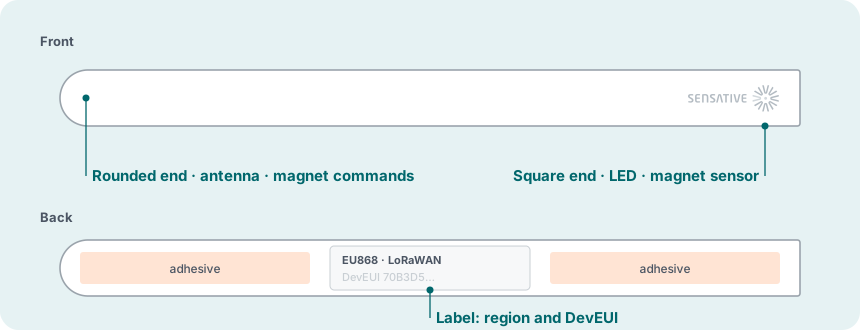
Partes del sensor
2Antes de empezar
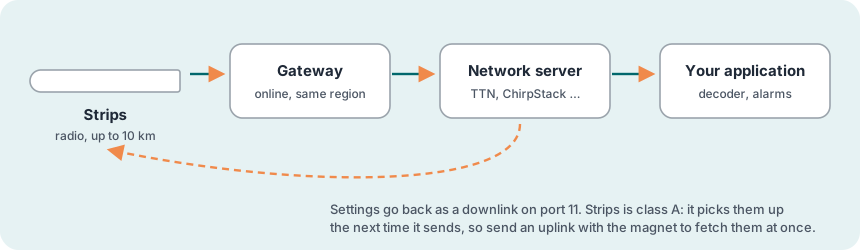
Un sensor LoRaWAN requiere algo más de preparación que uno que se empareja con un hub. Antes de empezar, necesita lo siguiente:
Qué necesita
- Un gateway (pasarela) LoRaWAN dentro del alcance, encendido y en línea
- Una cuenta en un servidor de red LoRaWAN (por ejemplo, The Things Network, ChirpStack, Loriot o Actility), con el gateway añadido
- Las claves del sensor: DevEUI, JoinEUI (también llamado AppEUI) y AppKey
- La región impresa en la etiqueta del sensor (por ejemplo EU868 o US915). El servidor de red y el gateway deben usar la misma región. En US915 y AU915 también deben usar la misma subbanda.
- El decodificador de payload de Strips en su servidor de red o en su aplicación, para poder leer los mensajes (consulte Soporte)
Elegir la ubicación
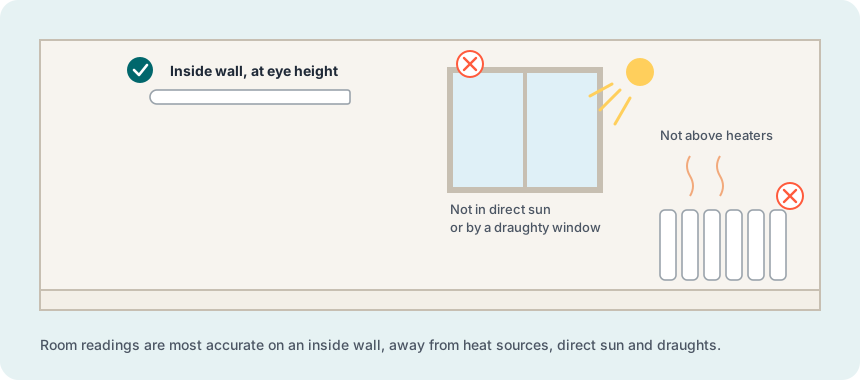
- Para el clima interior: una pared interior, lejos de la luz solar directa, los radiadores, otras fuentes de calor y las corrientes de aire
- Para la luz: donde la luz incida igual que en el resto de la estancia. No lo monte detrás de cortinas ni dentro de armarios.
- En interiores o en exteriores resguardados: el sensor tiene grado de protección IP63 y una membrana impide que entre la humedad. En exteriores, móntelo donde no le alcancen la lluvia ni el agua estancada, por ejemplo bajo un tejado.
- Alcance: hasta 10 km con visión directa despejada; mucho menos a través de paredes y forjados
- Sin metal: no monte Strips directamente sobre metal, sobre superficies magnéticas ni dentro de una estructura metálica. Si no hay más remedio que montarlo sobre metal, ponga un separador entre ambos.
3Instalación paso a paso
Ocho pasos. Registre el sensor en el servidor de red antes de quitar los imanes. Después, únalo a la red, compruebe los datos que envía y, por último, móntelo.
Desembalar
Compruebe que están el sensor y sus imanes y localice las claves. No quite los imanes hasta el momento de unir el sensor a la red.
Registrar el sensor en el servidor de red
- Añada un nuevo dispositivo final en su servidor de red, con activación OTAA.
- Elija LoRaWAN 1.0.4 (versión MAC), la revisión de parámetros regionales RP002-1.0.1 y el plan de frecuencias de la región de la etiqueta. En US915 y AU915, elija la misma subbanda que el gateway.
- Introduzca el DevEUI, el JoinEUI (AppEUI) y la AppKey. Revíselos con cuidado, porque basta un carácter erróneo para que la unión falle.
- Añada el decodificador de payload de Strips al dispositivo o a la aplicación.
Unir el sensor a la red
Quite todos los imanes del sensor. Strips sale del modo transporte, envía una solicitud de unión (Join Request) y el LED da un parpadeo verde largo.
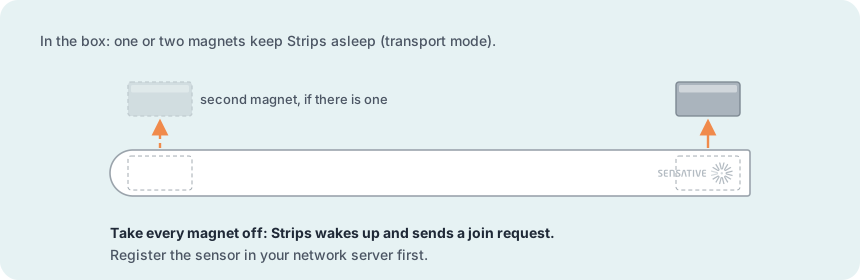
Si los imanes ya se habían quitado antes, o si va a volver a unir el sensor, inicie la unión con el imán: acérquelo tres veces al extremo redondeado, hasta ver tres parpadeos verdes. En este caso, la solicitud de unión se indica con un parpadeo naranja corto.
Comprobar la señal en el lugar de montaje
Sostenga Strips en el lugar donde se va a montar y acerque el imán tres veces al extremo redondeado para que envíe un enlace ascendente (uplink). Después, compruebe el mensaje en el servidor de red.
Configurar (opcional)
Strips Comfort se entrega configurado: envía la temperatura media, la humedad y la luz una vez por hora, junto con el nivel de batería (consulte Configuración de entrega). Muchos clientes nunca cambian nada. Elija un perfil solo si quiere otra cosa, por ejemplo informes al cambiar los valores o alarmas de temperatura:
| Perfil en Config Tool | Función |
|---|---|
| Temperature, Humidity, and Light | Un informe cada vez que cambian la temperatura, la humedad o la luz. La temperatura y la humedad se leen cada 10 minutos, y un cambio de 1 °C o del 4 % HR dispara un informe. |
| Temperature and Humidity | Igual que el anterior, sin luz. Se leen cada 2 minutos. |
| Periodic - Temperature, Humidity, and Light | Los tres valores a intervalos fijos (60 minutos en el perfil). Adecuado para registros y gráficos. |
| Custom Profile (Advanced) | Elija usted mismo los informes y los ajustes, por ejemplo alarmas de temperatura, niveles de luz o +Switch. |
- Abra Strips LoRa Config Tool y elija Strips Multi-sensor +Comfort.
- Elija un perfil, revise sus informes y ajustes y cambie los valores que necesite.
- Copie el payload que genera la herramienta y envíelo desde su servidor de red como enlace descendente (downlink) por el puerto 11.
- Haga que Strips envíe un uplink acercando el imán tres veces al extremo redondeado. Strips es un dispositivo de clase A, así que solo recibe un downlink justo después de haber enviado algo.
Montar
- Limpie la superficie. Debe estar limpia, seca y a +10 °C como mínimo.
- Retire la película del adhesivo de la parte trasera.
- Presione Strips con firmeza en su sitio.
Probar
Espere al primer informe horario y compruebe que los valores son verosímiles para la estancia. Si ha elegido un perfil que informa al cambiar los valores, eche el aliento sobre el sensor o tápelo con la mano para ver cómo cambian la humedad y la luz.
Listo para funcionar
- Registrado en el servidor de red con la región y las claves correctas
- Unido a la red y con los mensajes decodificados
- Configuración de entrega conservada, o un perfil confirmado con el código de estado 0300
- Señal comprobada en el lugar definitivo
- Llegan los datos de temperatura, humedad y luz
- Montado en una pared interior, lejos del sol, del calor y de las corrientes de aire
4Uso del sensor
Qué datos envía
- Temperatura y humedad: cuando cambian, a intervalos fijos o como medias
- Luz (lux): al cambiar, o cuando supera un nivel alto o bajo que usted establezca (dos pares de niveles)
- Alarmas de temperatura: al alcanzar un nivel bajo y uno alto, si las activa
- +Switch: cada vez que se desliza, si hay un +Switch instalado
- Nivel de batería: una vez por hora con los valores, tal como se entrega, y un heartbeat una vez al día. Un sensor nuevo indica el 99 %, que equivale a batería llena.
Configuración de entrega y valores de fábrica
Strips Comfort sale de fábrica configurado para su función, por lo que funciona en cuanto se une a la red:
| Configuración de entrega | |
|---|---|
| Temperatura media | Activada, enviada una vez por hora |
| Humedad | Activada, el valor actual, enviado una vez por hora |
| Luz (lux) | Activada, el valor actual, enviado una vez por hora |
| Nivel de batería | Enviado una vez por hora, con los valores anteriores |
| Heartbeat | Un mensaje cada 24 horas con el nivel de batería, que indica que el sensor está en línea |
| Nueva unión | Si el sensor pasa 7 días sin contacto con la red, la abandona e intenta unirse de nuevo una vez al día hasta conseguirlo |
Algunos clientes reciben los sensores con una configuración propia; en ese caso, es esa la que se aplica.
00 por el puerto 11, o 0100 por el puerto 10) devuelve el sensor a los valores de fábrica, y los informes y alarmas con los que usted cuenta pueden quedar desactivados o configurados de otra forma. Después, vuelva a configurar el sensor con un downlink de Config Tool (consulte el paso 5). El restablecimiento con imán no cambia los ajustes.+Switch
+Switch es un deslizador que se coloca en la parte delantera de Strips (se vende por separado). Strips lee su posición con su sensor magnético integrado, y al deslizarlo envía un informe de +Switch, que su aplicación puede usar como pulsador: encender o apagar luces, en casa o fuera, o solicitar un servicio.
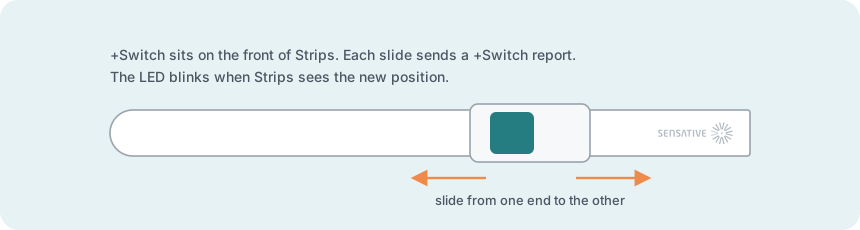
- Antes de retirar el adhesivo: deslice +Switch de un lado a otro. Debe moverse con suavidad de un extremo al otro y quedarse allí, sin volver atrás. Después, devuélvalo a su posición inicial.
- Alinéelo: haga coincidir el borde recto de +Switch con la parte inferior del sol del logotipo de Sensative impreso en Strips.
- Fíjelo: retire la película del adhesivo y coloque +Switch con cuidado en esa posición.
- Compruebe ambas posiciones: deslícelo hacia el extremo recto y después hacia el extremo redondeado. El LED parpadea justo después de cada movimiento.
- Presiónelo bien: presione suavemente sobre +Switch y espere 24 horas a que el adhesivo agarre bien.
Active el informe +Switch Alarm en Config Tool. Para retirar +Switch más adelante, levante primero el deslizador superior y, después, retire la placa base con hilo dental.
Mensajes confirmados y cortes de red
Las alarmas se envían con confirmación: Strips espera un acuse de recibo del servidor de red. Si no llega, por ejemplo porque el gateway está apagado, Strips pasa al modo de reenvío y lo vuelve a intentar al cabo de 1, 2, 4, 8 minutos, y así sucesivamente, hasta llegar a una vez al día. Tras 7 días sin acuse de recibo, Strips se restablece y pasa a reposo (véase más abajo).
Modos de funcionamiento
| Modo | Significado |
|---|---|
| Transporte | Con los imanes puestos, el sensor está en reposo profundo y casi no consume batería. Así se entrega Strips. |
| Unido | Funcionamiento normal: Strips está unido a la red y envía informes. |
| Reenvío | Un mensaje confirmado no ha recibido acuse de recibo y Strips lo reintenta a intervalos cada vez más largos. |
| Reposo | Sin unión, tras un restablecimiento o tras 7 días en modo de reenvío. Strips envía una solicitud de unión una vez al día hasta conseguirlo. |
Strips no se puede apagar. Una vez quitados los imanes, solo puede volver al modo transporte si nunca se ha unido a la red, es decir, si la unión ha fallado o si se volvieron a poner los imanes antes de que enviara una solicitud de unión.
Señales del LED
| LED | Significado |
|---|---|
| ● Verde corto | Se ha detectado un imán en el extremo redondeado. Un parpadeo corto adicional tras una secuencia de tres pasadas indica que el comando se ha aceptado. También aparece cuando se acusa recibo de una alarma. |
| ● Verde largo | Unido a la red, restablecido o al salir del modo transporte |
| ● Naranja corto | Strips está enviando un informe, o una solicitud de unión cuando está en reposo |
| ●● Verde y luego rojo | Límite del ciclo de trabajo (duty cycle): el sensor ha enviado demasiados mensajes para la red, así que el siguiente sale un poco más tarde. |
| ● 5 rojos cortos | No se ha podido unir a la red. |
| ● 3 rojos cortos | Strips ha enviado un informe confirmado sin recibir acuse de recibo (ACK) del servidor de red |
| ● 2 rojos cortos | No se ha enviado un informe porque Strips está en modo de reenvío |
| ● Rojo largo | Se ha detectado el imán mientras Strips está en reposo (no unido) |
Con el ajuste LED Level puede reducir la actividad del LED: todos los eventos (predeterminado), solo acciones del usuario y errores, o muy limitada.
5Comandos con imán
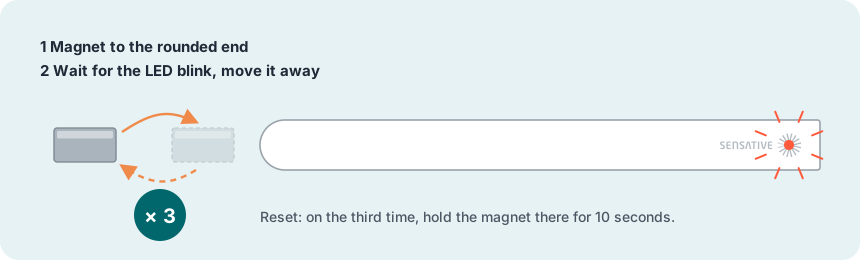
Los comandos se dan pasando un imán junto al extremo redondeado de Strips. Puede usar el imán que se suministra o cualquier imán pequeño.
| Comando | Cómo | Resultado |
|---|---|---|
| Enviar un uplink o unirse a la red | Acerque el imán al extremo redondeado tres veces, hasta ver tres parpadeos verdes | Un parpadeo verde corto adicional. Si está unido, Strips envía un mensaje y recoge los downlinks pendientes; si no lo está, envía una solicitud de unión y da un parpadeo naranja corto. |
| Restablecer | Igual que el anterior, pero la tercera vez mantenga el imán en el extremo redondeado durante 10 segundos | Dos parpadeos verdes largos: Strips abandona la red y se reinicia. Sus ajustes se conservan. |
00 por el puerto 11 (o 0100 por el puerto 10). El sensor sigue unido. Los valores de fábrica no coinciden con la configuración con la que se entregó el sensor, así que después tendrá que volver a configurarlo (consulte Configuración de entrega y valores de fábrica).6Mantenimiento y desmontaje
Batería
La batería está integrada y no se puede sustituir. Con la configuración de entrega dura más de diez años en una red estable con SF9 o mejor; en una red más débil, puede durar bastante menos. Los informes frecuentes, un enlace débil y los factores de ensanchamiento altos (SF10–SF12) la acortan. Para aprovecharla al máximo:
- Monte Strips lejos del metal, con buena cobertura de un gateway, de modo que llegue a la red con SF9 o mejor (consulte el paso 4)
- Configure solo los informes que necesite. Los perfiles de Config Tool se han probado pensando en la duración de la batería.
- No cambie los intervalos de lectura predeterminados, salvo que necesite una respuesta más rápida
Con frío, el nivel de batería puede aparecer más bajo de lo que realmente es. Es normal, porque la lectura depende de la temperatura y no refleja la carga real.
La batería es una pila de litio-dióxido de manganeso (LiMnO₂), una de las químicas de litio más estables. No abra el sensor, no lo perfore ni lo caliente por encima de +80 °C. Cuando la batería se agote, deposite el sensor entero en un punto de recogida de pilas para su reciclaje. Es normal que la batería se hinche un poco cerca del final de su vida útil.
Desmontar Strips
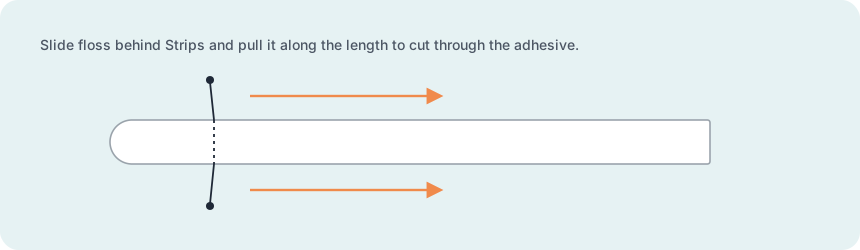
Use hilo dental o un cordel fino.
Cambiar de servidor de red
- Elimine el dispositivo del servidor de red anterior.
- Restablezca Strips con el imán.
- Regístrelo en el nuevo servidor de red y vuelva a unirlo.
Los ajustes se conservan en el sensor.
7Solución de problemas
| Problema | Solución |
|---|---|
| Unido, pero sin temperatura, humedad ni luz | Tal como se entrega, llegan una vez por hora, así que espere al primer informe horario. Si siguen sin llegar, puede que los ajustes se hayan restablecido a los valores de fábrica: envíe una configuración desde Config Tool (consulte Configuración de entrega y valores de fábrica). |
| La temperatura indicada es demasiado alta o demasiado baja | Compruebe la ubicación. La luz solar directa, un radiador o una corriente de aire cercana falsean las lecturas. |
| +Switch no hace nada | Active el informe +Switch Alarm en Config Tool y compruebe que el LED parpadea al deslizarlo. Si no parpadea, la alineación no es correcta. |
| Solicitud de unión (Join Request) en el servidor de red, pero sin Join Accept | Compruebe la región, la versión de LoRaWAN (1.0.4), los parámetros regionales y las claves. En US915 y AU915, el servidor de red debe usar la misma subbanda que el gateway. |
| No aparece nada en el servidor de red | Compruebe que el gateway está encendido, en línea y figura como conectado; que Strips está dentro del alcance y no sobre metal, y que la región de la etiqueta coincide con la del servidor de red. Puede que Strips siga unido a otro servidor de red; en ese caso, restablézcalo con el imán y vuelva a intentarlo. |
| «MIC mismatch» | Las claves son incorrectas. Compruebe que pertenecen a este sensor y que están bien escritas. |
| «DevNonce too small» | Elimine el dispositivo del servidor de red y vuelva a añadirlo. Después, restablezca Strips con el imán y vuelva a unirlo. |
| Un ajuste nuevo no surte efecto | Strips recibe el downlink con su siguiente mensaje, que puede tardar hasta 24 horas. Para recogerlo antes, haga que envíe un uplink con el imán y compruebe que responde con el código de estado 0300. En una red muy cargada pueden hacer falta varios mensajes hasta que el downlink llegue. |
| Faltan mensajes o llegan de forma irregular | Compruebe el RSSI y la SNR. Puede que el sensor esté demasiado lejos del gateway o detrás de metal. Algunos canales también pueden sufrir interferencias en la misma banda de frecuencia, por ejemplo de un transmisor de telefonía móvil cercano o de un lector RFID. En US915 y AU915, compruebe que las subbandas coinciden. |
| Verde corto y luego rojo corto | Límite del ciclo de trabajo: el servidor de red considera que el sensor envía con demasiada frecuencia, así que el mensaje sale más tarde. |
| La batería indica 99 % en un sensor nuevo | Así está diseñado: el 99 % equivale a batería llena. |
| Faltan las claves | Están en una etiqueta dentro de la caja y se enviaron también por correo electrónico. Si las necesita en formato digital, póngase en contacto con Sensative. |
| El LED no reacciona en absoluto al imán | Puede que la batería esté agotada. Compruebe el último nivel de batería que recibió el servidor de red. Como la batería no se puede sustituir, hay que cambiar el sensor. Si el nivel de batería era correcto, póngase en contacto con el soporte de Sensative. |
8Referencia técnica
Para integradores. Strips LoRa Config Tool genera los downlinks y el decodificador de payload lee los uplinks. Ambos están enlazados en Soporte.
Puertos y ajustes de fábrica
| Puerto 11 | Downlinks de configuración de Config Tool. 00 devuelve todos los ajustes a los valores de fábrica. |
| Puerto 10 | Comandos. 0100 también devuelve los ajustes a los valores de fábrica. |
Puerto 10, 08XXXX | Abandonar la red y esperar: 08XXXX, donde XXXX es un número de minutos en dos bytes hexadecimales. Strips abandona la red y no envía ninguna solicitud de unión hasta que ha pasado ese tiempo; por ejemplo, 0805A0 espera 1440 minutos (24 horas). Resulta útil para unir y comprobar los sensores en la oficina antes de enviarlos a un cliente para su montaje.No envíe este downlink como confirmado. Strips abandona la red antes de poder confirmarlo, así que el servidor de red lo vuelve a enviar tras la siguiente unión y Strips abandona la red otra vez, en un bucle sin fin. La única forma de salir es eliminar el dispositivo del servidor de red y añadirlo de nuevo. |
| Configuración de entrega | Temperatura media, humedad y luz una vez por hora, con el nivel de batería; heartbeat una vez cada 24 horas; nueva unión tras 7 días sin contacto con la red |
| Valores de fábrica | Son los mismos para todos los modelos Strips y figuran en la columna Valores de fábrica de la tabla de ajustes. No coinciden con la configuración de entrega; consulte Configuración de entrega y valores de fábrica. |
| Clase y activación | LoRaWAN 1.0.4, parámetros regionales RP002-1.0.1, clase A, OTAA |
Códigos de estado
Tras un downlink de configuración, Strips responde con uno de estos códigos:
| Código | Significado |
|---|---|
| 0300 | OK |
| 0301 | Ajustes incorrectos |
| 0302 | Longitud de payload incorrecta |
| 0303 | Valor no aceptado |
| 0304 | Comando desconocido |
Informes
| Informe | Contenido |
|---|---|
| Temperature Report / Alarm | Temperatura actual y alarmas en los niveles bajo y alto |
| Average Temperature Report / Alarm | Media de un periodo determinado y alarmas sobre esa media |
| Humidity Report | Humedad relativa, cuando la variación alcanza el umbral establecido |
| Ambient Light Report / Report 2 | Cambios de luz o paso por los niveles de luz (dos pares) |
| +Switch Alarm | Se ha movido +Switch |
| Battery Report | Nivel de batería (%) |
Ajustes
Los ajustes que se aplican a Strips Comfort, tal como aparecen en Config Tool. La columna Valores de fábrica indica lo que tiene el sensor tras un restablecimiento de fábrica; la configuración de entrega es distinta (consulte Configuración de entrega y valores de fábrica).
| Ajuste | Función | Rango | Valores de fábrica |
|---|---|---|---|
| Temperature Poll Interval | Con qué frecuencia se lee la temperatura. 0 = desactivado. | 0,5–60 min | 2 min |
| Temperature Send Immediately Threshold | Variación respecto al último valor enviado que dispara un informe | 0,1–60 °C | 2 °C |
| Temperature Low / High Alarm Level | Temperatura a partir de la cual se dispara la alarma | −20 a +120 °C | desactivado |
| Temperature Alarm Hysteresis | Cuánto debe retroceder la temperatura antes de que pueda dispararse una nueva alarma | 0,1–60 °C | 1 °C |
| Average Temperature Time | Con qué frecuencia se envía la temperatura media | 10–10 080 min | 1440 min |
| Average Temperature Send Immediately Threshold | Enviar la media solo cuando haya cambiado al menos este valor | 0,1–60 °C | 0 (desactivado) |
| Average Temperature Low / High Alarm Level | Niveles de alarma de la temperatura media | −20 a +60 °C | desactivado |
| Average Temperature Alarm Hysteresis | Histéresis de las alarmas de la media | 0,1–60 °C | 1 °C |
| Humidity Poll Interval | Con qué frecuencia se lee la humedad. 0 = desactivado. | 0,5–60 min | 0 (desactivado) |
| Humidity Threshold Level | Cambio de humedad que dispara un informe | 1–100 % | 4 % |
| Ambient Light Poll Interval | Con qué frecuencia se lee la luz. 0 = desactivado. | 0,5–60 min | 1 min |
| Ambient Light High / Low Level 1 | Informar cuando la luz sube por encima o baja por debajo de estos niveles. Si no hay niveles establecidos, se informa de cada cambio. | 0–65 535 lux | 0 (desactivado) |
| Ambient Light High / Low Level 2 | Un segundo par de niveles, para Ambient Light Report 2 | 0–65 535 lux | 0 (desactivado) |
| Magnet Poll Interval | Cada cuánto se comprueban los sensores magnéticos. Todos los demás intervalos son múltiplos de este. Un valor menor da una respuesta más rápida, pero consume más batería. | 1–10 s | 1,5 s |
| LED Level | 0 = muy limitada, 1 = acciones del usuario y errores, 2 = todos los eventos | 0–2 | 2 |
9Especificaciones
| Sensores | Temperatura, humedad, luz ambiente (lux), sensor magnético para +Switch |
| Precisión de temperatura | ±0,2 °C |
| Precisión de humedad | ±1,8 % HR |
| Radio | LoRaWAN 1.0.4, clase A, OTAA |
| Planes de frecuencias | EU868 · US915 · AU915 · AS923 · KR920 · IN865 · JP920 |
| Alcance | Hasta 10 km con visión directa |
| Batería | LiMnO2 integrada, 480 mAh; más de diez años con la configuración de entrega en una red estable con SF9 o mejor |
| Grado de protección IP | IP63, interiores y exteriores resguardados (una membrana impide que entre la humedad) |
| Temperatura de funcionamiento | −20 a +60 °C |
| Dimensiones | 195 × 15 × 3 mm |
| Peso | 11 g |
| Montaje | Adhesivo en la parte trasera; +Clip para superficies rugosas o montajes provisionales |
| Accesorios | +Switch, +Clip |
10Soporte
- Strips LoRa Config Tool, que genera los downlinks de configuración: strips-lora-config-app.service.sensative.net
- Decodificador de payload (código abierto): github.com/Sensative/strips-lora-translator-open-source
- Soporte, preguntas frecuentes y descargas: sensative.com/support
- Página del producto y ficha de producto: sensative.com/sensors/strips-comfort
- Solicitud de soporte técnico: a través del formulario de la página de soporte
Fuentes: Sensative Docs, páginas de Strips for LoRaWAN, FAQ Strips LoRaWAN, Troubleshooting Guide Strips LoRaWAN y +Switch (consultados el 24 de octubre de 2026); Strips LoRa Config Tool (perfiles, informes y ajustes); fichas técnicas Rev B; especificaciones a partir de los datos de producto de sensative.com.