1Introduction
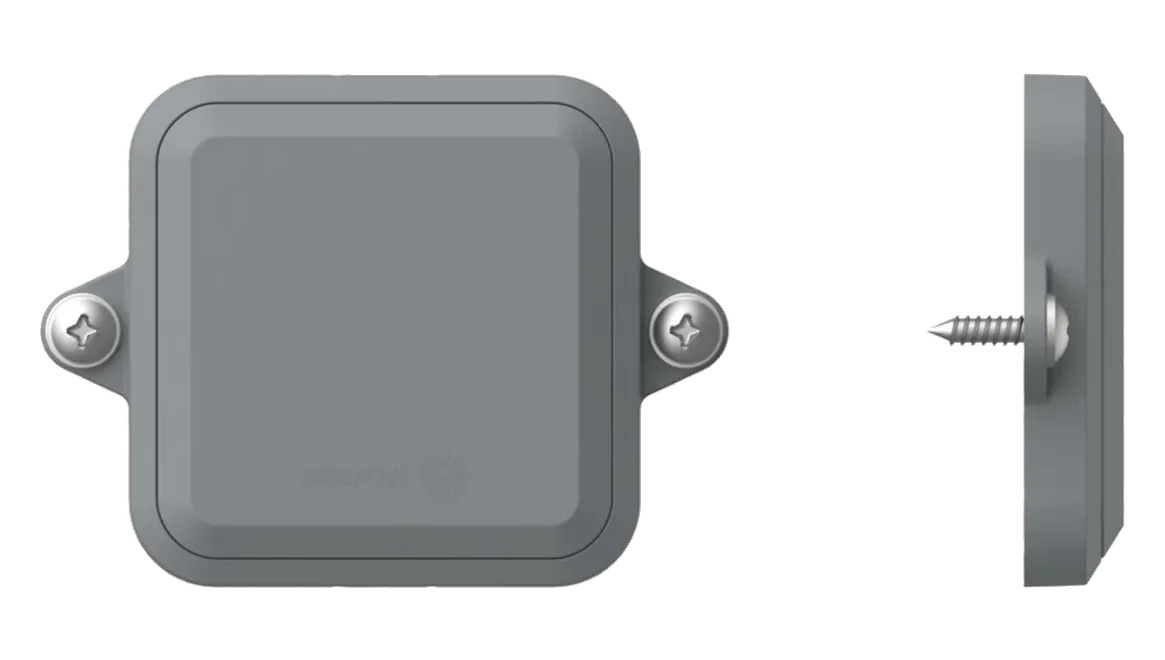
Square Impact mesure les mouvements et les vibrations au moyen d’un accéléromètre 3D et les analyse lui-même. Lorsqu’il reçoit un choc ou se met à vibrer, il calcule la répartition de l’énergie sur des bandes de fréquences de 1 à 256 Hz, l’énergie totale et la vitesse particulaire de crête sur chaque axe, compte les chocs qui dépassent un seuil que vous fixez, et transmet par LoRaWAN les changements plutôt qu’un flux de données brutes. Il peut aussi indiquer son orientation sur trois axes et signaler qu’il a été incliné. Il donne une indication de la température et recherche les réseaux Wi-Fi une fois par jour pour se localiser. Son boîtier gris étanche, IP68 et IK06, mesure 67,2 × 60,4 × 13 mm et convient aux machines, aux rayonnages d’entrepôt et aux structures.
Une mémoire intégrée enregistre les mesures lorsque le capteur n’a pas de réseau et les envoie par LoRaWAN dès que la connexion est rétablie. La batterie est intégrée (4 000 mAh) ; son autonomie dépend du mode choisi et de la fréquence des transmissions.
Le capteur fonctionne avec n’importe quel serveur réseau LoRaWAN (LoRaWAN 1.0.4, classe A, OTAA) et sa portée atteint 10 km en visibilité directe. Ce qu’il mesure, le moment où il transmet et le contenu de ses messages sont déterminés par une application exécutée dans le capteur, sur la Virtual Sensing Machine (VSM) de Sensative. Ce manuel décrit l’application Motion-spectrum November 2026. Vous pouvez la configurer et la remplacer par une version plus récente, à distance ou par NFC. Sensative peut aussi proposer, pour le même capteur, d’autres applications VSM qui lui confient une autre tâche (voir Application installée dans le capteur).
Contenu de la boîte
- Square Impact, avec l’adhésif déjà posé au dos
- Le cadre de fixation par vis
Les clés (DevEUI et AppKey) sont fournies avec les informations de livraison. Les vis et les colliers de serrage ne sont pas fournis.
Éléments du capteur
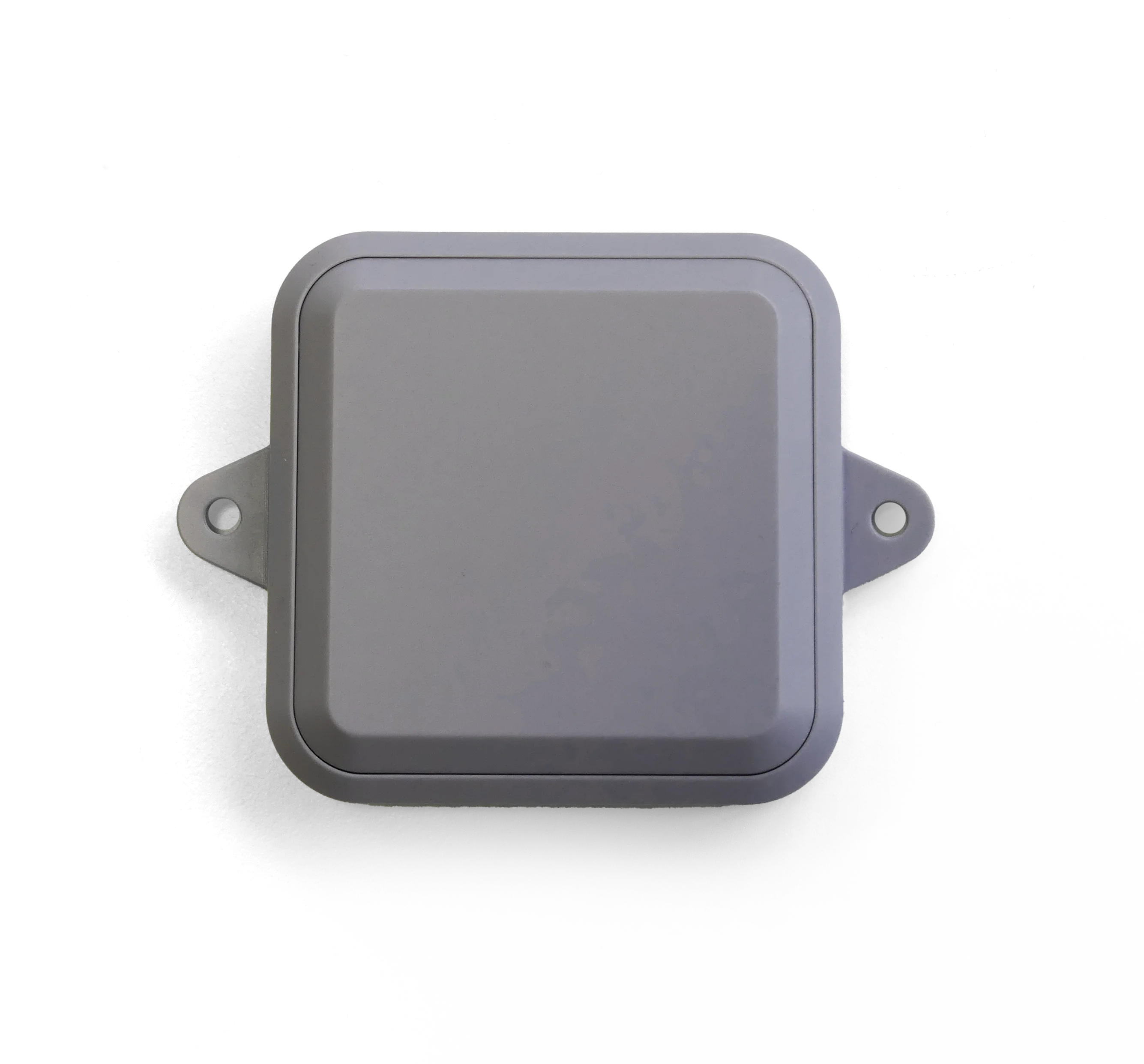
2Avant de commencer
Un capteur LoRaWAN demande un peu plus de préparation qu’un capteur qui s’associe à une box domotique. Réunissez d’abord les éléments suivants :
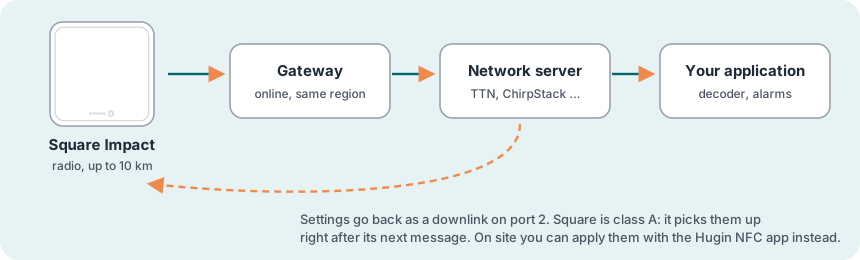
Il vous faut
- Une passerelle LoRaWAN à portée, sous tension et connectée
- Un compte sur un serveur réseau LoRaWAN (par exemple The Things Network, ChirpStack, Loriot ou Actility), auquel la passerelle a été ajoutée
- Les clés du capteur, c’est-à-dire son DevEUI et son AppKey, qui figurent dans les informations de livraison. Le JoinEUI est le même pour tous les capteurs Square :
70B3D52C0001D4C3. - Un téléphone NFC pour démarrer le capteur. La plupart des smartphones en sont équipés ; sur iPhone, il faut une application de lecture NFC (voir Trouver les antennes NFC).
- Un décodeur de payload pour les capteurs VSM de Sensative, dans votre serveur réseau ou votre application (voir Décoder les messages)
Choisir l’emplacement
- Solidement fixé à la structure : fixez le capteur de façon rigide sur la machine, le montant ou la poutre dont vous voulez mesurer les mouvements, pour qu’il bouge avec elle
- En extérieur et en milieu industriel : le boîtier est IP68 et IK06 et convient aux endroits humides, poussiéreux et exposés aux chocs
- Portée : jusqu’à 10 km en visibilité directe et dégagée, beaucoup moins à travers les murs et les planchers
Trouver les antennes NFC
Le NFC ne porte qu’à quelques centimètres. Posez donc le téléphone à plat contre le capteur, antenne contre antenne. Il faut savoir où se trouvent les deux antennes ; le plus simple est de déplacer lentement le téléphone au-dessus de la bonne zone jusqu’à ce qu’il signale le contact :
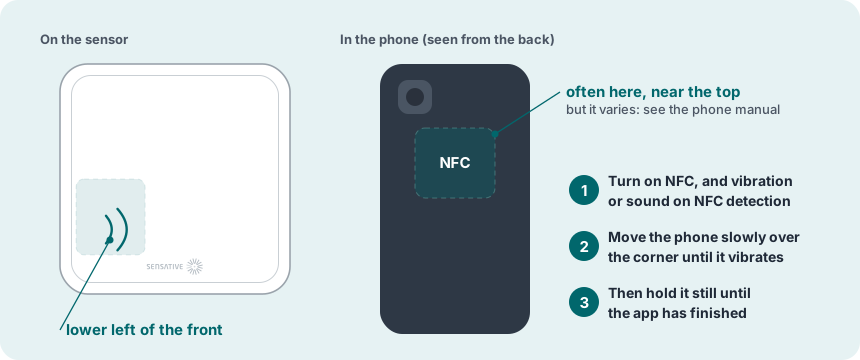
- Sur le capteur : en bas à gauche de la face avant, quand le logo se trouve le long du bord inférieur.
- Sur un téléphone Android (de préférence) : activez le NFC, ainsi que la vibration ou un son pour le NFC dans les paramètres du téléphone, pour être averti dès qu’il a trouvé le capteur. L’antenne se trouve généralement au dos, vers le haut, souvent près de l’appareil photo, mais son emplacement varie selon les modèles ; le manuel du téléphone ou le site du fabricant l’indique. Si vous ne la trouvez pas, déplacez lentement le dos du téléphone au-dessus du coin inférieur gauche du capteur jusqu’à ce qu’il vibre.
- Retirez la coque du téléphone : une coque de protection, surtout si elle est épaisse ou contient du métal ou un aimant, peut empêcher le contact NFC. Retirez-la le temps d’intervenir sur le capteur.
- Ensuite, ne bougez plus : pour lancer la connexion au réseau, maintenez le téléphone immobile au-dessus du capteur pendant environ 5 secondes. La vibration indique seulement que le téléphone a trouvé le capteur. Laissez le téléphone en place jusqu’à la fin de l’échange entre le capteur et l’application. Avec l’application Hugin, cela prend quelques secondes, car elle déverrouille d’abord le capteur via le serveur de Sensative. Si vous retirez le téléphone trop tôt, la liaison est coupée et il faut recommencer.
- Sur un iPhone : utilisez une application de lecture NFC, par exemple NFC Reader & Scanner sur l’App Store. Ouvrez-la et appuyez sur son bouton NFC pour qu’elle affiche Ready to Scan, avant d’approcher le capteur. L’antenne de l’iPhone se trouve sur le bord supérieur du dos. Tenez ce bord immobile contre le coin inférieur gauche du capteur. Une fois la lecture réussie, un lien web contenant le numéro de série du capteur s’ouvre. Le guide de connexion NFC pour iPhone (PDF) illustre chaque étape.
3Installation pas à pas
L’installation compte 8 étapes. Enregistrez le capteur dans le serveur réseau avant d’en approcher le téléphone. Connectez-le ensuite au réseau, vérifiez les réglages et montez-le en dernier.
Déballer
Contrôlez le capteur et repérez ses clés. Le capteur reste en veille tant qu’il n’a pas détecté de champ NFC.
Enregistrer le capteur dans le serveur réseau
- Dans votre serveur réseau, ajoutez un nouvel équipement terminal (end device) avec le mode d’activation OTAA.
- Utilisez les réglages LoRaWAN suivants : version MAC 1.0.4, paramètres régionaux RP002-1.0.3, PIRE max. 14 dBm et le plan de fréquences de votre région.
- Saisissez le DevEUI et l’AppKey indiqués dans les informations de livraison, ainsi que le JoinEUI
70B3D52C0001D4C3. Vérifiez-les soigneusement, car un seul caractère erroné suffit à faire échouer la connexion au réseau. - Configurez le décodage des messages (voir Décoder les messages).
Rejoindre le réseau par NFC
Tenez le téléphone au-dessus du coin inférieur gauche de la face avant de Square Impact et maintenez-le immobile pendant environ 5 secondes. Le capteur lance alors la connexion au réseau (voir Trouver les antennes NFC, y compris pour l’iPhone). Le téléphone peut afficher un lien web contenant le numéro de série du capteur ; inutile de l’ouvrir.
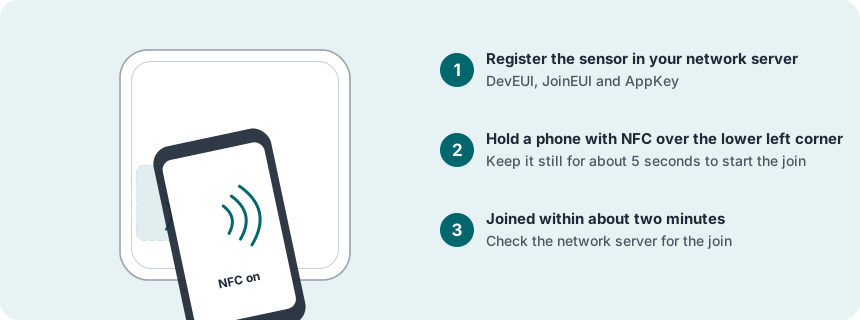
Vérifier le signal à l’emplacement de montage
Placez le capteur à l’endroit où il sera monté et observez ses messages dans le serveur réseau : la connexion, puis les premières transmissions.
Configurer (facultatif)
Square Impact est livré avec l’application Motion-spectrum. Avec les réglages par défaut, il se réveille dès qu’il bouge et, tant que le mouvement dure, mesure à intervalles réguliers le spectre de vibration et la vitesse particulaire de crête, qu’il transmet lorsqu’ils changent. Le comptage des chocs, la transmission de l’orientation et le signalement d’inclinaison sont désactivés, et la plage de l’accéléromètre est de ±2 g. Le capteur mesure la température toutes les 15 minutes et la transmet lorsqu’elle varie de 2 °C. Adaptez les réglages aux événements que vous voulez détecter, en gardant à l’esprit que chaque transmission consomme de la batterie.
Pour savoir comment procéder, consultez Modifier les réglages, le tableau des réglages et les exemples.
Monter
Choisissez l’une des méthodes suivantes, ou combinez-les :
- Vis, avec le cadre de fixation fourni : fixez le cadre avec des vis M4 (non fournies). C’est la fixation la plus rigide.
- Adhésif : l’adhésif est déjà posé au dos. Nettoyez la surface avec un mélange à parts égales d’alcool isopropylique et d’eau (50:50) pour éliminer saleté et graisse, puis laissez sécher. Retirez le film protecteur de l’adhésif et appuyez fermement le capteur contre la surface.
- Colliers de serrage : passez-les dans les œillets. Vous pouvez les associer à l’adhésif pour une meilleure tenue.
Tester
Frappez fermement la structure à côté du capteur, ou mettez la machine en marche.
Mise en service
- Capteur enregistré dans le serveur réseau, avec le JoinEUI et la bonne région
- Capteur connecté au réseau par NFC, messages décodés
- Signal vérifié à l’emplacement définitif : SF9 ou mieux
- Réglages vérifiés, ou modifiés selon les besoins
- Capteur fixé de façon rigide sur la structure, face avant accessible
- Messages de mouvement et spectres reçus
4Utilisation du capteur
L’application mesure les mouvements et les vibrations au moyen de l’accéléromètre, les analyse dans le capteur et transmet ce qui a changé. Les réglages indiqués en gras figurent dans le tableau des réglages.
Spectre de vibration et énergie
Lorsque Square Impact détecte un mouvement, il lit l’accéléromètre à cadence élevée, environ 800 fois par seconde, pendant 2 secondes, et décompose la vibration en bandes d’octave centrées sur environ 1, 2, 4, 8, 16, 32, 64, 128 et 256 Hz. Il transmet les données suivantes :
- Le spectre : la part de l’énergie dans chaque bande, en pourcentage. Les mouvements lents, comme l’oscillation d’une poutre, apparaissent dans les bandes basses ; un moteur en marche ou un choc violent, dans les bandes plus hautes. L’analyse est simplifiée pour économiser la batterie, mais elle donne une image fidèle de la répartition de l’énergie.
- L’énergie totale du mouvement mesuré, en (mm/s²)².
- Les changements uniquement : le spectre est envoyé lorsque l’énergie ou sa répartition a changé. Lorsque le mouvement cesse, le capteur envoie un message de mouvement plutôt qu’une série de zéros.
- Uniquement s’il est connecté : le capteur ne mesure le spectre que lorsqu’il est connecté à un réseau, donc ni pendant le transport ni en stock.
Vitesse particulaire de crête, chocs et plage de mesure
- Vitesse particulaire de crête (PPV) : avec chaque spectre, le capteur envoie la vitesse de crête de la même mesure, pour chaque axe et sous forme de somme vectorielle de crête, en mm/s. Sa précision est de quelques pour cent entre 2 et 100 Hz. C’est en PPV que sont exprimées les limites de vibration applicables aux bâtiments et aux structures.
- Comptage des chocs : réglez l’Impact Threshold (désactivé par défaut) pour compter les chocs. Toute mesure dont la somme vectorielle de crête atteint ce seuil compte comme un choc, et le nombre de chocs depuis le démarrage est envoyé en mode confirmé chaque fois qu’il augmente. Le spectre et la PPV de la mesure sont envoyés comme d’habitude.
- Plage de mesure : par défaut, l’accéléromètre mesure ±2 g. Une Measuring Range plus large (±4, ±8 ou ±16 g) permet de mesurer des chocs plus forts avant saturation, mais avec une moins bonne résolution : un pas vaut environ 9,6 mm/s² à ±2 g et double chaque fois que la plage double. À ±2 g, l’axe vertical sature dès que la vibration dépasse 1 g, soit environ 31 mm/s à 50 Hz ; un choc qui dépasse la plage est tout de même compté, à la valeur saturée. Le spectre, la PPV, l’énergie et les valeurs X, Y, Z conservent leurs unités quelle que soit la plage.
Déclenchement des mesures : le Spectrum Reporting Mode
- 1, mesure à intervalles pendant le mouvement (par défaut) : le capteur se réveille dès qu’il bouge et répète la mesure à intervalles d’environ une minute tant que le mouvement dure.
- 2, mesure en continu pendant le mouvement : la mesure est répétée toutes les 2 secondes environ tant que le mouvement dure. Le capteur détecte ainsi davantage d’événements, mais consomme plus de batterie.
- 3, intervalle fixe : le capteur mesure à chaque Motion Poll Interval (10 minutes par défaut), qu’un mouvement l’ait réveillé ou non. Un spectre n’est envoyé que si l’énergie totale dépasse le carré du Motion Threshold.
- 0, réveil sur mouvement uniquement : aucun spectre n’est mesuré ; le capteur signale seulement le mouvement.
Dans les modes 0 à 2, le Motion Threshold fixe l’intensité de mouvement nécessaire pour réveiller le capteur. Une valeur plus basse permet de détecter des chocs et des vibrations plus légers, mais le capteur transmet alors plus souvent ; une valeur plus haute ne retient que les chocs les plus forts.
Orientation
L’accéléromètre est monté sur le circuit imprimé, dans le même plan que le dos du capteur. Il mesure selon trois axes : deux dans le plan du dos, et le troisième perpendiculaire à la face avant.
- Lorsque le capteur bouge, il enregistre l’accélération, c’est-à-dire la salve à partir de laquelle sont calculés le spectre et l’énergie.
- Lorsqu’il est immobile, la seule accélération qu’il subit est la pesanteur. C’est ce qu’indiquent les valeurs d’orientation X, Y et Z : l’inclinaison du capteur par rapport à la verticale.
- L’inclinaison, pas la position : si le capteur est déplacé ou tourné autour de l’axe vertical sans être incliné, X, Y et Z restent rigoureusement identiques. Seul un changement d’inclinaison les modifie.
- Transmission : si Enable XYZ orientation change reporting est activé (désactivé par défaut), le capteur transmet X, Y et Z lorsqu’ils changent, puis de nouveau lorsqu’il est resté immobile pendant environ une minute. Pendant les vibrations, les valeurs peuvent paraître incohérentes ; elles ne sont fiables que dans les Spectrum Reporting Modes 0 et 1.
Signalement d’inclinaison
Outre les valeurs X, Y et Z, le capteur peut signaler qu’il a été incliné ou tourné. Si Position Moved Enabled est activé (désactivé par défaut), chaque fois qu’il revient au repos après un mouvement, il contrôle son orientation à partir de la mesure de l’accéléromètre au repos, c’est-à-dire de la pesanteur. Le premier contrôle fixe la référence, qui est envoyée sous forme de valeurs X, Y et Z. Si un contrôle ultérieur constate un écart supérieur au Position Moved Threshold (1,71 m/s² par défaut, soit environ 10°), le capteur envoie la nouvelle référence et compte un déplacement. Rien n’est envoyé tant que l’orientation ne change pas, et un déplacement sans changement d’orientation passe inaperçu. La référence est perdue lors d’un redémarrage, et une nouvelle référence est alors envoyée. Le contrôle s’appuie sur la mesure que l’accéléromètre effectue de toute façon lorsque le capteur revient au repos ; il ne demande donc aucune mesure supplémentaire.
Sur des rayonnages d’entrepôt
- Montez le capteur dos à plat et fixé de façon rigide contre le montant, pour qu’il bouge avec lui.
- Le choc d’un chariot élévateur se traduit par une salve d’accélération, c’est-à-dire un message de mouvement et l’énergie correspondante.
- Si le montant est tordu ou n’est plus d’aplomb après un choc, l’orientation change également.
- Si le montant est poussé latéralement sans s’incliner, le choc est enregistré, mais l’orientation ne change pas.
Température
La température est mesurée à l’intérieur du capteur toutes les 15 minutes, avec une précision typique de ±2 °C. Elle donne une indication des conditions autour du capteur, et non une mesure précise de la température de l’air.
- Lorsque la température a varié de plus de la Temperature Hysteresis (2 °C par défaut) depuis la dernière valeur envoyée, le capteur envoie la nouvelle mesure.
- À chaque Average Temp Interval (2 heures par défaut), il envoie la température moyenne si elle a varié de plus de cette même hystérésis.
- Au-dessus du Temperature Alarm High Level (60 °C), l’état d’alarme passe à « haut » ; en dessous du Temperature Alarm Low Level (2 °C), il passe à « bas ». L’alarme est envoyée en message confirmé, puis levée lorsque la température revient entre les deux seuils.
Batterie et position
Une fois par semaine, le capteur estime la charge restante de sa batterie et l’envoie en pourcentage, en mode confirmé. Une fois par jour, tant qu’il est connecté au réseau, il recherche les points d’accès Wi-Fi et envoie le résultat, ce qui permet à un service cloud de déterminer sa position (voir Fonctionnement du positionnement Wi-Fi).
Données enregistrées
Les mesures prises lorsque le capteur n’a pas de réseau sont stockées dans sa mémoire, puis envoyées par LoRaWAN dès qu’il est de nouveau connecté, chacune avec son heure d’enregistrement. Pour les sorties confirmées, tout l’historique est conservé, jusqu’à saturation de la mémoire ; pour les sorties non confirmées, seule la dernière valeur l’est. L’application NFC Hugin ne peut pas lire ce journal. Les heures proviennent de l’horloge du capteur, qu’il règle d’après le réseau. Il demande l’heure dans le délai fixé par son Device Time Max Age (30 jours par défaut ; voir Registres de l’appareil). Sans heure, rien n’est enregistré.
Fonctionnement du positionnement Wi-Fi
- 2,4 GHz uniquement : la radio ne balaie que la bande des 2,4 GHz (2 412–2 484 MHz). Les réseaux qui émettent uniquement en 5 GHz ne sont pas détectés.
- Balayage passif : le capteur écoute les points d’accès Wi-Fi à proximité (802.11 b/g/n) et relève leur adresse MAC et la puissance de leur signal (RSSI). Il ne se connecte à aucun réseau, n’a besoin d’aucun mot de passe et n’envoie rien en Wi-Fi. Les adresses sont transmises dans le message LoRaWAN montant (uplink).
- Nombre de points d’accès : il en faut au moins 2 pour obtenir une position, et plus il y en a, meilleure elle est.
- Calcul de la position : il faut un service cloud qui prend en charge le positionnement Wi-Fi, par exemple Yggio (Munin et LoRa Cloud le permettent également). Ce service recherche les adresses dans une base de données de points d’accès cartographiés et renvoie la position.
- Précision : elle dépend du nombre de points d’accès connus à proximité et atteint en général 5 à 20 m en intérieur. Avec un ou deux seulement, attendez-vous à obtenir la zone plutôt que la pièce. L’ajout de points d’accès 2,4 GHz bon marché améliore la précision.
- Wi-Fi uniquement : Square Impact n’a pas de positionnement par satellite.
Réseau
- Messages confirmés : le serveur réseau acquitte le spectre, la vitesse particulaire de crête, le nombre de chocs, l’orientation, le signalement d’inclinaison, l’alarme de température et le niveau de batterie ; le capteur les renvoie si aucun acquittement n’arrive.
- Reconnexion : si le capteur n’est pas connecté au réseau, il tente de le rejoindre une fois toutes les 24 heures. Un contact NFC, comme à l’étape 3, déclenche immédiatement une tentative.
- Perte du réseau : le capteur abandonne le réseau s’il n’en reçoit rien pendant la durée du Downlink Timeout (24 heures par défaut ; voir Registres de l’appareil).
- Débit adaptatif : le capteur suit le débit adaptatif (ADR) du serveur réseau, qui fixe son débit de données et sa puissance d’émission. S’il perd le contact avec le réseau, il réduit progressivement son débit jusqu’à atteindre de nouveau le réseau.
Décoder les messages
Les messages sont des enregistrements binaires compacts dont la signification dépend de la version de l’application. Décodez-les avec un décodeur compatible VSM :
- Yggio les décode avec son traducteur VSM intégré et mémorise la version d’application de chaque capteur.
- Autres plateformes : utilisez Munin, le client MQTT open source de Sensative. Il décode les messages quel que soit le serveur réseau, tient à jour l’état de l’appareil dont le décodeur a besoin ainsi que l’heure de l’appareil, et calcule les positions Wi-Fi.
- Votre propre intégration : le VSM translator open source est le décodeur qu’utilise Munin ; il est disponible sous forme de paquet Node. Il exige deux choses de votre part : pouvoir stocker au moins le rulesCrc32 de chaque capteur d’un message à l’autre, et être tenu à jour, car de nouvelles versions d’application sont publiées sans préavis. Si vous stockez le résultat complet du message précédent, les données enregistrées sont en outre correctement horodatées.
Modifier les réglages
Il existe deux méthodes : à distance, par des messages descendants (downlinks) envoyés depuis votre serveur réseau, ou sur place avec l’application NFC Hugin. Dans les deux cas, on commence généralement par le VSM Configuration Tool, qui génère les downlinks pour vous.
- Choisissez l’application : par son nom et sa version, ou par le rulesCrc32 du message que le capteur envoie sur le port 15 (voir Application installée dans le capteur).
- Choisissez une configuration : un profil publié de la Profile Library (aucun n’est publié pour cette application ; voir Profils publiés), ou Custom pour définir vos propres valeurs. Chaque réglage est présenté avec sa description, son unité et sa plage.
- Récupérez le résultat : un ou plusieurs downlinks pour le port 2, ou un payload unique pour le port 7, en hexadécimal ou en base64, à envoyer depuis votre serveur réseau. Vous pouvez aussi obtenir un QR code à scanner avec l’application NFC Hugin, qui écrit ensuite la configuration dans le capteur sur place.
5L’application NFC Hugin
Hugin est une application Android facultative qui permet d’intervenir sur le capteur sur place, par NFC. Elle nécessite un téléphone Android équipé du NFC et du GPS, ainsi qu’un compte utilisateur Yggio. Le capteur doit en outre être enregistré dans Yggio avec votre organisation comme propriétaire, car Hugin le vérifie auprès de Yggio avant de vous donner accès au capteur. Tenez le téléphone contre le capteur comme indiqué dans Trouver les antennes NFC. L’application affiche alors le numéro de série, l’application et sa version, l’état (par exemple connecté au réseau), la batterie, les informations de liaison et de région, et le DevEUI. Selon vos droits dans Yggio, elle peut lire et appliquer des profils de configuration, y compris un profil scanné sous forme de QR code depuis le VSM Configuration Tool, et mettre à jour l’heure et la position de l’appareil.
L’installation, la connexion au compte, le flashage et le dépannage sont décrits dans le manuel de l’application NFC Hugin.
6Entretien et retrait
Batterie
La batterie est intégrée (4 000 mAh) ; son autonomie dépend du mode choisi et de la fréquence des transmissions. Des transmissions fréquentes et une liaison faible réduisent cette autonomie.
Retirer Square Impact
Glissez du fil dentaire derrière le capteur et sciez doucement l’adhésif.
Changer de serveur réseau
Supprimez l’appareil de l’ancien serveur réseau et ajoutez-le au nouveau. La vérification de liaison du capteur échoue alors : il quitte l’ancien réseau et rejoint le nouveau. Cela prend généralement un à deux jours. Avec l’application Hugin, vous pouvez aussi le redémarrer immédiatement (ON / OFF), mais les éventuels réglages personnalisés sont alors réinitialisés.
Stockage et mise au rebut
- Stockez les capteurs inutilisés entre +10 et +30 °C.
- Le capteur contient une batterie lithium-dioxyde de manganèse (LiMnO₂) non remplaçable, l’une des chimies au lithium les plus stables. N’ouvrez pas le capteur, ne le percez pas et ne le chauffez pas au-delà de +80 °C.
- Lorsque la batterie est vide, déposez le capteur entier dans un point de collecte des piles et batteries, pour recyclage. En fin de vie, il est normal que la batterie gonfle légèrement.
7Dépannage
| Problème | Solution |
|---|---|
| Trop de messages, la batterie se décharge vite | Les vibrations habituelles réveillent sans cesse le capteur. Augmentez le Motion Threshold, ou passez du mode 2 au mode 1 (voir Spectrum Reporting Mode). |
| Des chocs ne sont pas détectés | Le Motion Threshold est trop élevé pour les chocs recherchés, ou le capteur n’est pas fixé de façon assez rigide. Abaissez le seuil et utilisez le cadre de fixation par vis. |
| Les valeurs d’orientation paraissent incohérentes | Elles ne sont fiables que lorsque le capteur est immobile, et dans les modes 0 et 1 (voir Orientation). |
| Pas de position, ou une position peu précise | Il faut un service cloud qui prend en charge le positionnement Wi-Fi, par exemple Yggio, et suffisamment de points d’accès 2,4 GHz connus de ce service ; les réseaux uniquement en 5 GHz ne sont pas détectés. Voir Fonctionnement du positionnement Wi-Fi. |
| Aucune réaction à l’approche du téléphone | Vérifiez que le NFC est activé et que la coque du téléphone est retirée. Posez le téléphone à plat contre le coin inférieur gauche et déplacez-le lentement jusqu’à ce qu’il signale le contact, puis maintenez-le immobile (voir Trouver les antennes NFC). |
| Join Request visible dans le serveur réseau, mais pas de Join Accept | Vérifiez les clés, le JoinEUI 70B3D52C0001D4C3, la version LoRaWAN (1.0.4), les paramètres régionaux (RP002-1.0.3) et le plan de fréquences. En US915 et AU915, la sous-bande doit correspondre à celle de la passerelle. |
| Rien du tout dans le serveur réseau | Vérifiez que la passerelle est sous tension et connectée, et que le capteur est à portée et ne se trouve pas dans une enceinte métallique fermée. Relancez ensuite la connexion par NFC, comme à l’étape 3. |
| « MIC mismatch » | Les clés sont erronées. Vérifiez qu’elles correspondent bien à ce capteur et qu’elles sont correctement saisies. |
| Les messages arrivent, mais le décodeur n’affiche aucune valeur | En général, le décodeur n’a pas reçu l’identité de l’application. Envoyez 00 sur le port 15 et vérifiez que le décodeur est à jour (voir Application installée dans le capteur). |
| L’application Hugin perd la connexion | Maintenez le téléphone immobile jusqu’à ce que l’application ait terminé (voir Trouver les antennes NFC). |
| Un nouveau réglage reste sans effet | Un downlink n’arrive qu’après le message suivant du capteur, voire plus tard sur un réseau chargé (voir Modifier les réglages). Vérifiez qu’il est toujours en file d’attente et qu’il a été généré pour le rulesCrc32 indiqué par votre capteur. |
| Messages manquants ou irréguliers | Vérifiez le RSSI et le SNR. Le capteur est peut-être trop loin de la passerelle, ou enfermé dans du métal. Certains canaux peuvent aussi être perturbés par des interférences sur la même bande de fréquences, provenant par exemple d’un émetteur de téléphonie mobile ou d’un lecteur RFID proche. |
8Référence technique
Cette partie s’adresse aux intégrateurs. Les valeurs ci-dessous concernent l’application Motion-spectrum November 2026. D’autres versions peuvent différer ; pour la vôtre, consultez la documentation des applications VSM ou le VSM Configuration Tool.
Application installée dans le capteur
Juste après avoir rejoint le réseau, le capteur envoie l’identité de son application, le rulesCrc32, sur le port 15. Le décodeur s’en sert pour choisir la bonne traduction, et vous en avez besoin pour générer les bons downlinks. Pour cette application, les valeurs sont les suivantes :
| Application | Motion-spectrum |
| Version | novembre 2026 |
| rulesCrc32 | 3472037336 (hex CEF315D8) |
| Version précédente | Motion-spectrum R31–R33, rulesCrc32 4173659976 : voir la révision A de ce manuel |
Si vous avez manqué ce message, envoyez 00 sur le port 15 et le capteur renverra son identité. L’application NFC Hugin affiche aussi l’application et sa version sur place.
Autres applications : outre Motion-spectrum, Sensative peut proposer d’autres applications VSM pour le même matériel. Elles sont disponibles dans l’application NFC Hugin (Android) et peuvent aussi être chargées dans le capteur par LoRaWAN. Demandez à Sensative quelles applications conviennent à votre usage. Après un changement d’application, demandez l’identité en envoyant 00 sur le port 15 et reportez-vous à la documentation de la nouvelle application.
LoRaWAN et ports
| LoRaWAN | MAC 1.0.4, paramètres régionaux RP002-1.0.3, classe A, OTAA, PIRE max. 14 dBm |
| JoinEUI | 70B3D52C0001D4C3 (tous les capteurs Square et Puck) |
| Port | Sens | Contenu |
|---|---|---|
| 1 | Uplink | Spectre, vitesse particulaire de crête, énergie, chocs, mouvement, orientation, inclinaison, température et batterie (voir Messages) |
| 11 | Uplink | Les mêmes sorties, sous forme compressée |
| 12 | Uplink | Données enregistrées : message stocké pendant que le capteur n’avait pas de réseau, envoyé plus tard avec son heure d’enregistrement |
| 15 | Uplink | Identité de l’application (rulesCrc32), premier message après la connexion au réseau |
| 15 | Downlink | 00 demande au capteur de renvoyer l’identité de son application |
| 23 | Uplink | Balayage Wi-Fi, pour le positionnement |
| 2 | Downlink | Réglages et demandes de lecture (voir Réglages sur le port 2) |
| 2 | Uplink | Réponse du capteur : les valeurs désormais en vigueur |
| 7 | Downlink | Configuration complète en un seul payload (voir Configuration complète sur le port 7) |
| 7 | Uplink | État de cette configuration : None, Applied, Error ou Dirty |
Messages
Chaque sortie possède un id et une échelle. Les sorties « confirmées » sont acquittées par le serveur réseau.
| Sortie | Id | Taille et échelle | Unité | Confirmée | Envoi |
|---|---|---|---|---|---|
| acc_1hz … acc_256hz | 81–89 | 1 octet chacune | % de l’énergie par bande d’octave | Oui | Lorsque l’énergie ou sa répartition a changé |
| acc_energy_sum_mms2_square | B8 | 4 octets | (mm/s²)² | Non | Avec le spectre |
| ppv_x_mm_s, ppv_y_mm_s, ppv_z_mm_s | 90 91 92 | 2 octets chacune, × 0,01 | mm/s | Oui | Avec le spectre : vitesse particulaire de crête sur chaque axe |
| ppv_vector_mm_s | 93 | 2 octets, × 0,01 | mm/s | Oui | Avec le spectre : somme vectorielle de crête |
| impactCount | 98 | 4 octets | chocs depuis le démarrage | Oui | Si l’Impact Threshold est réglé : chaque fois que le compteur augmente |
| motion | A4 | 1 octet | état de mouvement | Non | Lorsque l’état de mouvement change |
| accX, accY, accZ | 94 95 96 | 2 octets chacune, × 0,001 | m/s² | Oui | Si la transmission de l’orientation est activée : à chaque changement, puis après environ une minute d’immobilité |
| positionX, positionY, positionZ | 99 9A 9B | 4 octets chacune, × 0,001 | m/s² (pesanteur sur chaque axe) | Oui | Si le signalement d’inclinaison est activé : orientation de référence, au premier contrôle et après chaque déplacement |
| positionMoves | 9C | 4 octets | déplacements depuis le démarrage | Oui | Si le signalement d’inclinaison est activé : avec la nouvelle référence, après chaque déplacement |
| temp | B0 | 2 octets, × 0,01 | °C | Non | Lors d’une variation supérieure à la Temperature Hysteresis (mesure toutes les 15 minutes) |
| averageTemp | B1 | 2 octets, × 0,01 | °C | Non | À chaque Average Temp Interval, si la variation dépasse la Temperature Hysteresis |
| tempAlarm | 80 | 1 octet | 0 = pas d’alarme, 1 = haut, −1 = bas | Oui | Lorsque l’état d’alarme change |
| batteryPercent | 8A | 1 octet | % (estimation) | Oui | Une fois par semaine |
Réglages
Les valeurs par défaut sont celles avec lesquelles le capteur démarre. L’id est celui qu’utilise un downlink sur le port 2. Les valeurs sont envoyées dans le pas indiqué : le Motion Threshold et le Position Moved Threshold, au pas de 0,001, sont envoyés multipliés par mille ; l’Impact Threshold et la Temperature Hysteresis, au pas de 0,01, multipliés par cent. Les autres réglages sont des nombres entiers.
| Réglage | Nom dans l’application | Id | Fonction | Unité | Plage | Valeur par défaut |
|---|---|---|---|---|---|---|
| Spectrum Reporting Mode | motionSpectrumMode | A3 | 1 : mesure à intervalles pendant le mouvement. 2 : mesure en continu pendant le mouvement. 3 : intervalle fixe (voir Motion Poll Interval). 0 : réveil sur mouvement uniquement, sans spectre. | mode | 0–3 | 1 |
| Motion Threshold | motionThreshold_m_s2 | B3 | Modes 0–2 : intensité de mouvement nécessaire pour réveiller le capteur. L’accéléromètre l’applique par pas de 0,153 m/s² à ±2 g (1,23 à ±16 g) ; toute valeur jusqu’à 0,229 correspond donc à un pas. Un axe ne peut pas aller au-delà de la plage de mesure ; un seuil supérieur équivaut donc à la pleine échelle (19,6 m/s² à ±2 g). Gardez de la marge : avec un seuil d’environ la moitié de la plage, un mouvement réel le franchit nettement. Mode 3 : son carré est l’énergie totale nécessaire pour qu’un spectre soit envoyé. | m/s², pas de 0,001 | 0,001–32 | 0,02 (un pas) |
| Motion Poll Interval | motionPollIntervalMinutes | A5 | Mode 3 uniquement : fréquence des mesures. | minutes | 1–127 | 10 |
| Impact Threshold | impactThreshold_mm_s | B4 | Somme vectorielle de crête à partir de laquelle une mesure compte comme un choc. La valeur 0 désactive le comptage des chocs. | mm/s, pas de 0,01 | 0–327 | 0 (désactivé) |
| Measuring Range | measuringRange_g | A8 | Plage de mesure de l’accéléromètre : 2, 4, 8 ou 16 pour ±2, ±4, ±8 ou ±16 g. Une plage plus large mesure des chocs plus forts avant saturation, mais avec une moins bonne résolution. | g | 2, 4, 8, 16 | 2 |
| Enable XYZ orientation change reporting | enableXYZ | A6 | 1 : le capteur envoie l’accélération X, Y et Z à chaque changement, pour l’orientation. | marche/arrêt | 0–1 | 0 |
| Position Moved Enabled | positionMovedEnabled | A7 | 1 : le capteur contrôle son orientation chaque fois qu’il revient au repos et signale une inclinaison (voir Signalement d’inclinaison). 0 : fonction désactivée. | marche/arrêt | 0–1 | 0 |
| Position Moved Threshold | positionMovedThreshold_m_s2 | B9 | Signalement d’inclinaison : écart minimal entre le vecteur pesanteur mesuré et la référence pour que le capteur soit considéré comme déplacé, exprimé comme la norme de la différence. Une inclinaison d’un angle donné le décale de 2 g sin(angle/2), soit 0,86 m/s² pour 5°, 1,71 pour 10°, 3,41 pour 20°, 5,08 pour 30° et 9,81 pour 60°. | m/s², pas de 0,001 | 0,3–19,6 | 1,71 |
| Temperature Hysteresis | tempHysteresis | B2 | Variation de température nécessaire pour qu’une nouvelle mesure ou une nouvelle moyenne soit envoyée. | °C, pas de 0,01 | 0,1–127 | 2 |
| Average Temp Interval | averageTempIntervalHours | A0 | Fréquence d’envoi de la température moyenne, si elle a varié de plus de l’hystérésis. | heures | 1–127 | 2 |
| Temperature Alarm Low Level | tempAlarmLowLevel | A1 | Seuil d’alarme bas. Il doit être inférieur au seuil haut, sinon l’alarme est désactivée. | °C | −128 à +126 | 2 |
| Temperature Alarm High Level | tempAlarmHighLevel | A2 | Seuil d’alarme haut. Il doit être supérieur au seuil bas, sinon l’alarme est désactivée. | °C | −127 à +127 | 60 |
Registres de l’appareil
Ces registres appartiennent au firmware du capteur et non à l’application, mais l’application les utilise et ils se modifient de la même manière. Ne les modifiez pas sans raison particulière.
| Registre | Nom | Id | Fonction | Unité | Plage | Valeur par défaut |
|---|---|---|---|---|---|---|
| Downlink Timeout | LINKCHECK_TIME | D0 | Durée pendant laquelle le capteur peut rester sans nouvelles du réseau avant de l’abandonner et de se retrouver déconnecté. Tout downlink, y compris un acquittement, relance le décompte. À partir de la moitié de cette durée, chaque uplink est envoyé en message confirmé ; à partir de 80 %, le capteur envoie aussi ses propres vérifications de liaison (link checks). La valeur 0 désactive la vérification. | secondes | 300–2 592 000 | 86 400 (24 heures) |
| Device Time Max Age | DEVICE_TIME_MAX_AGE | CD | Durée pendant laquelle le capteur se fie à son horloge. À partir de la moitié de cette durée, il demande l’heure au réseau LoRaWAN au moyen de la requête standard DeviceTime (DeviceTimeReq, LoRaWAN 1.0.3 et versions ultérieures) : une première fois au bout d’une minute, puis à des intervalles qui doublent, jusqu’à environ 68 heures, tant qu’il n’a pas obtenu de réponse. Le serveur réseau doit répondre aux requêtes DeviceTime. La valeur 0 désactive cette fonction ; le capteur n’a alors pas d’heure, et les mesures prises sans réseau ne sont pas enregistrées. | secondes | 0–4 294 967 295 | 2 592 000 (30 jours) |
Quitter le réseau
Pour que Square Impact quitte immédiatement le réseau, écrivez 1 (non connecté) dans son registre DEVICE_STATE : envoyez C8 00 00 00 01 sur le port 2 (base64 yAAAAAE=). Il se reconnecte ensuite de la même façon qu’après une perte du réseau (voir Réseau). Les mesures effectuées pendant qu’il n’est pas connecté sont conservées et envoyées une fois la connexion rétablie.
Profils publiés
Aucun profil prêt à l’emploi n’a été publié pour cette application. Le capteur démarre avec les valeurs par défaut du tableau des réglages ; pour les modifier, choisissez Custom dans le VSM Configuration Tool.
Réglages sur le port 2
Un downlink sur le port 2 est une suite d’enregistrements de 5 octets chacun : un octet pour l’id du réglage, puis la valeur sous forme d’entier signé sur 32 bits, octet de poids fort en premier. La valeur est exprimée dans le pas propre au réglage ; ainsi, un Motion Threshold de 0,5 m/s² au pas de 0,001 est envoyé sous la forme 500. Les valeurs négatives s’écrivent en complément à deux : −10 devient FF FF FF F6. Le capteur applique les valeurs et répond sur le port 2 en indiquant les valeurs désormais en vigueur.
Lire les valeurs
Un downlink d’un à quatre octets sur le port 2 constitue une demande de lecture : le capteur renvoie la valeur actuelle de chaque id qu’il contient.
| Downlink sur le port 2 | Réponse du capteur |
|---|---|
16 | État de mouvement actuel |
1A 1B 1C | Accélération actuelle sur les axes X, Y et Z |
1D | Accélération actuelle, sous forme de norme du vecteur |
04 | Température actuelle, en centièmes de degré |
A3 | Spectrum Reporting Mode actuellement réglé (le principe est le même pour tout id de réglage) |
Configuration complète sur le port 7
Le VSM Configuration Tool peut aussi regrouper une configuration dans un seul payload destiné au port 7. Celui-ci commence par le CRC de l’application et se termine par une somme de contrôle de la configuration (configCrc32). Le capteur indique le résultat sur le port 7 : None, Applied, Error ou Dirty.
Exemple 1 : un spectre toutes les heures
Objectif : mesurer toutes les 60 minutes, que le capteur ait été réveillé ou non, par exemple pour suivre l’évolution des vibrations d’une machine. Les exemples sont construits selon le format d’enregistrement décrit dans Réglages sur le port 2, pour le rulesCrc32 3472037336, et vérifiés avec le VSM translator open source. Le payload pour le port 7 contient l’identité de l’application et la somme de contrôle, tel que le génère le VSM Configuration Tool. Envoyez l’un ou l’autre payload, port 2 ou port 7, mais pas les deux.
| Réglage | Valeur | Valeur envoyée | Enregistrement |
|---|---|---|---|
| Spectrum Reporting Mode | 3 | 3 | A3 00 00 00 03 |
| Motion Poll Interval | 60 min | 60 | A5 00 00 00 3C |
| Port 2 (hex) | A5 00 00 00 3C A3 00 00 00 03 |
| Port 2 (base64) | pQAAADyjAAAAAw== |
| Ou port 7 (hex) | CE F3 15 D8 02 0A A5 00 00 00 3C A3 00 00 00 03 00 6A 3D 01 30 |
Exemple 2 : orientation et chocs forts uniquement
Objectif : activer la transmission de l’orientation et relever le Motion Threshold à 0,5 m/s², pour que seuls les chocs forts réveillent le capteur.
| Réglage | Valeur | Valeur envoyée | Enregistrement |
|---|---|---|---|
| Enable XYZ orientation change reporting | activé | 1 | A6 00 00 00 01 |
| Motion Threshold | 0,5 m/s² | 500 | B3 00 00 01 F4 |
| Port 2 (hex) | A6 00 00 00 01 B3 00 00 01 F4 |
| Port 2 (base64) | pgAAAAGzAAAB9A== |
| Ou port 7 (hex) | CE F3 15 D8 02 0A A6 00 00 00 01 B3 00 00 01 F4 00 63 CC 6F 3C |
Exemple 3 : comptage des chocs forts sur un rayonnage
Objectif : compter chaque choc dont la vitesse particulaire de crête atteint 20 mm/s, et élargir la plage de mesure à ±8 g pour que les chocs forts soient mesurés au lieu de saturer.
| Réglage | Valeur | Valeur envoyée | Enregistrement |
|---|---|---|---|
| Impact Threshold | 20 mm/s | 2000 | B4 00 00 07 D0 |
| Measuring Range | ±8 g | 8 | A8 00 00 00 08 |
| Port 2 (hex) | B4 00 00 07 D0 A8 00 00 00 08 |
| Port 2 (base64) | tAAAB9CoAAAACA== |
| Ou port 7 (hex) | CE F3 15 D8 02 0A B4 00 00 07 D0 A8 00 00 00 08 00 E6 72 E6 08 |
9Caractéristiques techniques
| Capteurs | Accéléromètre 3D, de ±2 g (par défaut) à ±16 g ; température (±2 °C typique) |
| Analyse | Spectre de vibration par bandes d’octave d’environ 1 à 256 Hz, vitesse particulaire de crête par axe et en somme vectorielle, énergie totale, comptage des chocs, orientation sur trois axes et signalement d’inclinaison |
| Positionnement | Balayage Wi-Fi une fois par jour ; nécessite un service cloud qui prend en charge le positionnement Wi-Fi |
| Mémoire | Journal de données intégré, transmis par LoRaWAN lorsque le capteur se connecte |
| Radio | LoRaWAN 1.0.4, classe A, OTAA ; JoinEUI 70B3D52C0001D4C3 |
| Plans de fréquences | EU868 · US915 · AU915 · AS923-1 · AS923-2 · KR920 · IN865 |
| Portée | Jusqu’à 10 km en visibilité directe |
| Configuration | Par NFC (Android) et à distance |
| Application | Application VSM Motion-spectrum (version de novembre 2026) |
| Batterie | LiMnO₂ intégrée, 4 000 mAh ; autonomie selon le mode et la fréquence des transmissions |
| Indice de protection | IP68 |
| Résistance aux chocs | IK06 |
| Température de fonctionnement | −20 à +60 °C |
| Dimensions | 67,2 × 60,4 × 13 mm |
| Poids | 61 g |
| Montage | Cadre de fixation par vis fourni ; adhésif ou colliers de serrage |
10Assistance
- VSM Configuration Tool, ouvert sur cette application : vsm-lora-config-app.service.sensative.net
- Documentation de l’application VSM pour cette version : github.com/Sensative/vsm-application-documentation
- Client MQTT et décodeur Munin (open source) : github.com/Sensative/vsm-mqtt-client-open-source
- VSM translator (open source) : github.com/Sensative/vsm-translator-open-source
- Application NFC Hugin : Sensative Docs
- Assistance, FAQ et téléchargements : sensative.com/support
- Page produit et fiche produit : sensative.com/sensors/square-impact
- LoRaMESH/LoRaPOS : disponible en option sous forme d’application VSM
Sources : Sensative Docs, Square Impact, FAQ Square & Puck et Hugin NFC application (consultés le 24 octobre 2026) ; sources et documentation des applications dans le dépôt vsm-applications de Sensative (Motion-spectrum, 10 novembre 2026) et définitions de produits dans dots-builds ; VSM Configuration Tool et documentation des applications VSM sur GitHub pour la version précédente ; VSM translator (open source) ; caractéristiques issues des données produit de sensative.com ; positionnement Wi-Fi : Semtech, Wi-Fi geolocation with LoRa Edge.