Square Tracker Xtreme vous indique où se trouvent vos objets, en intérieur comme en extérieur. En extérieur, il se localise par GNSS (GPS et BeiDou) ; en intérieur, il recherche les points d’accès Wi-Fi, et un service cloud comme Yggio convertit ces balayages en positions. Son boîtier étanche IP68 est conçu pour les environnements humides, poussiéreux et exposés aux chocs.
Contenu de la boîte
- Square Tracker Xtreme, avec l’adhésif déjà posé au dos
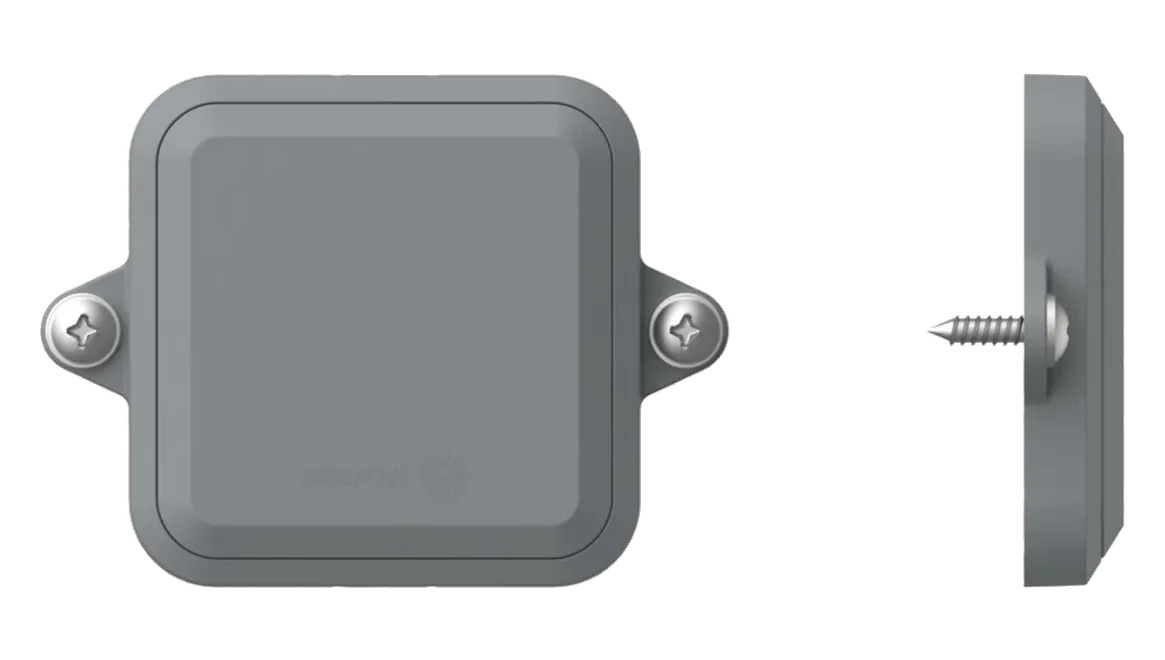
- Le cadre de fixation par vis. Les vis et les colliers de serrage ne sont pas fournis
- Les clés (DevEUI et AppKey), fournies avec les informations de livraison
Il vous faut
- Une passerelle LoRaWAN à portée, sous tension et connectée, et un compte sur un serveur réseau LoRaWAN auquel la passerelle a été ajoutée
- Le DevEUI et l’AppKey du capteur. Le JoinEUI est
70B3D52C0001D4C3 - Un téléphone NFC pour démarrer le capteur, de préférence sous Android ; sur iPhone, il faut une application de lecture NFC
- Un décodeur de payload pour les capteurs VSM de Sensative, et un service cloud qui prend en charge le positionnement GNSS et Wi-Fi, par exemple Yggio. Sans ce service, les balayages ne donnent aucune position
- En option : l’application NFC Hugin, qui nécessite un téléphone Android avec NFC et GPS, un compte utilisateur Yggio, et le capteur enregistré au nom de votre organisation
Du carton à la mise en service
Enregistrer le capteur dans le serveur réseau
Ajoutez un nouvel équipement terminal (end device) avec les paramètres suivants : activation OTAA, version MAC 1.0.4, paramètres régionaux RP002-1.0.3, PIRE max. 14 dBm et le plan de fréquences de votre région. Saisissez le DevEUI, l’AppKey et le JoinEUI.
Rejoindre le réseau par NFC
Activez le NFC et retirez la coque du téléphone. Tenez le téléphone au-dessus du coin inférieur gauche de la face avant et maintenez-le immobile pendant environ 5 secondes.
Vérifier le signal à l’emplacement de montage
Placez le tracker à l’endroit où il sera monté et observez ses messages dans le serveur réseau.
Monter le capteur sur l’objet suivi
Fixez le cadre avec des vis M4, ou nettoyez la surface avec un mélange à parts égales d’alcool isopropylique et d’eau (50:50), laissez sécher et appuyez fermement sur le tracker pour coller l’adhésif. Les colliers de serrage passent dans les œillets. Laissez la face avant accessible pour le NFC.
Tester
Déplacez l’objet suivi, ou le tracker, puis laissez-le immobile. Pour tester le GNSS, faites-le en extérieur, sous un ciel dégagé. Par défaut, le tracker commence par un balayage Wi-Fi et n’utilise le GNSS que si le Wi-Fi trouve trop peu de points d’accès. Pour des objets surtout en extérieur, activez le GNSS Mode (voir le manuel complet).
Pour aller plus loin : le manuel complet
Les réglages, le dépannage, l’entretien et les caractéristiques techniques sont décrits dans le manuel de Square Tracker Xtreme pour LoRaWAN.
Assistance : support@sensative.com