Square Air mesure la qualité de l’air intérieur (indice de qualité de l’air, breath-VOC et équivalent CO₂), ainsi que la pression atmosphérique, la température, l’humidité et la luminosité, et transmet ces données par LoRaWAN.
Contenu de la boîte
- Square Air, avec l’adhésif déjà posé au dos
Le kit de fixation par vis Square est vendu séparément.
Il vous faut
- Une passerelle LoRaWAN connectée et à portée, ajoutée à votre compte sur un serveur réseau LoRaWAN
- Le DevEUI et l’AppKey du capteur, qui figurent dans les informations de livraison. Le JoinEUI de tous les capteurs Square est
70B3D52C0001D4C3 - Un téléphone NFC, de préférence sous Android ; sur iPhone, il faut une application de lecture NFC
- Un décodeur de payload pour les capteurs VSM de Sensative (intégré à Yggio)
- En option : l’application NFC Hugin (téléphone Android avec NFC et GPS), un compte utilisateur Yggio, et le capteur enregistré dans Yggio avec votre organisation comme propriétaire
Du carton à la mise en service
Enregistrer le capteur dans le serveur réseau
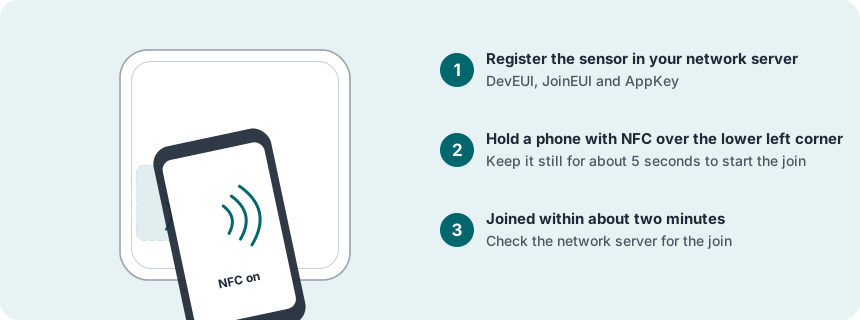
Ajoutez un nouvel équipement terminal (end device) avec les paramètres suivants : activation OTAA, version MAC 1.0.4, paramètres régionaux RP002-1.0.3, et le plan de fréquences de votre région. Saisissez le DevEUI, l’AppKey et le JoinEUI sans la moindre erreur, puis configurez le décodage des messages.
Rejoindre le réseau par NFC
Activez le NFC et retirez la coque du téléphone. Posez le téléphone à plat sur le coin inférieur gauche de la face avant de Square Air et maintenez-le immobile pendant environ 5 secondes. Le capteur lance alors la connexion au réseau.
Choisir l’emplacement et vérifier le signal
Choisissez un mur intérieur, à hauteur des yeux, là où l’air circule librement autour du capteur, à l’écart du soleil direct, des radiateurs et des courants d’air, et loin des poubelles, des produits chimiques, des entrées d’air de ventilation, des portes et des fenêtres, qui influent sur les mesures de qualité de l’air. Le capteur s’installe uniquement en intérieur (IP30). Vérifiez le signal à cet endroit.
Monter
Avec l’adhésif : la surface doit être propre et sèche. Retirez le film protecteur et appuyez fermement le capteur contre la surface. Vous pouvez aussi visser au mur les deux plaques adhésives du kit de fixation par vis Square, puis appuyer le capteur dessus.
Tester
Soufflez sur le capteur ou gardez-le dans la main pendant une minute. Il faut au capteur de gaz jusqu’à 28 jours pour que ses valeurs soient pleinement fiables.
Pour aller plus loin : le manuel complet
Les réglages, le dépannage, l’entretien et les caractéristiques techniques sont décrits dans le manuel de Square Air pour LoRaWAN.
Assistance : support@sensative.com