Square Tracker L le indica dónde están sus activos en interiores: escanea los puntos de acceso Wi-Fi de su entorno cuando empieza o deja de moverse, y un servicio en la nube como Yggio convierte los escaneos en posiciones. Su batería de 4000 mAh está pensada para posiciones frecuentes.
Contenido de la caja
- Square Tracker L, con el adhesivo ya colocado en la parte trasera
- Las claves (DevEUI y AppKey) se suministran con la información de entrega
Qué necesita
- Un gateway (pasarela) LoRaWAN dentro del alcance, en línea, y una cuenta en un servidor de red LoRaWAN con el gateway añadido
- El DevEUI y la AppKey del sensor. El JoinEUI es
70B3D52C0001D4C3 - Un teléfono con NFC, para poner en marcha el sensor. Se recomienda Android; un iPhone necesita una aplicación de lectura NFC
- Un decodificador de payload para sensores VSM de Sensative y un servicio en la nube compatible con el posicionamiento por Wi-Fi, por ejemplo Yggio. Sin él, los escaneos no dan ninguna posición
- La aplicación NFC Hugin, opcional, necesita un teléfono Android con NFC y GPS, y una cuenta de usuario de Yggio, con el sensor registrado a nombre de su organización
De la caja a la puesta en servicio
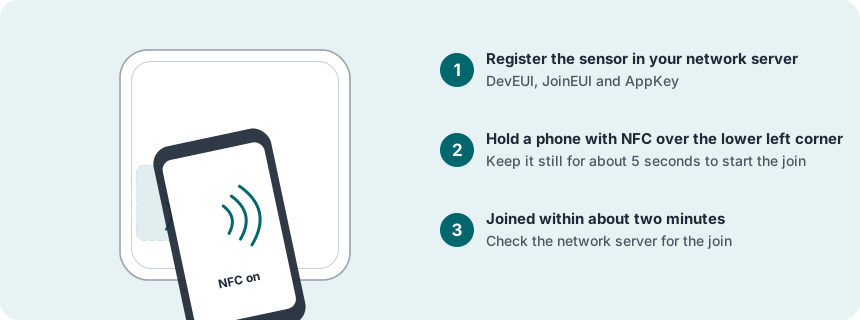
Registrar el sensor en el servidor de red
Añada un nuevo dispositivo final con OTAA, versión MAC 1.0.4, parámetros regionales RP002-1.0.3, EIRP máxima de 14 dBm y el plan de frecuencias de su región. Introduzca el DevEUI, la AppKey y el JoinEUI.
Unir el sensor a la red con NFC
Active el NFC y quite la funda del teléfono. Sostenga el teléfono sobre la esquina inferior izquierda del frontal y manténgalo quieto unos 5 segundos.
Comprobar la señal en el lugar de montaje
Coloque el sensor donde se va a montar y observe sus mensajes en el servidor de red.
Montarlo en el activo
Limpie la superficie con una mezcla 50:50 de alcohol isopropílico y agua y deje que se seque. Retire la película del adhesivo y presione el sensor firmemente en su sitio, de modo que la esquina NFC siga siendo accesible.
Probar
Mueva el activo, o el sensor, y después déjelo quieto. Por defecto escanea cuando empieza o deja de moverse, y una vez al día mientras está quieto.
Más información en el manual completo
Los ajustes, la solución de problemas, el mantenimiento y las especificaciones figuran en el manual de Square Tracker L para LoRaWAN.
Soporte: support@sensative.com