Square Tracker L zeigt Ihnen, wo sich Ihre Objekte in Innenräumen befinden. Er scannt die Wi-Fi-Access-Points in seiner Umgebung, sobald er sich in Bewegung setzt oder zur Ruhe kommt, und ein Cloud-Dienst wie Yggio berechnet aus den Scans die Position. Die Batterie mit 4.000 mAh ist für häufige Positionsmeldungen ausgelegt.
Lieferumfang
- Square Tracker L mit bereits aufgebrachter Klebefläche auf der Rückseite
- Die Schlüssel (DevEUI und AppKey) erhalten Sie mit den Lieferinformationen
Das brauchen Sie
- Ein LoRaWAN-Gateway in Reichweite, das online ist, und ein Konto bei einem LoRaWAN-Netzwerkserver, in dem das Gateway angelegt ist
- DevEUI und AppKey des Sensors. Die JoinEUI lautet
70B3D52C0001D4C3 - Ein Smartphone mit NFC, um den Sensor zu starten. Wir empfehlen Android; für ein iPhone brauchen Sie eine NFC-Lese-App
- Einen Payload-Decoder für Sensative-VSM-Sensoren und einen Cloud-Dienst mit Wi-Fi-Ortung, etwa Yggio. Ohne ihn ergeben die Scans keine Position
- Für die optionale Hugin NFC-App ein Android-Smartphone mit NFC und GPS sowie ein Yggio-Benutzerkonto; der Sensor muss auf Ihre Organisation registriert sein
Von der Verpackung zum Betrieb
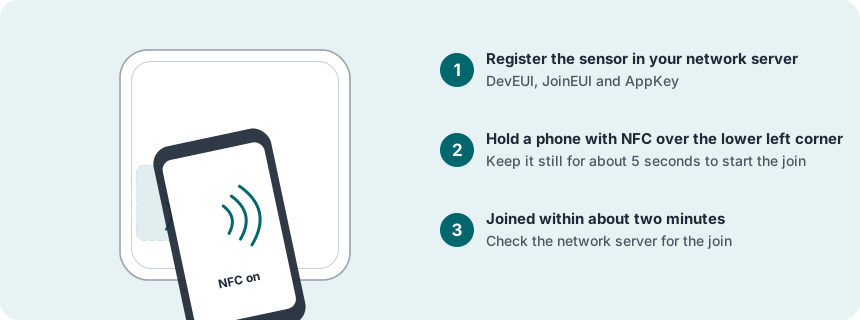
Sensor im Netzwerkserver registrieren
Legen Sie ein neues Endgerät mit folgenden Einstellungen an: OTAA, MAC-Version 1.0.4, Regionalparameter RP002-1.0.3, max. EIRP 14 dBm und der Frequenzplan Ihrer Region. Geben Sie DevEUI, AppKey und JoinEUI ein.
Dem Netzwerk per NFC beitreten
Schalten Sie NFC ein und nehmen Sie die Schutzhülle ab. Halten Sie das Smartphone über die linke untere Ecke der Vorderseite und halten Sie es etwa 5 Sekunden lang ruhig.
Signal am Montageort prüfen
Bringen Sie den Sensor an die Stelle, an der er montiert werden soll, und sehen Sie sich seine Nachrichten im Netzwerkserver an.
Am Objekt montieren
Reinigen Sie den Untergrund mit einer 50:50-Mischung aus Isopropylalkohol und Wasser und lassen Sie ihn trocknen. Ziehen Sie die Schutzfolie von der Klebefläche ab und drücken Sie den Sensor so fest an, dass die NFC-Ecke erreichbar bleibt.
Testen
Bewegen Sie das Objekt oder den Sensor und lassen Sie anschließend alles ruhen. Standardmäßig scannt der Sensor, sobald er sich in Bewegung setzt oder anhält, und einmal täglich, solange er in Ruhe ist.
Mehr im vollständigen Handbuch
Einstellungen, Fehlersuche, Wartung und technische Daten finden Sie im Handbuch zu Square Tracker L für LoRaWAN.
Support: support@sensative.com