1Introducción
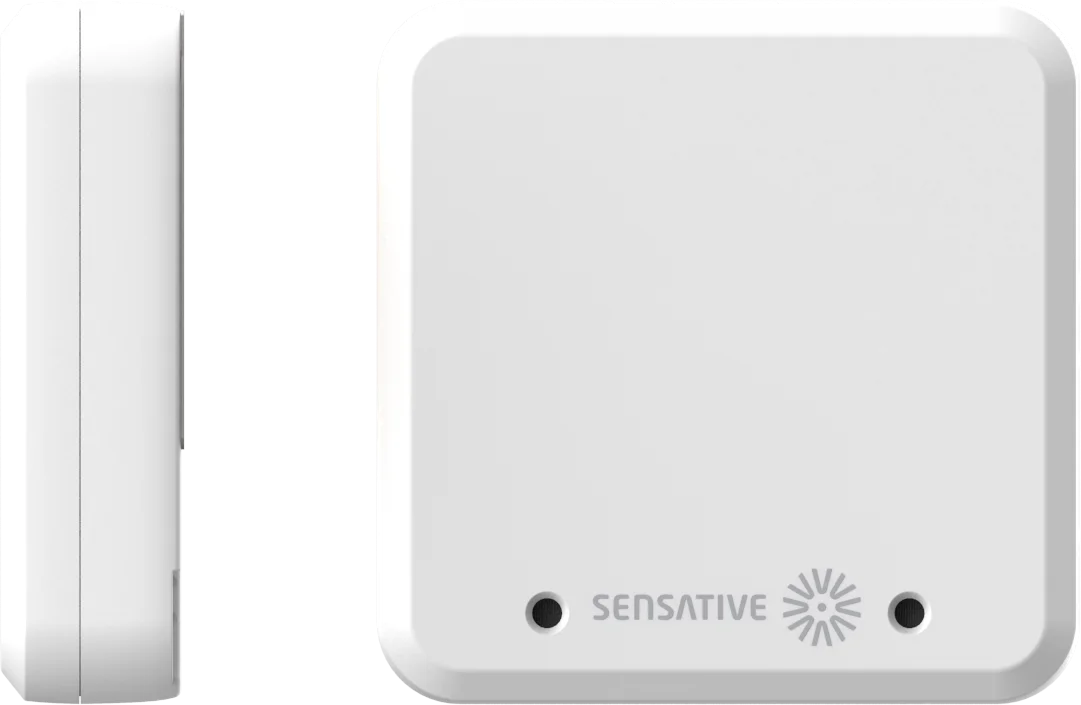
Square Presence detecta si hay personas en una sala y lo comunica por LoRaWAN. Su sensor de infrarrojos ve el calor de una persona dentro de un lóbulo de ±40°, hasta 4 m de distancia, de modo que detecta tanto a alguien que entra como a alguien que está sentado sin moverse en un escritorio o en una reunión. También mide la temperatura, la humedad y la luz ambiente. Mide 58 × 58 × 15 mm, está pensado para salas interiores secas (IP30) y tiene dos pequeños orificios en el frontal: el izquierdo para el sensor de infrarrojos y el derecho, una abertura de aire.
Una memoria integrada registra las lecturas mientras el sensor no tiene red y las carga por LoRaWAN en cuanto vuelve a estar conectado, de modo que no se pierde ningún dato. El posicionamiento por Wi-Fi puede indicarle dónde está cada sensor. La batería está integrada (4000 mAh) y dura mucho más de diez años.
Funciona con cualquier servidor de red LoRaWAN (LoRaWAN 1.0.4, clase A, OTAA) y alcanza hasta 10 km con línea de visión directa. Qué mide, cuándo informa y qué envía lo decide una aplicación que se ejecuta dentro del sensor, en la Virtual Sensing Machine (VSM) de Sensative. Este manual describe la aplicación Presence November 2026, que puede configurarse y sustituirse por una versión más reciente, por radio o mediante NFC. Sensative también puede ofrecer aplicaciones VSM alternativas para el mismo sensor, que le asignan otra tarea; consulte Qué aplicación ejecuta el sensor.
Contenido de la caja
- Square Presence, con el adhesivo ya colocado en la parte trasera
Las claves (DevEUI y AppKey) se suministran con la información de entrega. El kit de montaje con tornillos de Square se vende por separado.
Partes del sensor
2Antes de empezar
Un sensor LoRaWAN requiere algo más de preparación que uno que se empareja con un hub. Antes de empezar, necesita lo siguiente:
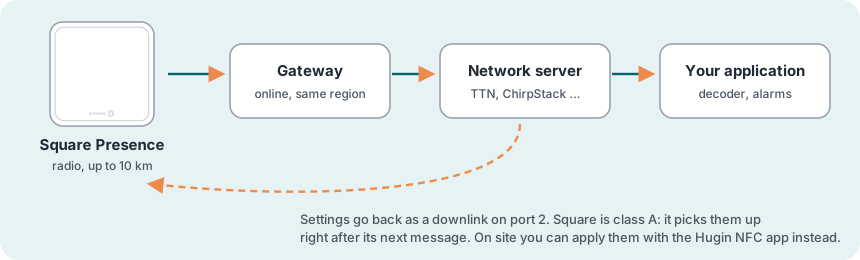
Qué necesita
- Un gateway (pasarela) LoRaWAN dentro del alcance, encendido y en línea
- Una cuenta en un servidor de red LoRaWAN (por ejemplo, The Things Network, ChirpStack, Loriot o Actility), con el gateway añadido
- Las claves del sensor: su DevEUI y su AppKey, que figuran en la información de entrega. El JoinEUI es el mismo para todos los sensores Square:
70B3D52C0001D4C3. - Un teléfono con NFC, para poner en marcha el sensor. La mayoría de los smartphones lo tienen; un iPhone necesita una aplicación de lectura NFC (consulte Localizar las antenas NFC).
- Un decodificador de payload para sensores VSM de Sensative en su servidor de red o en su aplicación (consulte Decodificar los mensajes)
Elegir la ubicación
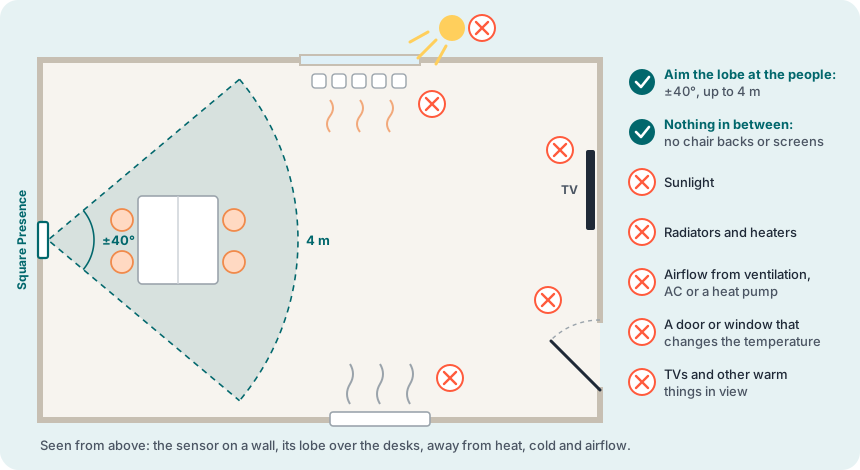
El rendimiento de Square Presence depende de dónde lo coloque. Compruebe la ubicación con estas tres reglas.
Manténgalo alejado de fuentes de calor y de frío. El sensor lee el calor corporal, así que su entorno debe ser estable. No lo coloque:
- al sol
- cerca de radiadores o calefactores
- en la corriente de aire de la ventilación, del aire acondicionado o de una bomba de calor aire-aire
- encima de equipos cuya temperatura varía o fijado a ellos, como una unidad de ventilación
- cerca de una puerta o una ventana cuya apertura cambie la temperatura justo en el sensor
Oriéntelo hacia las personas. El sensor detecta a las personas dentro de un lóbulo de ±40°, hasta 4 m de distancia.
- Móntelo en una pared, normalmente a una altura de 1,5 a 1,8 m, orientado hacia las personas, de modo que las personas de la sala queden dentro del lóbulo.
- No lo oriente hacia ventanas, televisores, radiadores ni ninguna otra cosa que irradie calor: pueden provocar detecciones falsas.
Asegúrese de que vea a las personas sin obstáculos.
- Colóquelo de forma que el lóbulo cubra lo mejor posible a las personas de la sala.
- Mantenga despejado el espacio entre el sensor y las personas: sin respaldos de sillas, pantallas ni mamparas de por medio.
Además:
- Solo en interiores: el sensor tiene grado de protección IP30, para estancias interiores secas.
- Los dos orificios del frontal libres: el izquierdo, el sensor de infrarrojos, necesita una vista despejada; el derecho, la abertura de aire, necesita aire libre.
- Alcance: hasta 10 km con visión directa despejada; mucho menos a través de paredes y forjados
- El metal no es problema: a diferencia de Strips, un sensor Square puede montarse sobre metal sin que la radio se vea muy afectada. Evite solo los recintos metálicos cerrados, como un armario de acero cerrado.
Localizar las antenas NFC
El NFC solo alcanza un par de centímetros, así que el teléfono debe quedar plano sobre el sensor, con una antena encima de la otra. Para ello hay que saber dónde están ambas antenas. Lo más sencillo es mover el teléfono despacio sobre la zona indicada hasta que avise del contacto:
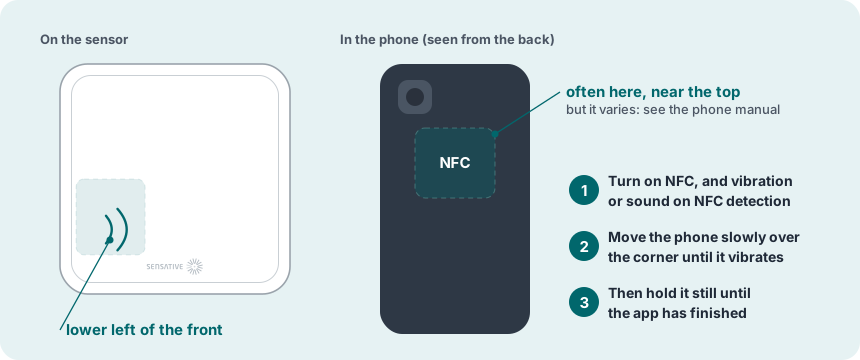
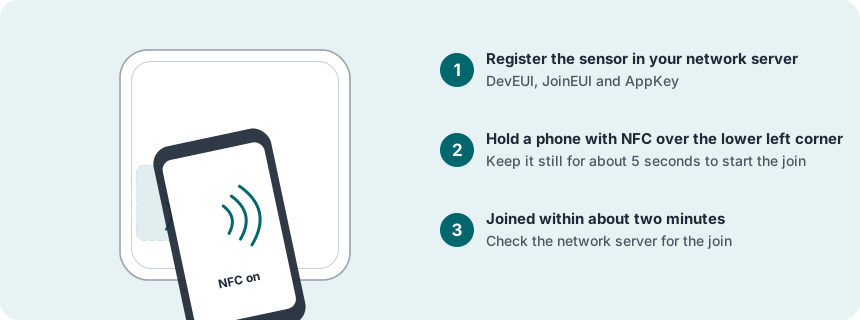
- En el sensor: en la parte inferior izquierda del frontal, con el logotipo a lo largo del borde inferior.
- En un teléfono Android (recomendado): active el NFC y, en los ajustes del teléfono, la vibración o un sonido para el NFC, de modo que el teléfono avise en cuanto encuentre el sensor. La antena suele estar en la cara trasera, cerca de la parte superior y a menudo junto a la cámara, pero varía de un modelo a otro; el manual del teléfono o la web del fabricante indican dónde está. Si no la encuentra, pase despacio la parte trasera del teléfono por la esquina inferior izquierda del sensor hasta que vibre.
- Quite la funda del teléfono. Una funda protectora, sobre todo si es gruesa o lleva metal o un imán, puede dificultar el contacto NFC. Trabaje con el sensor sin funda.
- Después, no lo mueva. Para iniciar la unión a la red, mantenga el teléfono quieto sobre el sensor durante unos 5 segundos. La vibración solo indica que el teléfono ha encontrado el sensor; no lo retire hasta que el sensor y la aplicación hayan terminado de comunicarse. Con la aplicación Hugin esto tarda unos segundos, porque primero desbloquea el sensor a través del servidor de Sensative. Si aparta el teléfono demasiado pronto, la conexión se interrumpe y tendrá que empezar de nuevo.
- En un iPhone: utilice una aplicación de lectura NFC, como NFC Reader & Scanner de la App Store. Ábrala y pulse su botón NFC antes de tocar el sensor, de modo que muestre Ready to Scan. La antena del iPhone está en el borde superior de la cara trasera. Apoye ese borde en la esquina inferior izquierda del sensor y no lo mueva. Cuando la lectura se completa, se abre un enlace web con el número de serie del sensor. La guía de unión con NFC para iPhone (PDF) muestra cada paso con imágenes.
3Instalación paso a paso
Ocho pasos. Registre el sensor en el servidor de red antes de acercarle el teléfono. Después, únalo a la red, compruebe los ajustes y, por último, móntelo.
Desembalar
Compruebe el contenido y localice las claves del sensor. El sensor permanece en reposo hasta que detecta un campo NFC.
Registrar el sensor en el servidor de red
- Añada un nuevo dispositivo final en su servidor de red, con activación OTAA.
- Utilice estos ajustes LoRaWAN: versión MAC 1.0.4, parámetros regionales RP002-1.0.3, EIRP máxima 14 dBm y el plan de frecuencias de su región.
- Introduzca el DevEUI y la AppKey de la información de entrega, y el JoinEUI
70B3D52C0001D4C3. Compruébelos con cuidado, porque basta un carácter erróneo para que la unión falle. - Configure la decodificación de los mensajes (consulte Decodificar los mensajes).
Unir el sensor a la red con NFC
Sostenga el teléfono sobre la esquina inferior izquierda del frontal de Square Presence y manténgalo quieto unos 5 segundos para iniciar la unión a la red (consulte Localizar las antenas NFC, también para iPhone). El teléfono puede mostrar un enlace web con el número de serie del sensor; no hace falta abrirlo.
Comprobar la señal en el lugar de montaje
Coloque el sensor donde se va a montar y siga en el servidor de red la unión y los primeros informes.
Configurar (opcional)
Square Presence viene con la aplicación Presence. Con los ajustes predeterminados comunica la sala como ocupada en cuanto detecta a alguien, y como libre cuando el calor ha vuelto a bajar o, como muy tarde, al cabo de una hora sin ningún movimiento. Calcula la media de la temperatura y la humedad durante 60 minutos y comunica el nivel de batería una vez a la semana. Los informes de luz están desactivados hasta que configure un Average Lux Report Interval. Cambie los ajustes si necesita otra cosa, por ejemplo lecturas de luz o una espera más corta antes de que la sala se comunique como libre.
Para cambiarlos, consulte Cambiar los ajustes, la tabla de ajustes y los ejemplos prácticos.
Montar
La colocación determina lo bien que funciona Square Presence. Antes de fijarlo, compruebe el lugar con las reglas de Antes de empezar:
- En una pared, normalmente a una altura de 1,5 a 1,8 m
- El frontal está orientado hacia las personas, que quedan dentro del lóbulo: ±40°, hasta 4 m
- Sin obstáculos en medio: ni respaldos de sillas, ni pantallas, ni mamparas
- No orientado hacia ventanas, televisores, radiadores ni nada que irradie calor
- Sin sol, radiador ni calefactor junto al sensor, y fuera de la corriente de aire de la ventilación, del aire acondicionado o de una bomba de calor
- No sobre equipos cuya temperatura varía, ni junto a una puerta o una ventana que cambie la temperatura en el sensor
Después móntelo de una de estas dos formas:
- Adhesivo: la superficie debe estar limpia y seca. Retire la película del adhesivo de la parte trasera y presione el sensor firmemente en su sitio, con el frontal orientado hacia las personas.
- Tornillos, con el kit de montaje con tornillos de Square (se vende por separado): dos placas adhesivas de 2 mm sobre una lámina de marcado. Utilice la lámina para marcar los taladros, ya sea junto al sensor u ocultos detrás de él (en ese caso, utilice tornillos de cabeza plana de perfil ultrabajo). Atornille las placas con la cara adhesiva gruesa hacia fuera, hacia el sensor (así caben las cabezas de los tornillos), retire las películas de las placas y del sensor, compruebe la alineación y presione el sensor firmemente sobre las placas.
Probar
Entre en el campo de visión del sensor y quédese allí. Con los ajustes predeterminados, la sala se comunica como ocupada de inmediato. Quédese sentado sin moverse unos minutos; la sala debe seguir ocupada. Después salga de la sala.
Listo para funcionar
- Registrado en el servidor de red, con el JoinEUI y la región correctos
- Unido a la red con NFC y con los mensajes decodificados
- Señal comprobada en el lugar definitivo: SF9 o mejor
- Ajustes comprobados o cambiados según sea necesario
- Montado de cara a las personas, lejos del calor, del frío y de las corrientes de aire, con los dos orificios del frontal libres
- Llegan los estados «ocupada» y «libre»
4Uso del sensor
La aplicación Presence comunica si la sala está libre u ocupada, y el clima de la sala: la temperatura y la humedad medias, y la luz si la activa. Los ajustes que aparecen en negrita figuran en la tabla de ajustes.
Cómo se detecta la presencia
Square Presence tiene un sensor de infrarrojos detrás del orificio izquierdo del frontal, mirándolo de frente. Ve el calor de las personas en su campo de visión, un lóbulo de ±40° hasta 4 m de distancia, y la aplicación lo consulta una vez por minuto.
- Alguien entra: la sala cuenta como ocupada cuando la lectura de infrarrojos salta más que el Entry Step entre dos mediciones y queda más de un Occupied Level por encima del nivel de la sala vacía. Con Fast Detection activado, que es el valor predeterminado, el sensor comunica «ocupada» de inmediato; si está desactivado, espera tres minutos.
- Alguien está sentado sin moverse: a los tres minutos de una ocupación, el sensor registra lo cálida que está la sala ocupada. La sala sigue ocupada mientras ese calor esté presente, aunque nadie se mueva.
- La sala se vacía: la sala se comunica como libre cuando ha desaparecido una parte suficiente del calor que añadió la ocupación, según lo que fije el Release Level. También se comunica como libre cuando no se ha visto ningún movimiento durante el Quiet Release Time, una hora por defecto.
- Qué se envía: un mensaje cuando la sala cambia entre libre y ocupada, enviado como confirmado. Con Decision Info activado, el sensor envía además el estado y las lecturas en que se basa, para ajustar una sala.
Campo de visión y qué lo bloquea
El sensor de infrarrojos mira a través del orificio izquierdo del frontal, mirándolo de frente, y necesita una línea de visión libre hasta las personas que debe detectar. Mantenga ese orificio destapado. El orificio derecho es la abertura de aire; necesita aire libre, así que tampoco lo tape. Los respaldos de sillas, las pantallas, las mamparas y el cristal entre el sensor y las personas lo bloquean: los infrarrojos no atraviesan el cristal. Las ventanas, los televisores, los radiadores y cualquier otra cosa que irradie calor dentro del campo de visión pueden provocar detecciones falsas, al igual que el sol, las corrientes de aire o una puerta cerca del sensor (consulte Elegir la ubicación, en Antes de empezar).
Temperatura, humedad y luz
- Temperatura y humedad: el sensor calcula la media de ambas durante el Temperature and Humidity Interval, 60 minutos por defecto, y después envía la temperatura media, y la humedad media cuando ha cambiado. Ambas se envían como confirmadas. Configure el intervalo en 0 para desactivar la temperatura y la humedad: los sensores no se leen y no se envía nada.
- Luz: desactivada por defecto. Configure el Average Lux Report Interval para activarla. El sensor calcula entonces el nivel de luz medio, en lux, durante ese intervalo y lo envía, confirmado, cuando ha cambiado. El sensor de luz está detrás del frontal, más o menos en el centro, así que no tape el centro del frontal ni pegue etiquetas en él.
Batería y posición
Una vez a la semana el sensor estima la batería restante y la envía como porcentaje, confirmado. La estimación se basa en el tiempo de funcionamiento medido y en la energía consumida por el procesador, la radio y los sensores. Square Presence se posiciona solo por Wi-Fi. Una vez al día, mientras está unido a la red y con Daily Wifi Scan activado (el valor predeterminado), escanea los puntos de acceso Wi-Fi y envía el resultado si ha encontrado al menos dos. Un servicio de geolocalización en la nube, como el de Yggio o Munin, convierte el escaneo en una posición. Un escaneo consume unos 22 mA durante uno o dos segundos; desactívelo donde la posición no sirva de nada.
Datos registrados
Las lecturas tomadas mientras el sensor no tiene red se guardan en su memoria y se envían por LoRaWAN cuando vuelve a estar conectado, cada una con la hora en que se registró. Para las salidas confirmadas se conserva todo el historial, hasta que la memoria se llena; para las salidas no confirmadas, solo el último valor. La aplicación NFC Hugin no puede leer el registro. Las horas proceden del reloj del sensor, que este ajusta a partir de la red: pide la hora dentro de su Device Time Max Age (30 días por defecto; consulte Registros del dispositivo), y sin hora no se registra nada.
Cómo funciona el posicionamiento por Wi-Fi
- Solo 2,4 GHz: la radio escanea únicamente la banda de 2,4 GHz (2412–2484 MHz). Las redes que solo emiten en 5 GHz no se detectan.
- Pasivo: el sensor escucha los puntos de acceso Wi-Fi cercanos (802.11 b/g/n) y registra sus direcciones MAC y la intensidad de su señal (RSSI). No se conecta a ninguna red, no necesita contraseña y no envía nada por Wi-Fi. Las direcciones viajan en el enlace ascendente (uplink) LoRaWAN.
- Cuántos: hacen falta al menos 2 puntos de acceso para obtener una posición; cuantos más haya, mejor será.
- La posición: para obtenerla hace falta un servicio en la nube que admita el posicionamiento por Wi-Fi, como Yggio (Munin y LoRa Cloud también lo hacen). El servicio busca las direcciones en una base de datos de puntos de acceso cartografiados y devuelve la posición.
- Precisión: depende de cuántos puntos de acceso conocidos haya alrededor; en interiores suele ser de 5–20 m. Con solo uno o dos, sabrá en qué zona está el sensor, pero no en qué sala. Para mejorarla, basta con añadir puntos de acceso de 2,4 GHz de bajo coste.
- Solo Wi-Fi: Square Presence no dispone de posicionamiento por satélite.
Red
- Mensajes confirmados: los cambios de presencia, las medias y el nivel de batería requieren acuse de recibo del servidor de red, y el sensor los vuelve a enviar si no lo recibe.
- Nueva unión: si el sensor no está unido a la red, intenta unirse una vez cada 24 horas. Con un toque NFC, como en el paso 3, lo intenta de inmediato.
- Pérdida de la red: el sensor da la red por perdida si no recibe nada de ella durante el Downlink Timeout (cuatro días por defecto en esta aplicación; consulte Registros del dispositivo).
Decodificar los mensajes
Los mensajes son registros binarios compactos cuyo significado depende de la versión de la aplicación. Decodifíquelos con un decodificador compatible con VSM:
- Yggio los decodifica con su traductor VSM integrado y lleva el control de la versión de la aplicación de cada sensor.
- Otras plataformas: utilice Munin, el cliente MQTT de código abierto de Sensative. Decodifica los mensajes para cualquier servidor de red, mantiene actualizados el estado del dispositivo que necesita el decodificador y la hora del dispositivo, y resuelve las posiciones por Wi-Fi.
- Su propia integración: el traductor VSM de código abierto es el decodificador que utiliza Munin y está disponible como paquete de Node. Su integración debe cumplir dos condiciones: guardar al menos el rulesCrc32 de cada sensor entre un mensaje y otro, y mantener el traductor actualizado, ya que las nuevas versiones de la aplicación se publican sin previo aviso. Si además guarda el resultado completo del mensaje anterior, los datos registrados también llevan la hora correcta.
Cambiar los ajustes
Hay dos formas: por radio, con enlaces descendentes (downlinks) desde su servidor de red, o in situ con la aplicación NFC Hugin. En ambos casos se suele empezar en la VSM Configuration Tool, que genera los downlinks.
- Elija la aplicación: por nombre y versión, o por el rulesCrc32 que el sensor envía por el puerto 15 (consulte Qué aplicación ejecuta el sensor).
- Elija una configuración: un perfil publicado de la Profile Library (no hay ninguno publicado para esta aplicación, consulte Perfiles publicados), o Custom para fijar sus propios valores. Cada ajuste muestra su descripción, unidad y rango.
- Obtenga el resultado: uno o varios downlinks para el puerto 2, o un único payload para el puerto 7, en hexadecimal o base64, para enviarlos desde su servidor de red, o bien un código QR para escanear con la aplicación NFC Hugin, que después escribe la configuración en el sensor in situ.
5La aplicación NFC Hugin
Hugin es una aplicación Android opcional para trabajar con el sensor in situ, mediante NFC. Necesita un teléfono Android con NFC y GPS, y una cuenta de usuario de Yggio. Además, el sensor debe estar registrado en Yggio con su organización como propietaria, porque Hugin lo comprueba en Yggio antes de dejarle trabajar con él. Acerque el teléfono al sensor como se indica en Localizar las antenas NFC. La aplicación muestra entonces el número de serie, la aplicación y su versión, el estado (por ejemplo, unido), la batería, la información del enlace y de la región, y el DevEUI. En función de sus permisos en Yggio, puede leer y aplicar perfiles de configuración, incluido uno escaneado como código QR desde la VSM Configuration Tool, y actualizar la hora y la posición del dispositivo.
La instalación, el inicio de sesión, la carga de aplicaciones y firmware y la solución de problemas se describen en el manual de la aplicación NFC Hugin.
6Mantenimiento y desmontaje
Batería
La batería está integrada (4000 mAh) y dura mucho más de diez años con los ajustes predeterminados en una buena red (SF7–SF9). Los informes frecuentes y un enlace débil la acortan.
Desmontar Square Presence
Pase hilo dental por detrás del sensor y corte el adhesivo con un suave movimiento de sierra.
Cambiar de servidor de red
Elimine el dispositivo del servidor de red antiguo y añádalo al nuevo. El sensor da la red antigua por perdida cuando no ha recibido nada de ella durante el Downlink Timeout (cuatro días por defecto en esta aplicación) y después se une a la nueva por sí solo, ya que intenta unirse una vez al día. Un toque NFC, como en el paso 3, inicia la unión de inmediato. Con la aplicación Hugin puede, en cambio, reiniciarlo de inmediato (ON / OFF), pero eso también restablece cualquier ajuste personalizado.
Almacenamiento y eliminación
- Almacene los sensores sin usar a una temperatura de +10 a +30 °C.
- El sensor lleva una batería no sustituible de litio-dióxido de manganeso (LiMnO₂), una de las químicas de litio más estables. No abra el sensor, no lo perfore ni lo caliente por encima de +80 °C.
- Cuando la batería se agote, deposite el sensor entero en un punto de recogida de pilas para su reciclaje. Es normal que la batería se hinche un poco cerca del final de su vida útil.
7Solución de problemas
| Problema | Solución |
|---|---|
| Indica «ocupada» cuando no hay nadie | Algo distinto de las personas cambia el calor que ve el sensor. Busque sol sobre el sensor o cerca de él; un radiador o calefactor cercano; corrientes de aire de la ventilación, del aire acondicionado o de una bomba de calor; una puerta o una ventana que se abre cerca; y ventanas, televisores u otros objetos calientes en el campo de visión. Cambie de sitio o gire el sensor (consulte Elegir la ubicación, en Antes de empezar), o aumente el Occupied Level. Decision Info muestra las lecturas en que se basa cada decisión. |
| No detecta a personas presentes | Compruebe que las personas están dentro del lóbulo, ±40° y hasta 4 m, y que no hay nada de por medio: respaldos de sillas, pantallas o mamparas. Compruebe que el orificio izquierdo del frontal, el sensor de infrarrojos, está destapado. Si todo está bien, reduzca el Entry Step o el Occupied Level. |
| Sigue «ocupada» cuando todos se han ido | La sala se comunica como libre cuando el calor ha vuelto a bajar o, como muy tarde, al cabo del Quiet Release Time sin ningún movimiento, una hora por defecto. Acorte el Quiet Release Time si le resulta demasiado largo. |
| «Ocupada» llega con tres minutos de retraso | Fast Detection está desactivado. Configúrelo con el valor 1. |
| No llegan lecturas de luz | La medición de luz está desactivada por defecto. Configure el Average Lux Report Interval. |
| No llegan datos de temperatura ni de humedad | Compruebe que el Temperature and Humidity Interval no es 0. Las primeras medias llegan un intervalo después de la unión. |
| No hay posición, o es poco precisa | Para obtener una posición hace falta un servicio en la nube que admita el posicionamiento por Wi-Fi, como Yggio, y suficientes puntos de acceso de 2,4 GHz conocidos por el servicio; las redes que solo usan 5 GHz no se detectan. Consulte Cómo funciona el posicionamiento por Wi-Fi. |
| No ocurre nada al acercar el teléfono | Compruebe que el NFC está activado y que ha quitado la funda del teléfono. Apoye el teléfono plano sobre la esquina inferior izquierda y muévalo despacio hasta que avise del contacto; después, no lo mueva (consulte Localizar las antenas NFC). |
| Solicitud de unión (Join Request) en el servidor de red, pero sin Join Accept | Compruebe las claves, el JoinEUI 70B3D52C0001D4C3, la versión de LoRaWAN (1.0.4), los parámetros regionales (RP002-1.0.3) y el plan de frecuencias. En US915 y AU915, la subbanda debe coincidir con la del gateway. |
| No aparece nada en el servidor de red | Compruebe que el gateway está encendido y en línea, y que el sensor está dentro del alcance y no dentro de un recinto metálico cerrado. Después, inicie una nueva unión con NFC, como en el paso 3. |
| «MIC mismatch» | Las claves son incorrectas. Compruebe que pertenecen a este sensor y que están bien escritas. |
| Llegan mensajes, pero el decodificador no muestra lecturas | Normalmente, el decodificador no ha recibido la identidad de la aplicación. Envíe 00 por el puerto 15 y compruebe que el decodificador está actualizado (consulte Qué aplicación ejecuta el sensor). |
| La aplicación Hugin pierde la conexión | Mantenga el teléfono quieto hasta que la aplicación haya terminado (consulte Localizar las antenas NFC). |
| Un ajuste nuevo no surte efecto | Un downlink solo llega después del siguiente mensaje del sensor, y más tarde en una red con mucho tráfico (consulte Cambiar los ajustes). Compruebe que sigue en cola y que se generó para el rulesCrc32 que comunica el sensor. |
| Faltan mensajes o llegan de forma irregular | Compruebe el RSSI y la SNR. Es posible que el sensor esté demasiado lejos del gateway o encerrado en metal. Algunos canales también pueden sufrir interferencias en la misma banda de frecuencias, por ejemplo de un transmisor de telefonía móvil cercano o de un lector RFID. |
8Referencia técnica
Para integradores. Los valores siguientes corresponden a la aplicación Presence November 2026. Otras versiones pueden ser distintas: consulte la documentación de aplicaciones VSM o la VSM Configuration Tool para la suya.
Qué aplicación ejecuta el sensor
Justo después de unirse a la red, el sensor envía la identidad de su aplicación, el rulesCrc32, por el puerto 15. El decodificador la utiliza para elegir la traducción correcta, y usted la necesita para generar los downlinks adecuados. Para esta aplicación es:
| Aplicación | Presence |
| Versión | November 2026 |
| rulesCrc32 | 631566706 (hex 25A4F172) |
| Versión anterior | Presence 2026, rulesCrc32 4228601043: consulte la revisión A de este manual |
Si no recibió el mensaje, envíe 00 por el puerto 15 y el sensor volverá a enviar su identidad. La aplicación NFC Hugin también muestra in situ la aplicación y su versión.
Aplicaciones alternativas: además de Presence, Sensative puede ofrecer otras aplicaciones VSM para el mismo hardware. Están disponibles en la aplicación NFC Hugin (Android) y también pueden cargarse en el sensor por LoRaWAN. Pregunte a Sensative qué aplicaciones se adaptan a su uso. Después de un cambio, solicite la identidad con 00 por el puerto 15 y utilice la documentación de esa aplicación.
LoRaWAN y puertos
| LoRaWAN | MAC 1.0.4, parámetros regionales RP002-1.0.3, clase A, OTAA, EIRP máxima 14 dBm |
| JoinEUI | 70B3D52C0001D4C3 (todos los sensores Square y Puck) |
| Puerto | Dirección | Contenido |
|---|---|---|
| 1 | Uplink | Presencia, temperatura, humedad, luz y batería, y la información de decisión cuando está activada (consulte Mensajes) |
| 12 | Uplink | Datos registrados: un mensaje guardado mientras el sensor no tenía red y enviado más tarde con la hora en que se registró |
| 15 | Uplink | Identidad de la aplicación (rulesCrc32), lo primero que envía tras unirse |
| 15 | Downlink | 00 pide al sensor que vuelva a enviar la identidad de su aplicación |
| 23 | Uplink | Escaneo Wi-Fi, para el posicionamiento |
| 2 | Downlink | Ajustes y solicitudes de lectura (consulte Ajustes en el puerto 2) |
| 2 | Uplink | Respuesta del sensor con sus valores actuales |
| 7 | Downlink | Configuración completa en un solo payload (consulte Configuración completa en el puerto 7) |
| 7 | Uplink | El estado de esa configuración: None, Applied, Error o Dirty |
Mensajes
Cada salida tiene un id y una escala. El servidor de red acusa recibo de las salidas «confirmadas».
| Salida | Id | Tamaño y escala | Unidad | Confirmada | Se envía |
|---|---|---|---|---|---|
| presence | 80 | 1 byte | 0 = libre, 1 = ocupada | Sí | Cuando la sala cambia entre libre y ocupada |
| averageTemp | 90 | 2 bytes, × 0,01 | °C | Sí | Cada Temperature and Humidity Interval |
| averageHumidity | 91 | 2 bytes, × 0,01 | % HR | Sí | Cada Temperature and Humidity Interval, cuando ha cambiado |
| averageLux | 92 | 2 bytes | lux | Sí | Cada Average Lux Report Interval, cuando ha cambiado (desactivado por defecto) |
| batteryPercent | 81 | 1 byte | % (estimado) | Sí | Una vez a la semana |
| dbgState | A0 | 1 byte | 1 Free, 2 AimBusy, 3 Busy, 4 AimFree | No | Solo con Decision Info activado: en cada cambio de estado |
| dbgTObject, dbgBaseline, dbgBusyLevel, dbgTPresence, dbgTMotion, dbgMotionLevel | B9 BB BC BA B2 B3 | 2 o 4 bytes | unidades brutas de infrarrojos | No | Solo con Decision Info activado: las lecturas en que se basa la decisión, enviadas con el estado |
Ajustes
Los valores predeterminados son aquellos con los que arranca el sensor. El id es el que se usa en un downlink por el puerto 2. Todos los ajustes de esta aplicación son números enteros y se envían tal cual.
| Ajuste | Nombre en la aplicación | Id | Función | Unidad | Rango | Predeterminado |
|---|---|---|---|---|---|---|
| Fast Detection | pirFastDetect | A4 | 1: la sala se comunica como ocupada en cuanto se detecta a alguien. 0: el sensor espera primero tres minutos. | activado/desactivado | 0–1 | 1 |
| Entry Step | pirPromoteDelta | B4 | Cuánto debe saltar la lectura de infrarrojos entre dos mediciones para que el sensor detecte que alguien entra. Un valor más bajo hace que reaccione a cambios más pequeños. | unidades brutas de infrarrojos | 1–32 767 | 200 |
| Occupied Level | pirLevelMin | B5 | Cuánto más cálido que la sala vacía debe estar el campo de visión para que la sala cuente como ocupada. Un valor más bajo hace que reaccione a cambios más pequeños. | unidades brutas de infrarrojos | 1–32 767 | 150 |
| Release Level | pirReleaseQ | A3 | Qué parte del calor que añade una sala ocupada debe desaparecer antes de que la sala se comunique como libre, en porcentaje. | % | 1–100 | 25 |
| Quiet Release Time | pirQuietRelease | BE | Cuánto tiempo sigue ocupada la sala sin que se detecte movimiento antes de que se comunique como libre. 0 lo desactiva. | segundos | 0–65 535 | 3600 |
| Decision Info | pirDecisionInfo | A5 | 1: en cada cambio de estado, enviar también el estado y las lecturas en que se basa, incluidos los cambios que no modifican la presencia. 0: enviar solo el cambio de presencia. Sirve para ajustar una sala; cada mensaje adicional consume batería. | activado/desactivado | 0–1 | 0 |
| Temperature and Humidity Interval | averageTempHumIntervalMinutes | B6 | El tiempo durante el que se calcula la media de la temperatura y la humedad antes de enviarlas. 0 desactiva la temperatura y la humedad: los sensores no se leen y no se envía nada. | minutos | 0–32 000 | 60 |
| Average Lux Report Interval | averageLuxIntervalMinutes | B7 | Con qué frecuencia se calcula el nivel de luz medio, que se envía cuando ha cambiado. 0 desactiva la luz: el sensor no se lee y no se envía nada. | minutos | 0–32 000 | 0 |
| Daily Wifi Scan | wifiScanDaily | A6 | Con 1, el sensor hace un escaneo Wi-Fi al día mientras está unido a la red, para el posicionamiento. Con 0 se desactiva. | activado/desactivado | 0–1 | 1 |
Registros del dispositivo
Pertenecen al firmware del sensor y no a la aplicación, pero la aplicación los utiliza y pueden cambiarse de la misma manera. No los cambie si no tiene un motivo concreto.
| Registro | Nombre | Id | Función | Unidad | Rango | Predeterminado |
|---|---|---|---|---|---|---|
| Downlink Timeout | LINKCHECK_TIME | D0 | Tiempo que pasa el sensor sin recibir nada de la red antes de abandonarla y quedar sin unión. Cualquier downlink, incluido un acuse de recibo, reinicia la cuenta. A partir de la mitad de ese tiempo, todos los uplinks se envían como confirmados; a partir del 80 %, el sensor también envía sus propias comprobaciones de enlace. 0 desactiva la comprobación. | segundos | 300–2 592 000 | 345 600 (cuatro días) |
| Device Time Max Age | DEVICE_TIME_MAX_AGE | CD | Tiempo durante el que el sensor confía en su reloj. A partir de la mitad de este tiempo, pide la hora a la red LoRaWAN con la solicitud estándar DeviceTime (DeviceTimeReq, LoRaWAN 1.0.3 y posteriores): primero al cabo de un minuto y después a intervalos que se duplican hasta unas 68 horas, hasta que obtiene una respuesta. El servidor de red debe responder a las solicitudes DeviceTime. 0 lo desactiva; en ese caso el sensor no tiene hora y las lecturas tomadas sin red no se registran. | segundos | 0–4 294 967 295 | 2 592 000 (30 días) |
Salir de la red
Para que Square Presence salga de la red de inmediato, escriba 1 (no unido) en su registro DEVICE_STATE: envíe C8 00 00 00 01 por el puerto 2 (base64 yAAAAAE=). Después vuelve a unirse igual que cuando pierde la red (consulte Red). Las lecturas tomadas mientras no está unido se guardan y se envían cuando vuelve a unirse.
Perfiles publicados
Para esta aplicación no hay perfiles predefinidos publicados. El sensor arranca con los valores predeterminados de la tabla de ajustes; para cambiarlos, utilice Custom en la VSM Configuration Tool.
Ajustes en el puerto 2
Un downlink por el puerto 2 es una lista de registros de 5 bytes cada uno: un byte para el id del ajuste y, a continuación, el valor como entero de 32 bits con signo, empezando por el byte más significativo. Todos los valores de esta aplicación son números enteros: un Quiet Release Time de 30 minutos se envía como 1800 (segundos). Los valores negativos se escriben en complemento a dos, así que −10 pasa a ser FF FF FF F6. El sensor aplica los valores y responde por el puerto 2 con los valores que tiene ahora.
Leer valores
Un downlink de uno a cuatro bytes por el puerto 2 es una solicitud de lectura: el sensor devuelve el valor actual de cada id que contiene.
| Downlink en el puerto 2 | El sensor responde con |
|---|---|
04 | Temperatura actual del aire, en centésimas de grado |
05 | Humedad actual del aire, en centésimas de punto porcentual |
0B | Nivel de luz actual, en lux |
BE | El Quiet Release Time configurado actualmente (cualquier id de ajuste funciona del mismo modo) |
Configuración completa en el puerto 7
La VSM Configuration Tool también puede empaquetar una configuración en un único payload para el puerto 7. Empieza con el CRC de la aplicación y termina con una suma de comprobación de la configuración (configCrc32). El sensor comunica el resultado por el puerto 7: None, Applied, Error o Dirty.
Ejemplo práctico 1: lecturas de luz y un informe de clima más rápido
Activar la luz con una media cada 15 minutos, y calcular la media de la temperatura y la humedad durante 30 minutos en lugar de 60. Ambos ejemplos se han construido con el formato de registro anterior y se han comprobado con el traductor VSM de código abierto. Envíe cada uno como downlink del puerto 2.
| Ajuste | Valor | Se envía como | Registro |
|---|---|---|---|
| Average Lux Report Interval | 15 min | 15 | B7 00 00 00 0F |
| Temperature and Humidity Interval | 30 min | 30 | B6 00 00 00 1E |
| Puerto 2 (hex) | B7 00 00 00 0F B6 00 00 00 1E |
| Puerto 2 (base64) | twAAAA+2AAAAHg== |
Ejemplo práctico 2: una espera más corta en una sala de reuniones
Indicar que la sala está libre tras 30 minutos sin movimiento, en lugar de una hora.
| Ajuste | Valor | Se envía como | Registro |
|---|---|---|---|
| Quiet Release Time | 30 min | 1800 | BE 00 00 07 08 |
| Puerto 2 (hex) | BE 00 00 07 08 |
| Puerto 2 (base64) | vgAABwg= |
9Especificaciones
| Sensores | Presencia y movimiento por infrarrojos, temperatura, humedad, luz ambiente |
| Detección | Hasta 4 m, campo de visión de ±40° |
| Precisión de temperatura | ±0,2 °C |
| Precisión de humedad | ±1,8 % HR |
| Radio | LoRaWAN 1.0.4, clase A, OTAA; JoinEUI 70B3D52C0001D4C3 |
| Planes de frecuencias | EU868 · US915 · AU915 · AS923-1 · AS923-2 · KR920 · IN865 |
| Alcance | Hasta 10 km con visión directa |
| Configuración | NFC (Android) y por radio |
| Aplicación | Aplicación VSM Presence (noviembre de 2026), rulesCrc32 631566706 |
| Memoria | Registro de datos integrado, que se envía por LoRaWAN cuando el sensor vuelve a conectarse |
| Posicionamiento | Geoposicionamiento por Wi-Fi mediante un servicio en la nube |
| Batería | LiMnO2 integrada, 4000 mAh, mucho más de diez años |
| Grado de protección IP | IP30, interiores |
| Temperatura de funcionamiento | −20 a +60 °C |
| Dimensiones | 58 × 58 × 15 mm |
| Peso | 55 g |
| Montaje | Adhesivo, o el kit opcional de montaje con tornillos de Square |
10Soporte
- VSM Configuration Tool: vsm-lora-config-app.service.sensative.net
- Documentación de la aplicación VSM para esta versión: github.com/Sensative/vsm-application-documentation
- Cliente MQTT y decodificador Munin (código abierto): github.com/Sensative/vsm-mqtt-client-open-source
- Traductor VSM (código abierto): github.com/Sensative/vsm-translator-open-source
- Aplicación NFC Hugin: Sensative Docs
- Soporte, preguntas frecuentes y descargas: sensative.com/support
- Página del producto y ficha de producto: sensative.com/sensors/square-presence
- LoRaMESH/LoRaPOS: disponible como aplicación VSM opcional
Fuentes: las fuentes y la documentación de la aplicación en el repositorio vsm-applications de Sensative (Presence, 10 de noviembre de 2026) y las definiciones de producto en dots-builds; el traductor VSM de código abierto; la ficha de producto de Square Presence (Rev A, abril de 2026); especificaciones de los datos de producto de sensative.com; posicionamiento por Wi-Fi: Semtech, Wi-Fi geolocation with LoRa Edge.