1Einführung
Strips Guard 800 ist ein magnetischer Öffnungsmelder. Er meldet in Echtzeit, wenn eine Tür, ein Fenster, ein Tor, ein Schrank oder eine Schublade geöffnet oder geschlossen wird. Da er weniger als 3 mm dick ist, passt er unsichtbar in den Rahmen. Sie können ihn in Innenräumen und an geschützten Stellen im Freien einsetzen.
Strips Guard 800 arbeitet mit jedem zertifizierten Z-Wave-Controller. Er unterstützt SmartStart, sodass Sie ihn einfach durch Scannen eines Codes hinzufügen können, außerdem S2-Sicherheit und Firmware-Updates per Funk. Er kann dem Netzwerk auch als Z-Wave-Long-Range-Gerät beitreten und erreicht dann bis zu 800 m. Die Batterie ist fest eingebaut und hält weit über zehn Jahre.
Lieferumfang
- Strips Guard 800 mit bereits aufgebrachter Klebefläche auf der Rückseite
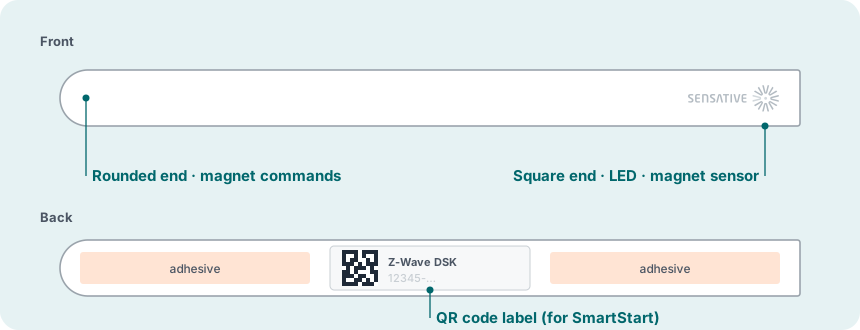
- Ein Magnet. Er sitzt in der Verpackung am Sensor und hält ihn im Ruhezustand. Später wird er an der Tür oder am Fenster befestigt.
Sie brauchen weder Werkzeug noch Schrauben. Das Montagezubehör +Clip ist separat erhältlich.
Aufbau des Sensors
2Vorbereitung
Das brauchen Sie
- Einen Z-Wave-Controller (Gateway oder Hub) mit zugehöriger App, in Reichweite des späteren Montageorts
- Den QR-Code auf der Rückseite des Sensors, wenn Ihr Controller SmartStart unterstützt
- Einen kleinen Magneten für Befehle (Aufwecken, Hinzufügen/Entfernen, Reset), sobald der mitgelieferte Magnet an der Tür montiert ist. Jeder kleine, kräftige Magnet ist geeignet.
- Normales Klebeband, um die Position vor der endgültigen Montage zu testen
Montageort wählen
- Reichweite: bis zu 100 m zum Controller oder zum nächsten netzbetriebenen Z-Wave-Gerät. Jedes netzbetriebene Z-Wave-Gerät arbeitet als Repeater und vergrößert das Netzwerk.
- Kein Metall: Montieren Sie Strips nicht direkt auf Metall oder magnetischen Flächen und nicht in einer Metallkonstruktion. Metall verringert die Reichweite.
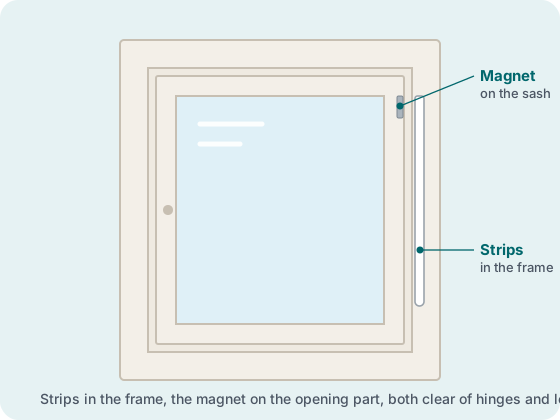
- Rahmen oder Tür: Strips können Sie am Rahmen (empfohlen) und den Magneten an der Tür oder am Fenster montieren oder umgekehrt.
- Verdeckte Montage: Damit Strips unsichtbar im Tür- oder Fensterrahmen sitzt, brauchen Sie einen Spalt von mindestens 3,5 mm.
- Scharniere und Schlösser: Achten Sie darauf, dass weder Strips noch der Magnet im Weg ist, wenn die Tür oder das Fenster ganz geöffnet wird.
3Installation Schritt für Schritt
Die Installation umfasst sieben Schritte. Fügen Sie den Sensor zuerst in der Nähe des Controllers Ihrem Netzwerk hinzu. Prüfen Sie danach das Signal an der vorgesehenen Stelle und montieren Sie ihn dort ganz zum Schluss.
Auspacken
Prüfen Sie, ob Sensor und Magnet vorhanden sind. Lassen Sie den Magneten bis Schritt 2 am Sensor.
Dem Z-Wave-Netzwerk beitreten
Wählen Sie die Methode, die Ihr Controller unterstützt.
A · SmartStart (empfohlen)
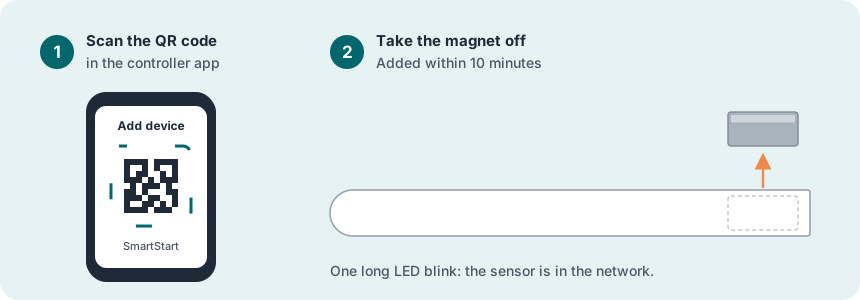
- Wählen Sie in der Controller-App SmartStart (oder „Mit QR-Code hinzufügen“).
- Scannen Sie den QR-Code auf der Rückseite von Strips.
- Nehmen Sie den Magneten von Strips ab.
SmartStart beginnt 30 Sekunden, nachdem Sie den Magneten abgenommen haben. Befindet sich der Sensor in Reichweite des Controllers, wird er innerhalb von 10 Minuten hinzugefügt.
B · Klassische Inklusion
- Versetzen Sie den Controller in den Inklusionsmodus (Hinzufügen/Pairing).
- Nehmen Sie den Magneten von Strips ab.
Ist der Magnet bereits abgenommen oder fügen Sie den Sensor erneut hinzu, lösen Sie ein Aufwecken aus, während sich der Controller im Inklusionsmodus befindet.
C · Z-Wave Long Range
Unterstützt Ihr Controller Z-Wave Long Range, kann Strips per SmartStart als Long-Range-Gerät beitreten und bis zu 800 m überbrücken. Gehen Sie wie bei Methode A vor und wählen Sie im Controller Long Range, falls er danach fragt.

Signal am Montageort prüfen
Halten Sie Strips an die Stelle, an der er montiert werden soll, und lösen Sie ein Aufwecken aus.
Konfigurieren
Die meisten Installationen funktionieren mit den Standardeinstellungen. Einstellungen ändern Sie in der Controller-App. Diese beiden werden am häufigsten geändert:
| Einstellung | Standard | Wann ändern? |
|---|---|---|
| 1 · Notification type | Access Control | Zeigt der Controller „offen/geschlossen“ nicht an, versuchen Sie 0 (Binary Sensor + Access Control) oder 2 (Home Security). |
| 2 · LED on events | Ein | Auf „Aus“ stellen, wenn die LED beim Öffnen der Tür nicht blinken soll. |
Alle Einstellungen finden Sie in der technischen Referenz.
Montieren
- Reinigen Sie beide Flächen. Sie müssen sauber, trocken und mindestens +10 °C warm sein.
- Position testen: Fixieren Sie Strips mit einem Stück normalem Klebeband, damit Sie ihn noch verschieben können.
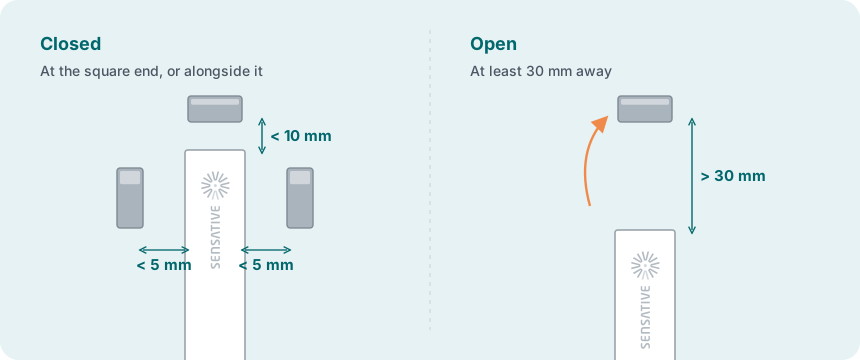
- Magnet positionieren: Halten Sie den Magneten gegenüber dem eckigen Ende von Strips (Abstände siehe unten). Schließen und öffnen Sie die Tür oder das Fenster und prüfen Sie, ob der Controller die Änderung anzeigt. Korrigieren Sie die Position bei Bedarf.
- Ganz geöffnet und ganz geschlossen prüfen: Die Tür oder das Fenster muss sich frei öffnen und schließen lassen, und jede Änderung muss beim Controller ankommen.
- Position markieren und das Klebeband entfernen. Ziehen Sie die Schutzfolie von der Klebefläche auf der Rückseite ab und drücken Sie Strips genau auf der Markierung fest an. Befestigen Sie den Magneten auf dieselbe Weise.
Testen
Öffnen und schließen Sie die Tür oder das Fenster einige Male.
Wird nichts angezeigt, ändern Sie Einstellung 1 (Notification type). Siehe Fehlersuche.
Betriebsbereit
- Dem Controller hinzugefügt, mit S2-Sicherheit, sofern der Controller sie unterstützt
- Signal am endgültigen Montageort geprüft, keine Fehleranzeige mit fünf Blinkzeichen
- „Offen“ und „geschlossen“ werden im Controller angezeigt
- Mit der endgültigen Klebefläche montiert, frei von Scharnieren und Schlössern
4Betrieb
Was der Sensor meldet
- Offen/geschlossen: sofort beim Ereignis
- Sabotage: wenn jemand versucht, Strips mit einem Magneten aufzuwecken oder zu manipulieren
- Batteriestand: bei jedem Aufwachen
Ist der Controller nicht erreichbar, etwa bei einem Stromausfall oder einer unterbrochenen Internetverbindung, speichert Strips die Nachricht und versucht es erneut. Er wiederholt den Versuch nach 1, 2, 4, 8 Minuten usw. bis zu einem Abstand von 17 Stunden und danach alle 17 Stunden.
LED-Signale
| LED | Bedeutung |
|---|---|
| 1 kurzes Blinkzeichen | Rückmeldung während eines Magnetbefehls, Meldung gesendet oder Sensor einem Netzwerk hinzugefügt |
| 2 kurze Blinkzeichen | Der Sensor ist keinem Netzwerk hinzugefügt |
| 1 langes Blinkzeichen | Ein Befehl war erfolgreich (etwa hinzugefügt oder zurückgesetzt) |
| 5 kurze Blinkzeichen | Fehler: kein Kontakt zum Controller |
5Magnetbefehle
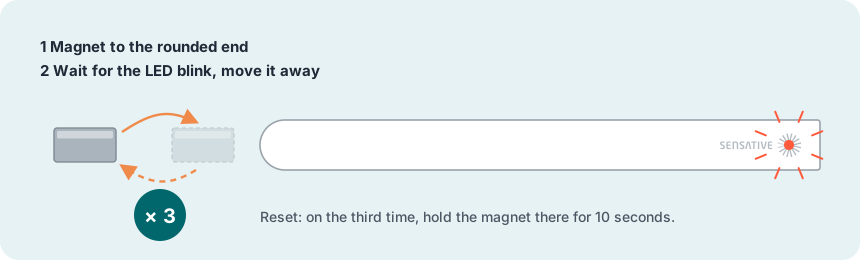
Befehle geben Sie, indem Sie einen Magneten an das abgerundete Ende von Strips heranführen und wieder wegnehmen. Verwenden Sie vor der Montage den mitgelieferten Magneten. Sobald dieser an der Tür befestigt ist, können Sie jeden kleinen Magneten verwenden.
| Befehl | Vorgehen | Bestätigung |
|---|---|---|
| Aufwecken | Magnet an das abgerundete Ende führen, auf das Blinkzeichen warten und wieder entfernen. Insgesamt dreimal. | Zum Abschluss ein kurzes Blinkzeichen |
| Hinzufügen/Entfernen | Controller in den Inklusions- oder Exklusionsmodus schalten und dann den Sensor aufwecken. | Ein langes Blinkzeichen |
| Werksreset | Wie beim Aufwecken, den Magneten beim dritten Mal jedoch 10 Sekunden lang am abgerundeten Ende halten. | Ein langes Blinkzeichen. Es kann 10–15 Sekunden dauern, bis es erscheint. |
Setzen Sie Strips zurück, wenn der zugehörige Controller nicht mehr vorhanden ist oder nicht mehr antwortet. Nach einem Reset müssen Sie Strips erneut hinzufügen.
6Wartung und Demontage
Batterie
Die Batterie ist fest eingebaut und hält weit über zehn Jahre. Sie lässt sich nicht wechseln. So nutzen Sie die Batterie optimal:
- Montieren Sie Strips fern von Metall und nicht zu weit vom Controller oder einem Repeater entfernt.
- Behalten Sie die Standardeinstellungen für die Meldungen bei.
- Stellen Sie das Weckintervall auf 12 Stunden oder mehr ein, sofern Ihr Controller das erlaubt.
- Führen Sie nach Änderungen am Netzwerk im Controller eine Netzwerkreparatur (Heal/Repair) durch.
Bei Kälte kann der angezeigte Batteriestand niedriger sein als der tatsächliche. Das ist normal, denn der Messwert berücksichtigt die Temperatur und gibt nicht die tatsächliche Ladung wieder.
Die Batterie ist eine Lithium-Mangandioxid-Zelle (LiMnO₂), eine der stabilsten Lithium-Zellchemien. Öffnen Sie den Sensor nicht, durchstechen Sie ihn nicht und erhitzen Sie ihn nicht über +80 °C. Ist die Batterie leer, geben Sie den gesamten Sensor wie eine Batterie zum Recycling ab. Gegen Ende ihrer Lebensdauer bläht sich die Batterie normalerweise etwas auf; das ist normal.
Strips demontieren
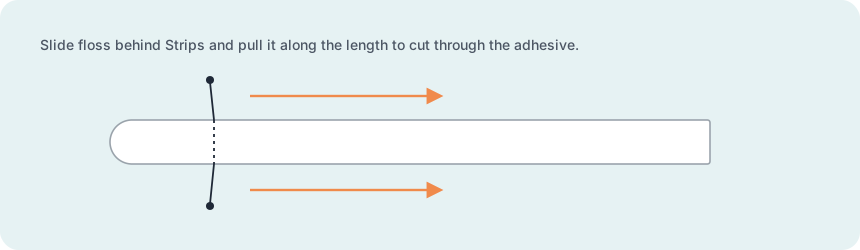
Verwenden Sie Zahnseide oder eine dünne Schnur.
Controller wechseln
Entfernen Sie Strips aus dem bisherigen Controller (Exklusionsmodus und Aufwecken) oder führen Sie einen Werksreset durch. Fügen Sie den Sensor anschließend dem neuen Controller hinzu.
7Fehlersuche
| Problem | Maßnahme |
|---|---|
| Fünf Blinkzeichen beim Hinzufügen | Fügen Sie den Sensor in der Nähe des Controllers und mit freier Sicht hinzu. Prüfen Sie, ob der Controller online ist. Möglicherweise gehört Strips noch zu einem anderen Netzwerk. Führen Sie in diesem Fall einen Werksreset durch und versuchen Sie es erneut. Prüfen Sie außerdem, ob die Region auf dem Etikett (EU, US …) zu Ihrem Controller passt. |
| Hinzugefügt, aber „offen/geschlossen“ wird nicht aktualisiert | Stellen Sie Einstellung 1 (Notification type) auf 0 oder 2. Hilft das nicht, setzen Sie den Sensor zurück, entfernen Sie ihn aus dem Controller und fügen Sie ihn erneut hinzu. |
| Ohne Verschlüsselung statt mit S2 hinzugefügt | Entfernen Sie den Sensor aus dem Controller, setzen Sie ihn zurück und fügen Sie ihn mit freier Sicht erneut hinzu. Unter Umständen sind mehrere Versuche nötig. |
| Sensor erscheint als anderer Gerätetyp | Prüfen Sie, ob im Controller der Strips-Treiber installiert ist. Treiber für Strips der 700er-Serie funktionieren auch mit der 800er-Serie; der Sensor wird dann eventuell als 700er angezeigt. Wird er weiterhin falsch angezeigt, entfernen Sie ihn, setzen Sie ihn zurück und fügen Sie ihn erneut hinzu. |
| Neue Einstellungen wirken nicht | Einstellungen werden beim nächsten Aufwachen übernommen (standardmäßig alle 12 Stunden). Wecken Sie den Sensor auf, damit sie sofort wirksam werden. |
| Nachrichten kommen unregelmäßig an | Prüfen Sie, ob Strips auf Metall sitzt oder zu weit vom Controller entfernt ist. Setzen Sie bei Bedarf einen Repeater ein. |
| Kein langes Blinkzeichen nach einem Reset | Warten Sie 10–15 Sekunden, denn es kann etwas dauern. Erscheint es dann immer noch nicht, wenden Sie sich an den Support. |
| Die LED reagiert überhaupt nicht auf den Magneten | Möglicherweise ist die Batterie leer. Prüfen Sie den letzten Batteriestand, den der Controller empfangen hat. Da sich die Batterie nicht wechseln lässt, muss ein Sensor mit leerer Batterie ersetzt werden. War der Batteriestand in Ordnung, wenden Sie sich an den Sensative-Support. |
| Niedriger Batteriestand nach einiger Zeit in der Kälte | Das ist normal. Der Messwert hängt von der Temperatur ab und gibt nicht die tatsächliche Ladung wieder. |
Welche Funktionen zur Verfügung stehen, hängt vom Controller ab. Manche Controller unterstützen Strips vollständig, andere nur teilweise.
8Technische Referenz
Dieser Abschnitt richtet sich an Integratoren und erfahrene Anwender.
Konfigurationsparameter
| Nr. | Name | Größe | Werte | Standard |
|---|---|---|---|---|
| 1 | Benachrichtigungstyp für offen/geschlossen (Notification type) | 1 Byte | 0: Binary Sensor Report + Notification Report (Access Control) 1: Notification Report (Access Control) 2: Notification Report (Home Security) | 1 |
| 2 | LED bei Ereignissen, etwa Alarmen (LED on events) | 1 Byte | 0: Aus 1: Ein | 1 |
| 15 | Supervision: Ereignisse, die der Controller bestätigen muss | 1 Byte | 0: nur S2-Verkapselung 1: nur Alarm „Tür offen“ (S2 + Supervision) 2: alle unaufgeforderten Meldungen – offen/geschlossen, Sabotage aufgehoben, Wake-up Notification, Batterie (S2 + Supervision) | 1 |
| 22 | Erweiterte Konfiguration | 1 Byte | 0: Standard – fest eingestellt: #1 = 1, #15 = 1, #16 = 10000, #17 = Sensative-Standard (Wiederholungen in zunehmenden Abständen, bis die Verbindung wiederhergestellt ist), #18 = 0, #19 = Aus 1: Gibt die Parameter 16–19 frei, mit #1 = 2 und #15 = 2 | 0 |
Nur wirksam, wenn Parameter 22 = 1 ist:
| Nr. | Name | Größe | Werte | Standard |
|---|---|---|---|---|
| 16 | Wartezeit für Supervision | 2 Byte | 500–30000 ms | 10000 ms |
| 17 | Wiederholungen für ein fehlgeschlagenes Ereignis | 1 Byte | 0–5 | 1 |
| 18 | Mindestabstand zwischen Wiederholungen | 1 Byte | 1–60 s | 6 s |
| 19 | Heartbeat: Minuten zwischen Batteriemeldungen | 1 Byte | 5–70 min in Schritten von 5 (andere Werte werden aufgerundet) | 70 min |
Benachrichtigungsereignisse (Notification)
| Typ | Ereignis | Wann |
|---|---|---|
| Access Control (0x06) | Door Open (0x16) | Parameter 1 = 0 oder 1 |
| Access Control (0x06) | Door Close (0x17) | Parameter 1 = 0 oder 1 |
| Home Security (0x07) | Intrusion, unknown location (0x02), d. h. Tür offen | Parameter 1 = 2 |
| Home Security (0x07) | Magnetic field interference detected (0x0B) | Sabotage: Jemand versucht, Strips aufzuwecken oder zu manipulieren |
| Home Security (0x07) | Clear notification (0x00) | Die oben genannten Ereignisse werden aufgehoben |
| System (0x09) | Software failure, manufacturer code (0x04) | Nach einem Softwarefehler; das Gerät startet neu |
Assoziationsgruppen
| Gruppe | Name | Max. Knoten | Befehle |
|---|---|---|---|
| 1 | Lifeline | 1 | Notification Report, Battery Report, Binary Sensor Report, Device Reset Locally Notification, Indicator Report. Hält den Controller über Öffnen/Schließen, Batterie und Sabotage auf dem Laufenden. |
Indikator (Indicator)
Indicator ID 0x50 (Node Identify): Die LED blinkt, damit Sie den Knoten finden.
Command Classes
| Command Class | Version | Sicherheit |
|---|---|---|
| Application Status | 1 | Keine |
| Association | 2 | Höchste gewährte |
| Association Group Info | 3 | Höchste gewährte |
| Battery | 1 | Höchste gewährte |
| Configuration | 4 | Höchste gewährte |
| Device Reset Locally | 1 | Höchste gewährte |
| Firmware Update Meta Data | 5 | Höchste gewährte |
| Indicator | 3 | Höchste gewährte |
| Manufacturer Specific | 2 | Höchste gewährte |
| Multi Channel Association | 3 | Höchste gewährte |
| Notification | 8 | Höchste gewährte |
| Powerlevel | 1 | Höchste gewährte |
| Security 2 | 1 | Keine |
| Sensor Binary | 1 | Höchste gewährte |
| Supervision | 1 | Keine |
| Transport Service | 2 | Keine |
| Version | 3 | Höchste gewährte |
| Wake Up | 2 | Höchste gewährte |
| Z-Wave Plus Info | 2 | Keine |
9Technische Daten
| Sensor | Magnetkontakt (offen/geschlossen), Sabotageerkennung |
| Funk | Z-Wave 800-Serie, Z-Wave Long Range |
| Reichweite | Bis zu 100 m zum nächsten Z-Wave-Gerät; bis zu 800 m mit Z-Wave Long Range |
| Sicherheit | S2, SmartStart |
| Firmware | Updates per Funk |
| Batterie | Fest eingebaut, LiMnO2, 480 mAh, weit über zehn Jahre |
| Einsatz | Innenbereich und geschützter Außenbereich |
| Schutzart | IP67 |
| Abmessungen | 195 × 15 × 3 mm |
| Gewicht | 11 g |
| Montage | Klebefläche auf der Rückseite; +Clip für raue Flächen oder vorübergehende Montage |
10Support
- Support, FAQ und Downloads: sensative.com/support
- Produktseite und Produktblatt: sensative.com/sensors/strips-guard-800
- Technische Supportanfrage: über das Formular auf der Support-Seite
Quelle: Sensative Docs, Strips Guard 700/800 for Z-Wave Plus, Strips Z-Wave FAQ und Troubleshooting Guide (abgerufen am 24. Oktober 2026); technische Daten aus den Produktdaten auf sensative.com.