Puck Radar misst mit einem 60-GHz-Radar die Entfernung zu dem, was sich vor ihm befindet, von 0,2 bis 7 m. Das Ergebnis meldet er über LoRaWAN als Entfernung, als Füllstand oder als Zustand belegt/frei – für Parkplätze, Wasserstände, Füllstände und Schneehöhen.
Lieferumfang
- Puck Radar mit eingesetzter Batterie und einer Standardlinse (etwa ±60°) oder einer schmalen Linse (etwa ±10°)
- Eine Klebefläche für ebene Oberflächen. Montageplatten sind separat erhältlich
- Die Schlüssel (DevEUI und AppKey) erhalten Sie mit den Lieferinformationen
Das brauchen Sie
- Ein LoRaWAN-Gateway in Reichweite, das online ist, und ein Konto bei einem LoRaWAN-Netzwerkserver, in dem das Gateway angelegt ist
- DevEUI und AppKey des Sensors. Die JoinEUI lautet
70B3D52C0001D4C3 - Ein Android-Smartphone mit NFC (empfohlen). Damit starten Sie den Sensor, und darauf laufen Hugin (NFC, LoRaWAN-Platine; erfordert ein Yggio-Benutzerkonto, und der Sensor muss Ihrer Organisation zugeordnet sein) und SweIoT Toolbox (Bluetooth, Radarplatine). Mit einem iPhone und einer NFC-Lese-App können Sie den Sensor nur starten
- Einen Payload-Decoder für Sensative-VSM-Sensoren in Ihrem Netzwerkserver oder Ihrer Anwendung
Von der Verpackung zum Betrieb
Sensor im Netzwerkserver registrieren
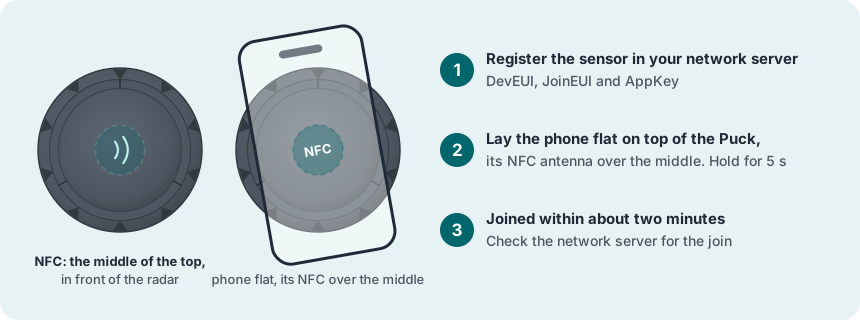
Legen Sie ein neues Endgerät mit folgenden Einstellungen an: OTAA, MAC-Version 1.0.4, Regionalparameter RP002-1.0.3, max. EIRP 14 dBm und der Frequenzplan Ihrer Region. Geben Sie DevEUI, AppKey und JoinEUI ein.
Dem Netzwerk per NFC beitreten
Schalten Sie NFC ein und nehmen Sie die Schutzhülle ab. Legen Sie das Smartphone flach auf die Mitte der Oberseite von Puck, direkt vor das Radar, und halten Sie es etwa 5 Sekunden lang ruhig.
Signal am Montageort prüfen
Halten Sie Puck an die Stelle, an der er montiert werden soll, und verfolgen Sie seine Nachrichten im Netzwerkserver.
Radarmethode und Messbereich wählen
Das Radar misst nur, solange Puck dem Netzwerk beigetreten ist. Prüfen Sie, ob die Methode (Well, Bin, Parking, Seating oder Distance2) und ihr Messbereich zur Aufgabe passen. Dazu verwenden Sie Radarbefehle aus dem VSM Configuration Tool oder vor Ort SweIoT Toolbox.
Montieren
Kleben Sie Puck auf eine glatte, trockene und ebene Oberfläche, die Sie mit Isopropylalkohol und Wasser gereinigt haben, oder verwenden Sie eine Montageplatte, ein Bohrloch mit 45 mm Durchmesser oder eine Halterung quer über einem Schacht. Richten Sie das Radar gerade auf das Ziel aus; vor der Linse darf sich nichts befinden. Über Wasser richten Sie es senkrecht nach unten oder neigen es nur um wenige Grad, mit Abstand zu den Seitenwänden. Die Oberseite muss für NFC erreichbar bleiben.
Testen
Stellen Sie einen Gegenstand in bekannter Entfernung vor das Radar oder warten Sie auf das tatsächliche Ziel. Mit dem Radarbefehl test:10 misst das Radar 10 Minuten lang alle 10 Sekunden.
Mehr im vollständigen Handbuch
Einstellungen, Fehlersuche, Wartung und technische Daten finden Sie im Handbuch zu Puck Radar für LoRaWAN.
Support: support@sensative.com