1Einführung
Strips Drip schlägt Alarm, sobald Wasser die saugfähigen Pads auf seiner blauen Montageplatte erreicht. Außerdem misst er die Temperatur und kann warnen, bevor Rohre einfrieren. Er ist einschließlich Platte nur 6 mm dick und verträgt feuchte Umgebungen. Damit passt er genau dorthin, wo Leckagen entstehen: unter Spülen und Haushaltsgeräten, entlang von Rohrleitungen, in Kellern, Technikräumen und auf Dachböden.
Strips Drip arbeitet mit jedem LoRaWAN-Netzwerkserver (LoRaWAN 1.0.4, Klasse A, OTAA) und erreicht bei Sichtverbindung bis zu 10 km. Die Batterie ist fest eingebaut. Im Lieferzustand hält sie in einem stabilen Netz bei SF9 oder besser mehr als zehn Jahre. In einem schwächeren Netz kann die Batterielebensdauer deutlich kürzer sein. Leckagealarme sendet der Sensor bestätigt, das heißt, er wiederholt sie, bis der Netzwerkserver sie empfangen hat.
Lieferumfang
- Strips Drip mit bereits aufgebrachter Klebefläche auf der Rückseite
- Die blaue Montageplatte mit zwei saugfähigen Pads. Sie liegt in der Regel lose bei; bei einigen Kundenvarianten ist sie bereits angebracht.
- Ein oder zwei Magnete am Sensor. Sie halten ihn im Transportmodus, bis Sie mit der Installation beginnen.
- Die LoRaWAN-Schlüssel (DevEUI, JoinEUI und AppKey). Sie stehen auf einem Etikett in der Verpackung und werden Ihnen zusätzlich per E-Mail zugeschickt.
Werkzeug brauchen Sie nicht. Wenn Sie die Platte anschrauben möchten, benötigen Sie zwei eigene Schrauben; sie gehören nicht zum Lieferumfang. Das Zubehör +Clip passt nicht zu Strips Drip, weil der Sensor mit seiner Platte 6 mm dick ist.
Aufbau des Sensors
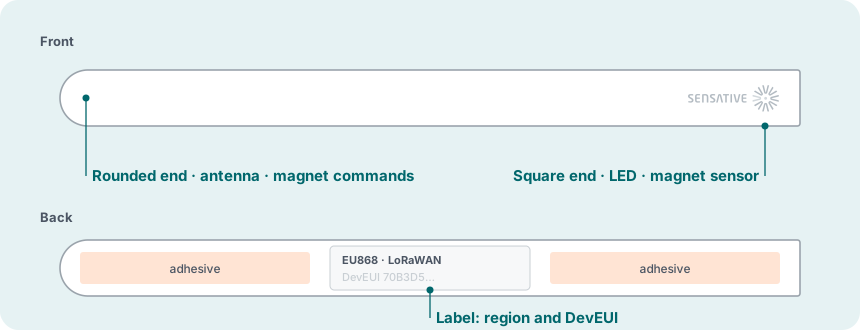
2Vorbereitung
Ein LoRaWAN-Sensor braucht etwas mehr Vorbereitung als ein Sensor, den Sie einfach mit einem Hub koppeln. Legen Sie zuerst Folgendes bereit:
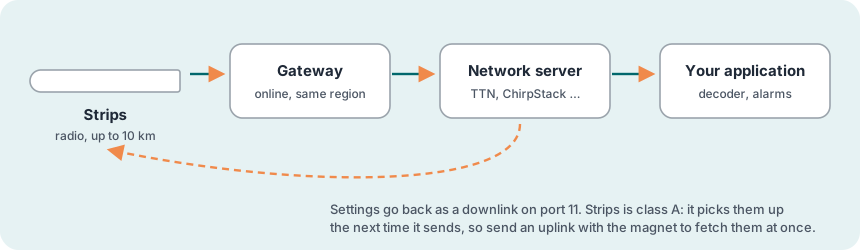
Das brauchen Sie
- Ein LoRaWAN-Gateway in Reichweite, eingeschaltet und online
- Ein Konto bei einem LoRaWAN-Netzwerkserver (etwa The Things Network, ChirpStack, Loriot oder Actility), in dem das Gateway angelegt ist
- Die Schlüssel des Sensors: DevEUI, JoinEUI (auch AppEUI genannt) und AppKey
- Die Region, die auf dem Etikett des Sensors steht (etwa EU868 oder US915). Netzwerkserver und Gateway müssen dieselbe Region verwenden, in US915 und AU915 außerdem dasselbe Sub-Band.
- Den Strips Payload-Decoder in Ihrem Netzwerkserver oder Ihrer Anwendung, damit sich die Nachrichten lesen lassen (siehe Support)
Montageort wählen
- Wo sich Wasser zuerst sammelt: flach auf dem Boden unter Spülen, Geschirrspülern, Waschmaschinen, Rohrverbindungen und Heizkesseln. Im Keller wählen Sie die tiefste Stelle.
- Innen oder geschützt im Freien: Der Sensor erfüllt IP67, sollte aber nicht längere Zeit unter Wasser liegen.
- Reichweite: bis zu 10 km bei freier Sichtverbindung, durch Wände und Decken deutlich weniger
- Auf der Platte ist Metall kein Problem: Auf seiner 3 mm dicken Montageplatte können Sie Strips Drip auch auf Metall montieren, etwa auf dem Metallboden eines Schranks, denn die Platte hält die Antenne ausreichend weit vom Metall fern. Setzen Sie den Sensor nicht ohne Platte auf Metall und nicht in eine geschlossene Metallkonstruktion.
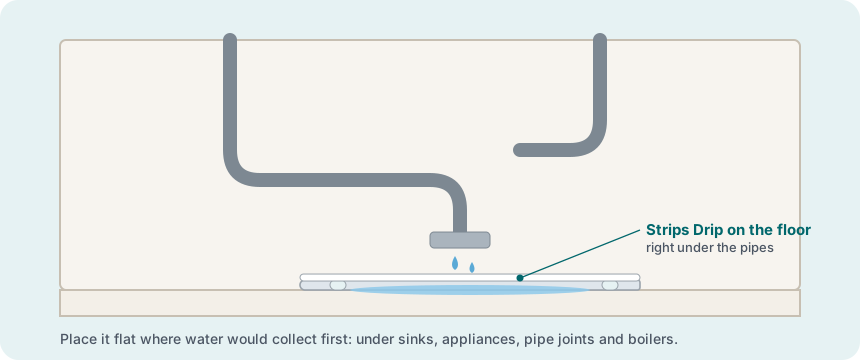
3Installation Schritt für Schritt
Die Installation umfasst neun Schritte. Registrieren Sie den Sensor im Netzwerkserver, bevor Sie die Magnete abnehmen. Lassen Sie ihn danach dem Netzwerk beitreten, prüfen Sie, was er meldet, und montieren Sie ihn ganz zum Schluss.
Auspacken
Prüfen Sie, ob Sensor und Magnete vorhanden sind, und legen Sie die Schlüssel bereit. Lassen Sie die Magnete am Sensor, bis Sie den Beitritt starten.
Sensor im Netzwerkserver registrieren
- Legen Sie in Ihrem Netzwerkserver ein neues Endgerät mit der Aktivierungsart OTAA an.
- Wählen Sie LoRaWAN 1.0.4 (MAC-Version), die Revision RP002-1.0.1 der Regionalparameter und den Frequenzplan für die Region auf dem Etikett. In US915 und AU915 wählen Sie dasselbe Sub-Band wie beim Gateway.
- Geben Sie DevEUI, JoinEUI (AppEUI) und AppKey ein. Prüfen Sie die Eingaben sorgfältig. Ist auch nur ein Zeichen falsch, schlägt der Beitritt fehl.
- Fügen Sie dem Gerät oder der Anwendung den Strips Payload-Decoder hinzu.
Dem Netzwerk beitreten
Nehmen Sie alle Magnete vom Sensor ab. Strips verlässt den Transportmodus und sendet einen Join-Request; die LED blinkt dabei einmal lang grün.
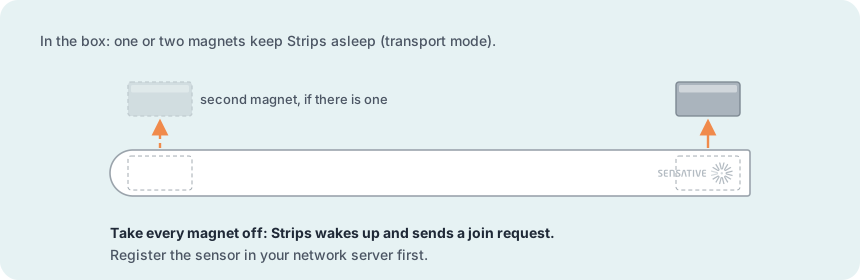
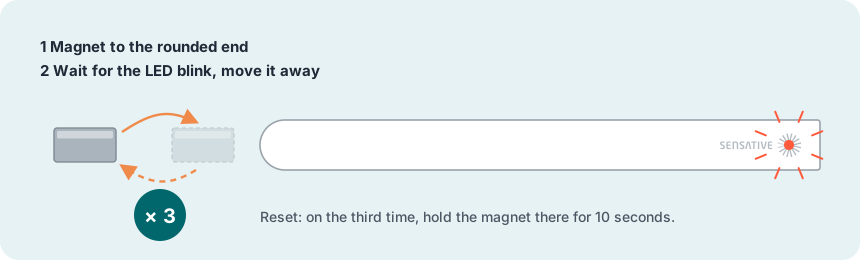
Waren die Magnete schon einmal abgenommen oder soll der Sensor erneut beitreten, starten Sie den Beitritt stattdessen mit dem Magneten. Führen Sie ihn dreimal an das abgerundete Ende, sodass die LED dreimal grün blinkt. In diesem Fall zeigt ein kurzes oranges Blinkzeichen den Join-Request an.
Montageplatte anbringen
Bringen Sie die Platte direkt nach dem Beitritt an. Vorher ist das nicht möglich, weil das Klebeband, das die Transportmagnete hält, um den Sensor herum verläuft. Zwei Stunden nach dem Beitritt kalibriert sich Strips Drip erneut. Bis dahin muss er auf seiner Platte sitzen und am endgültigen Ort montiert sein, und die Pads müssen trocken sein. Wurde Ihr Sensor mit bereits angebrachter Platte geliefert, überspringen Sie diesen Schritt, montieren Sie den Sensor aber trotzdem innerhalb von zwei Stunden.
- Ziehen Sie die Schutzfolie von der Klebefläche auf der Rückseite von Strips ab.
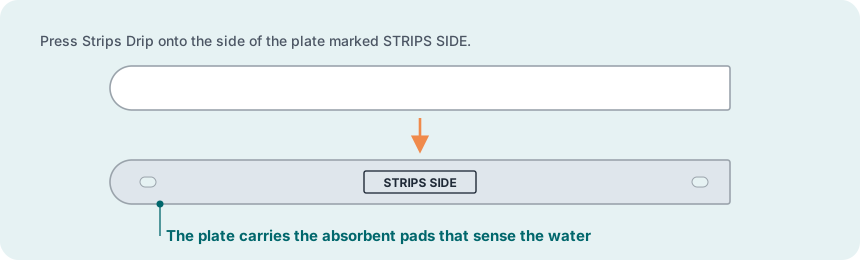
- Drücken Sie Strips auf die mit STRIPS SIDE gekennzeichnete Seite der Platte.
Signal am Montageort prüfen
Halten Sie Strips an die Stelle, an der er montiert werden soll, und lösen Sie einen Uplink aus, indem Sie den Magneten dreimal an das abgerundete Ende führen. Sehen Sie sich anschließend die Nachricht im Netzwerkserver an.
Konfigurieren (optional)
Strips Drip ist bei Lieferung bereits konfiguriert. Er löst einen Leckagealarm aus, wenn der Flood-Wert 50 % überschreitet, und Temperaturalarme unter +4 °C und über +60 °C (siehe Lieferzustand). Ein Profil müssen Sie nur wählen, wenn Sie ein anderes Verhalten wünschen:
| Profil im Config Tool | Funktion |
|---|---|
| Liquid Leak and Frost Alarm | Ein Alarm (bestätigt), wenn Wasser erkannt wird und wenn die Temperatur auf 4 °C fällt. Der Sensor prüft die Pads alle 30 Sekunden. Außerdem sendet er den Flood-Wert (0–100 %) einmal täglich und während einer Leckage. |
| Custom Profile (Advanced) | Sie wählen Meldungen und Einstellungen selbst, etwa eine andere Frostschwelle oder Temperaturmeldungen. |
An einem feuchten Ort müssen Sie die Alarmschwelle unter Umständen anheben (siehe Feuchte Orte im Kapitel Betrieb).
- Öffnen Sie das Strips LoRa Config Tool und wählen Sie Strips Multi-sensor +Drip.
- Wählen Sie ein Profil, prüfen Sie dessen Meldungen und Einstellungen und passen Sie bei Bedarf einzelne Werte an.
- Kopieren Sie die vom Tool erzeugte Payload und senden Sie sie von Ihrem Netzwerkserver als Downlink auf Port 11.
- Lösen Sie mit dem Magneten einen Uplink aus (dreimal am abgerundeten Ende). Strips ist ein Gerät der Klasse A und empfängt einen Downlink nur unmittelbar, nachdem er selbst etwas gesendet hat.
Montieren
Wählen Sie eine von drei Möglichkeiten:
- Lose: Legen Sie den Sensor mit den Pads nach unten flach an seinen Platz. Das eignet sich für einen schnellen Start oder für Stellen, an denen Sie ihn später möglicherweise versetzen müssen.
- Klebefläche: Der Untergrund muss sauber, trocken und mindestens +10 °C warm sein. Ziehen Sie die Schutzfolie von der Klebefläche unter der Platte ab und drücken Sie die Platte fest an.
- Schrauben: Die Platte hat an beiden Enden ein Schlüsselloch. Zeichnen Sie die Bohrlöcher mithilfe der Platte an und befestigen Sie sie mit zwei Schrauben (nicht im Lieferumfang). Ziehen Sie die Schrauben nicht zu fest an, damit Sie Strips Drip später noch abnehmen können.
Legen Sie den Sensor so, dass die Pads möglichst als Erstes mit Wasser in Berührung kommen.
Testen (optional)
Ein Test ist nicht erforderlich, denn ein korrekt kalibrierter Sensor funktioniert. Wenn Sie den Alarm sehen möchten, warten Sie, bis seit dem Beitritt mindestens fünf Stunden vergangen sind. Dann ist die zweite Kalibrierung mit montiertem, trockenem Sensor sicher abgeschlossen. Machen Sie die Pads vorher nicht nass. Geben Sie anschließend etwas Wasser darauf.
Betriebsbereit
- Im Netzwerkserver mit der richtigen Region und den richtigen Schlüsseln registriert
- Innerhalb von zwei Stunden nach dem Beitritt auf der Platte am endgültigen Ort montiert und trocken – dann kalibriert er sich
- Dem Netzwerk beigetreten, Nachrichten werden decodiert
- Lieferzustand beibehalten oder ein Profil mit Statuscode 0300 bestätigt
- Signal am endgültigen Montageort geprüft
- Optional: Leckagealarm nach fünf Stunden mit Wasser getestet und Pads getrocknet
- In Ihrer Anwendung eine Aktion für den Leckagefall eingerichtet, etwa eine Benachrichtigung oder ein schließendes Ventil
4Betrieb
Was der Sensor meldet
- Wasserleckage: ein Alarm (bestätigt), wenn der Flood-Wert die Alarmschwelle überschreitet, und eine weitere Meldung, wenn der Alarm aufgehoben wird
- Flood-Wert: 0 (trocken) bis 100 (durchnässt), sofern Sie die Flood-Meldung einschalten, etwa mit dem Profil Liquid Leak and Frost Alarm
- Temperatur: Frost- und Übertemperaturalarme (im Lieferzustand unter +4 °C und über +60 °C), Messwerte oder Mittelwerte
- Batteriestand und Heartbeat: standardmäßig einmal täglich. Ein neuer Sensor zeigt 99 % an; das bedeutet voll.
Lieferzustand und Werkseinstellungen
Strips Drip ist ab Werk für seine Aufgabe konfiguriert und arbeitet deshalb, sobald er dem Netzwerk beigetreten ist:
| Lieferzustand | |
|---|---|
| Leckagealarm | Ein, bestätigt gesendet, wenn der Flood-Wert 50 % überschreitet |
| Temperaturalarme | Ein, unter +4 °C (Frost) und über +60 °C |
| Batteriestand | Einmal täglich mit dem Heartbeat |
| Heartbeat | Alle 24 Stunden eine Nachricht mit dem Batteriestand als Lebenszeichen, dass der Sensor online ist |
| Erneuter Beitritt | Hatte der Sensor 7 Tage lang keinen Kontakt zum Netzwerk, verlässt er das Netzwerk und versucht einmal täglich erneut beizutreten, bis es gelingt |
Manche Kunden erhalten ihre Sensoren mit einer eigenen Konfiguration. In diesem Fall gilt stattdessen diese Konfiguration.
00 auf Port 11 oder 0100 auf Port 10), kehrt der Sensor zu den Werkseinstellungen zurück. Meldungen und Alarme, auf die Sie sich verlassen, können dann ausgeschaltet oder anders eingestellt sein. Konfigurieren Sie den Sensor danach mit einem Downlink aus dem Config Tool neu (siehe Schritt 6). Der Reset per Magnet ändert die Einstellungen nicht.Nach einer Leckage
- Lassen Sie den Sensor, wo er ist. Entfernen Sie das Wasser; die Pads trocknen von selbst. Mit einem Tuch um die Pads geht es schneller.
- Das Trocknen dauert mindestens 24 Stunden, nach viel Wasser länger. Erst wenn die Pads trocken sind, erkennen sie Wasser wieder zuverlässig.
- Der Sensor arbeitet nach einer Leckage weiter und kann während seiner gesamten Batterielebensdauer immer wieder Leckagen erkennen.
- Lassen Sie ihn nicht längere Zeit unter Wasser liegen.
Feuchte Orte: Alarmschwelle anpassen
An feuchten Orten wie Kellern, Kriechkellern oder Technikräumen werden die Pads nie ganz trocken. Der Flood-Wert (0 = trocken, 100 = durchnässt) liegt dann auch in Ruhe über 0. Kommt er in die Nähe der Alarmschwelle (50 % im Lieferzustand, 10 % nach dem Zurücksetzen auf die Werkseinstellungen), kann der Sensor Fehlalarme auslösen. Passen Sie die Schwelle deshalb an den Ort an:
- Zuerst vor Ort kalibrieren. Kalibrieren Sie den Sensor, wenn er an seinem endgültigen Platz montiert und so trocken ist, wie es dort möglich ist (siehe Neu kalibrieren). Der Ruhewert wird dann zum Grundwert.
- Flood-Wert einige Tage beobachten. Schalten Sie die Flood-Meldung mit dem Flood Report Interval ein, etwa auf 60 Minuten, oder nutzen Sie das Profil Liquid Leak and Frost Alarm mit einer Meldung pro Tag. Notieren Sie den höchsten Wert unter normalen Bedingungen.
- Alarmschwelle darüber legen. Stellen Sie den Flood Alarm Threshold Level deutlich über den höchsten Normalwert ein. Belassen Sie die Flood Alarm Hysteresis bei einigen Prozent, damit der Alarm aufgehoben wird, sobald die Pads trocknen. Gehen Sie nicht höher als nötig, denn auch eine kleine Leckage muss die Schwelle noch überschreiten.
- Einstellungen senden. Wählen Sie im Config Tool das Profil, ändern Sie die beiden Einstellungen, kopieren Sie die Payload und senden Sie sie als Downlink auf Port 11. Lösen Sie dann mit dem Magneten einen Uplink aus. Der Statuscode 0300 bestätigt die Übernahme.
- Flood Report Interval wieder ausschalten, wenn Sie es nur zu diesem Zweck eingeschaltet haben. Häufige Meldungen kosten Batterie.
Bestätigte Nachrichten und Netzausfälle
Alarme sendet Strips bestätigt, das heißt, er wartet auf eine Empfangsbestätigung des Netzwerkservers. Bleibt sie aus, etwa weil das Gateway ausgeschaltet ist, wechselt Strips in den Wiederholungsmodus. Er versucht es nach 1, 2, 4, 8 Minuten usw. erneut, bis hin zu einem Versuch pro Tag. Nach 7 Tagen ohne Bestätigung setzt sich Strips zurück und wechselt in den Standby (siehe unten).
Betriebsmodi
| Modus | Bedeutung |
|---|---|
| Transport | Magnete angebracht, Tiefschlaf, nahezu kein Batterieverbrauch. In diesem Zustand wird Strips geliefert. |
| Beigetreten | Normalbetrieb: Der Sensor ist mit dem Netzwerk verbunden und sendet Meldungen. |
| Wiederholung | Eine bestätigte Nachricht wurde nicht quittiert. Strips wiederholt sie in immer längeren Abständen. |
| Standby | Nicht beigetreten (nach einem Reset oder nach 7 Tagen im Wiederholungsmodus). Strips sendet einmal täglich einen Join-Request, bis der Beitritt gelingt. |
Strips lässt sich nicht ausschalten. Nachdem die Magnete abgenommen wurden, kann er nur dann in den Transportmodus zurückkehren, wenn er noch nie beigetreten ist. Das ist der Fall, wenn der Beitritt fehlgeschlagen ist oder wenn die Magnete wieder angebracht wurden, bevor er einen Join-Request gesendet hat.
LED-Signale
| LED | Bedeutung |
|---|---|
| ● Kurz grün | Ein Magnet am abgerundeten Ende. Ein zusätzliches kurzes Blinkzeichen nach drei Wischbewegungen bedeutet, dass der Befehl angenommen wurde. Erscheint auch, wenn ein Alarm quittiert wird. |
| ● Lang grün | Beigetreten, zurückgesetzt oder Start aus dem Transportmodus |
| ● Kurz orange | Strips sendet eine Meldung oder, im Standby, einen Join-Request |
| ●● Grün, dann rot | Duty-Cycle-Grenze erreicht: zu viele Nachrichten für das Netz. Die Nachricht wird etwas später gesendet. |
| ● 5× kurz rot | Der Beitritt ist fehlgeschlagen. |
| ● 3× kurz rot | Strips hat eine bestätigte Meldung gesendet, aber keine Quittung (ACK) vom Netzwerkserver erhalten |
| ● 2× kurz rot | Eine Meldung wurde nicht gesendet, weil sich Strips im Wiederholungsmodus befindet |
| ● Lang rot | Der Magnet wurde erkannt, während sich Strips im Standby befindet (nicht beigetreten) |
Mit der Einstellung LED Level können Sie die LED-Anzeige einschränken: alle Ereignisse (Standard), nur Benutzeraktionen und Fehler oder stark eingeschränkt.
5Magnetbefehle
Befehle geben Sie, indem Sie einen Magneten an das abgerundete Ende von Strips heranführen und wieder wegnehmen. Verwenden Sie dazu den mitgelieferten oder einen beliebigen kleinen Magneten.
| Befehl | Vorgehen | Ergebnis |
|---|---|---|
| Uplink senden / beitreten | Magnet dreimal an das abgerundete Ende führen, sodass die LED dreimal grün blinkt | Ein zusätzliches kurzes grünes Blinkzeichen. Ist Strips beigetreten, sendet er eine Nachricht und holt wartende Downlinks ab. Ist er nicht beigetreten, sendet er einen Join-Request; die LED blinkt dabei kurz orange. |
| Reset | Wie oben, den Magneten beim dritten Mal jedoch 10 Sekunden lang am abgerundeten Ende halten | Zwei lange grüne Blinkzeichen. Strips verlässt das Netzwerk und startet neu. Die Einstellungen bleiben erhalten. |
00 auf Port 11 (oder 0100 auf Port 10). Der Sensor bleibt dabei beigetreten. Da die Werkseinstellungen nicht dem Lieferzustand entsprechen, müssen Sie den Sensor anschließend neu konfigurieren (siehe Lieferzustand und Werkseinstellungen).6Wartung und Demontage
Batterie
Die Batterie ist fest eingebaut. Im Lieferzustand hält sie in einem stabilen Netz bei SF9 oder besser mehr als zehn Jahre. In einem schwächeren Netz kann die Batterielebensdauer deutlich kürzer sein. Die Batterie lässt sich nicht wechseln. Häufige Meldungen, eine schwache Verbindung und hohe Spreizfaktoren (SF10–SF12) verkürzen ihre Lebensdauer. So nutzen Sie die Batterie optimal:
- Montieren Sie Strips auf seiner Montageplatte (nie direkt auf Metall) und in guter Reichweite eines Gateways, sodass er das Netzwerk mit SF9 oder besser erreicht (siehe Schritt 5).
- Lassen Sie nur melden, was Sie wirklich brauchen. Die Profile im Config Tool sind auf die Batterielebensdauer hin geprüft.
- Belassen Sie die Abfrageintervalle auf den Standardwerten, sofern Sie keine schnellere Reaktion benötigen.
Bei Kälte kann der angezeigte Batteriestand niedriger sein als der tatsächliche. Das ist normal, denn der Messwert berücksichtigt die Temperatur und gibt nicht die tatsächliche Ladung wieder.
Die Batterie ist eine Lithium-Mangandioxid-Zelle (LiMnO₂), eine der stabilsten Lithium-Zellchemien. Öffnen Sie den Sensor nicht, durchstechen Sie ihn nicht und erhitzen Sie ihn nicht über +80 °C. Ist die Batterie leer, geben Sie den gesamten Sensor wie eine Batterie zum Recycling ab. Gegen Ende ihrer Lebensdauer bläht sich die Batterie normalerweise etwas auf; das ist normal.
Leckagesensor neu kalibrieren
Kalibrieren Sie den Sensor neu, wenn er bei der Kalibrierung zwei Stunden nach dem ersten Beitritt nicht auf seiner Platte saß, nicht montiert oder nicht trocken war, wenn er seitdem erneut beigetreten ist (ein neuer Beitritt löst keine Kalibrierung aus) oder wenn Sie ihn versetzen. Mit der Zeit können auch Staub und Luftfeuchtigkeit dazu führen, dass ein trockener Sensor etwas Feuchtigkeit oder sogar einen Fehlalarm meldet. Achten Sie darauf, dass die Pads vollständig trocken sind und der Sensor an seinem Platz liegt. Senden Sie dann den Downlink 011900000000 auf Port 11 und lösen Sie mit dem Magneten einen Uplink aus. Prüfen Sie anschließend, ob der gemeldete Flood-Wert nahe 0 liegt.
Strips demontieren
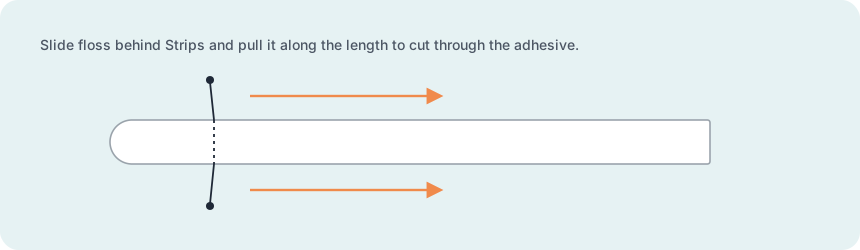
Verwenden Sie Zahnseide oder eine dünne Schnur.
Netzwerkserver wechseln
- Löschen Sie das Gerät im bisherigen Netzwerkserver.
- Setzen Sie Strips mit dem Magneten zurück.
- Registrieren Sie den Sensor im neuen Netzwerkserver und lassen Sie ihn erneut beitreten.
Die Einstellungen bleiben im Sensor gespeichert.
7Fehlersuche
| Problem | Maßnahme |
|---|---|
| Beigetreten, aber kein Leckagealarm | Im Lieferzustand ist der Leckagealarm eingeschaltet. Wurden die Einstellungen auf die Werkseinstellungen zurückgesetzt, konfigurieren Sie den Sensor mit dem Config Tool neu (siehe Lieferzustand und Werkseinstellungen). |
| Leckagealarm, obwohl alles trocken ist | Kalibrieren Sie den Sensor mit vollständig trockenen Pads neu (Downlink 011900000000 auf Port 11). Tritt der Fehler erneut auf, erhöhen Sie den Flood Alarm Threshold Level (siehe Feuchte Orte). |
| Kein Alarm, obwohl die Pads nass sind | War der Sensor bei der Kalibrierung zwei Stunden nach dem Beitritt nass, nicht auf seiner Platte oder noch nicht montiert? Dann ist der Grundwert falsch. Trocknen Sie die Pads vollständig, montieren Sie den Sensor und kalibrieren Sie ihn per Downlink neu. |
| Nach einer Leckage kein neuer Alarm | Die Pads trocknen noch. Rechnen Sie mit mindestens 24 Stunden. |
| Erkennt der Sensor auch Öl? | Nein. Öl erkennt Strips Drip Oil. |
| Join-Request im Netzwerkserver, aber kein Join-Accept | Prüfen Sie Region, LoRaWAN-Version (1.0.4), Regionalparameter und Schlüssel. In US915 und AU915 muss der Netzwerkserver dasselbe Sub-Band verwenden wie das Gateway. |
| Im Netzwerkserver kommt gar nichts an | Prüfen Sie, ob das Gateway eingeschaltet und online ist und als verbunden angezeigt wird. Prüfen Sie, ob Strips in Reichweite ist und nicht ohne Montageplatte auf Metall liegt. Prüfen Sie, ob die Region auf dem Etikett zum Netzwerkserver passt. Möglicherweise ist Strips noch bei einem anderen Netzwerkserver angemeldet. Setzen Sie ihn dann mit dem Magneten zurück und versuchen Sie es erneut. |
| „MIC mismatch“ | Die Schlüssel sind falsch. Prüfen Sie, ob sie zu diesem Sensor gehören und richtig eingegeben sind. |
| „DevNonce too small“ | Löschen Sie das Gerät im Netzwerkserver und legen Sie es neu an. Setzen Sie Strips anschließend mit dem Magneten zurück und lassen Sie ihn erneut beitreten. |
| Eine neue Einstellung wirkt nicht | Strips empfängt den Downlink erst mit seiner nächsten Nachricht, also bis zu 24 Stunden später. Lösen Sie mit dem Magneten einen Uplink aus, damit er den Downlink früher abholt, und achten Sie auf den Statuscode 0300. In einem stark ausgelasteten Netz kann es mehrere Nachrichten dauern, bis der Downlink durchkommt. |
| Nachrichten fehlen oder kommen unregelmäßig | Prüfen Sie RSSI und SNR. Der Sensor ist möglicherweise zu weit vom Gateway entfernt oder durch Metall abgeschirmt. Einzelne Kanäle können auch durch Störungen im selben Frequenzband beeinträchtigt sein, etwa durch einen nahen Mobilfunksender oder ein RFID-Lesegerät. In US915 und AU915 prüfen Sie, ob die Sub-Bänder übereinstimmen. |
| Kurz grün, dann kurz rot | Duty-Cycle-Grenze erreicht: Aus Sicht des Netzwerkservers sendet der Sensor zu oft. Die Nachricht wird später gesendet. |
| Neuer Sensor zeigt 99 % Batteriestand | Das bedeutet voll und ist normal. |
| Schlüssel fehlen | Sie stehen auf einem Etikett in der Verpackung und wurden Ihnen per E-Mail zugeschickt. Wenn Sie die Schlüssel in digitaler Form benötigen, wenden Sie sich an Sensative. |
| Die LED reagiert überhaupt nicht auf den Magneten | Möglicherweise ist die Batterie leer. Prüfen Sie den letzten Batteriestand, den der Netzwerkserver empfangen hat. Da sich die Batterie nicht wechseln lässt, muss ein Sensor mit leerer Batterie ersetzt werden. War der Batteriestand in Ordnung, wenden Sie sich an den Sensative-Support. |
8Technische Referenz
Dieser Abschnitt richtet sich an Integratoren. Das Strips LoRa Config Tool erzeugt die Downlinks, der Payload-Decoder wertet die Uplinks aus. Links zu beiden finden Sie unter Support.
Ports und Werkseinstellungen
| Port 11 | Konfigurations-Downlinks aus dem Config Tool. 00 setzt alle Einstellungen auf die Werkseinstellungen zurück. |
| Port 10 | Befehle. 0100 setzt die Einstellungen ebenfalls auf die Werkseinstellungen zurück. |
Port 10, 08XXXX | Netzwerk verlassen und warten: 08XXXX, wobei XXXX eine Anzahl Minuten als zwei Byte in Hexadezimalschreibweise angibt. Strips verlässt das Netzwerk und sendet erst nach Ablauf dieser Zeit einen neuen Join-Request. 0805A0 etwa wartet 1.440 Minuten (24 Stunden). Das ist nützlich, wenn Sie Sensoren im Büro beitreten lassen und prüfen wollen, bevor sie zur Montage an einen Kunden gehen.Senden Sie diesen Downlink nicht bestätigt (confirmed). Strips verlässt das Netzwerk, bevor er ihn quittieren kann. Der Netzwerkserver sendet ihn deshalb beim nächsten Beitritt erneut, und Strips verlässt das Netzwerk wieder – eine Endlosschleife. Diese lässt sich nur auflösen, indem Sie das Gerät im Netzwerkserver löschen und neu anlegen. |
| Lieferzustand | Leckagealarm über 50 %; Temperaturalarme unter +4 °C und über +60 °C; Batteriestand und Heartbeat alle 24 Stunden; erneuter Beitritt nach 7 Tagen ohne Kontakt zum Netzwerk |
| Werkseinstellungen | Bei allen Strips-Modellen gleich: Spalte „Werkseinstellung“ der Einstellungstabelle. Nicht identisch mit dem Lieferzustand; siehe Lieferzustand und Werkseinstellungen. |
| Klasse und Aktivierung | LoRaWAN 1.0.4, Regionalparameter RP002-1.0.1, Klasse A, OTAA |
Statuscodes
Nach einem Konfigurations-Downlink antwortet Strips mit einem der folgenden Codes:
| Code | Bedeutung |
|---|---|
| 0300 | OK |
| 0301 | Ungültige Einstellungen |
| 0302 | Ungültige Payload-Länge |
| 0303 | Wert nicht angenommen |
| 0304 | Unbekannter Befehl |
Meldungen
| Meldung | Inhalt |
|---|---|
| Flood Alarm | Wasser erkannt, der Flood-Wert hat die Alarmschwelle überschritten (bestätigt) |
| Flood Report | Flood-Wert von 0 = trocken bis 100 = durchnässt, im eingestellten Intervall |
| Temperature Report / Alarm | Aktuelle Temperatur sowie Alarme an der unteren und oberen Schwelle |
| Average Temperature Report / Alarm | Mittelwert über einen eingestellten Zeitraum sowie Alarme auf Basis des Mittelwerts |
| Battery Report | Batteriestand (%) |
Einstellungen
Die folgenden Einstellungen gelten für Strips Drip und entsprechen denen im Config Tool. Die Spalte „Werkseinstellung“ zeigt die Werte nach einem Zurücksetzen auf die Werkseinstellungen; der Lieferzustand weicht davon ab (siehe Lieferzustand und Werkseinstellungen).
| Einstellung | Funktion | Wertebereich | Werkseinstellung |
|---|---|---|---|
| Flood Poll Interval | Wie oft die Leckage- (und Öl-)Sensoren abgefragt werden. 0 = aus. | 0,5–60 min | 0,5 min |
| Flood Report Interval | Wie oft der Flood-Wert gemeldet wird | 10–10080 min | 0 (aus) |
| Flood Alarm Threshold Level | Flood-Wert, ab dem der Leckagealarm ausgelöst wird | 0–100 % | 10 % |
| Flood Alarm Hysteresis | Wie weit der Flood-Wert unter die Alarmschwelle sinken muss, bevor der Alarm aufgehoben wird | 0–100 % | 4 % |
| Temperature Poll Interval | Wie oft die Temperatur gemessen wird. 0 = aus. | 0,5–60 min | 2 min |
| Temperature Send Immediately Threshold | Änderung gegenüber dem zuletzt gemeldeten Wert, die eine Meldung auslöst | 0,1–60 °C | 2 °C |
| Temperature Low / High Alarm Level | Temperatur, bei deren Erreichen oder Über- bzw. Unterschreiten der Alarm ausgelöst wird | −20 bis +120 °C | aus |
| Temperature Alarm Hysteresis | Wie weit die Temperatur zurückgehen muss, bevor erneut ein Alarm ausgelöst werden kann | 0,1–60 °C | 1 °C |
| Average Temperature Time | Wie oft die mittlere Temperatur gesendet wird | 10–10080 min | 1440 min |
| Average Temperature Low / High Alarm Level | Alarmschwellen für die mittlere Temperatur | −20 bis +60 °C | aus |
| Magnet Poll Interval | Wie oft die Magnetsensoren abgefragt werden. Alle anderen Intervalle sind Vielfache davon. Ein kleinerer Wert verkürzt die Reaktionszeit, verbraucht aber mehr Batterie. | 1–10 s | 1,5 s |
| LED Level | 0 = stark eingeschränkt, 1 = Benutzeraktionen und Fehler, 2 = alle Ereignisse | 0–2 | 2 |
9Technische Daten
| Sensoren | Wasserleckage (saugfähige Pads), Temperatur |
| Alarme | Leckage (einstellbare Empfindlichkeit), Frost |
| Funk | LoRaWAN 1.0.4, Klasse A, OTAA |
| Frequenzpläne | EU868 · US915 · AU915 · AS923 · KR920 · IN865 |
| Reichweite | Bis zu 10 km bei Sichtverbindung |
| Batterie | Fest eingebaut, LiMnO2, 480 mAh; mehr als zehn Jahre im Lieferzustand in einem stabilen Netz bei SF9 oder besser |
| Schutzart | IP67, Innenbereich und geschützter Außenbereich |
| Betriebstemperatur | −20 bis +60 °C |
| Abmessungen | 195 × 15 × 6 mm (3 mm Sensor plus 3 mm Montageplatte) |
| Montage | Lose, Klebefläche oder zwei Schrauben (nicht im Lieferumfang) durch die Schlüssellöcher der Platte |
10Support
- Strips LoRa Config Tool zum Erstellen der Konfigurations-Downlinks: strips-lora-config-app.service.sensative.net
- Payload-Decoder (Open Source): github.com/Sensative/strips-lora-translator-open-source
- Support, FAQ und Downloads: sensative.com/support
- Produktseite und Produktblatt: sensative.com/sensors/strips-drip
- Technische Supportanfrage: über das Formular auf der Support-Seite
Quellen: Sensative Docs, Strips for LoRaWAN pages, FAQ Strips LoRaWAN, Troubleshooting Guide Strips LoRaWAN and +Switch (abgerufen am 24. Oktober 2026); Strips LoRa Config Tool (Profile, Meldungen und Einstellungen); Rev B datasheets; technische Daten aus den Produktdaten auf sensative.com.