Square Presence erkennt, ob sich Personen in einem Raum aufhalten – auch wenn jemand still sitzt –, und meldet dies zusammen mit Temperatur, Luftfeuchte und Licht über LoRaWAN.
Lieferumfang
- Square Presence mit bereits aufgebrachter Klebefläche auf der Rückseite
Das Square-Schraubmontage-Set ist separat erhältlich.
Das brauchen Sie
- Ein LoRaWAN-Gateway, online und in Reichweite, das in Ihrem Konto bei einem LoRaWAN-Netzwerkserver angelegt ist
- DevEUI und AppKey des Sensors aus den Lieferinformationen. Die JoinEUI lautet für alle Square-Sensoren
70B3D52C0001D4C3 - Ein Smartphone mit NFC. Wir empfehlen Android; für ein iPhone brauchen Sie eine NFC-Lese-App
- Einen Payload-Decoder für Sensative-VSM-Sensoren (in Yggio integriert)
- Optional: die Hugin NFC-App (Android-Smartphone mit NFC und GPS), ein Yggio-Benutzerkonto und einen in Yggio registrierten Sensor mit Ihrer Organisation als Eigentümer
Von der Verpackung zum Betrieb
Sensor im Netzwerkserver registrieren
Legen Sie ein neues Endgerät an: Aktivierungsart OTAA, MAC-Version 1.0.4, Regionalparameter RP002-1.0.3 und den Frequenzplan Ihrer Region. Geben Sie DevEUI, AppKey und JoinEUI zeichengenau ein und richten Sie die Decodierung der Nachrichten ein.
Dem Netzwerk per NFC beitreten
Schalten Sie NFC ein und nehmen Sie die Schutzhülle des Smartphones ab. Legen Sie das Smartphone flach auf die linke untere Ecke der Vorderseite von Square Presence und halten Sie es etwa 5 Sekunden lang ruhig. Damit starten Sie den Beitritt.
Montageort wählen und Signal prüfen
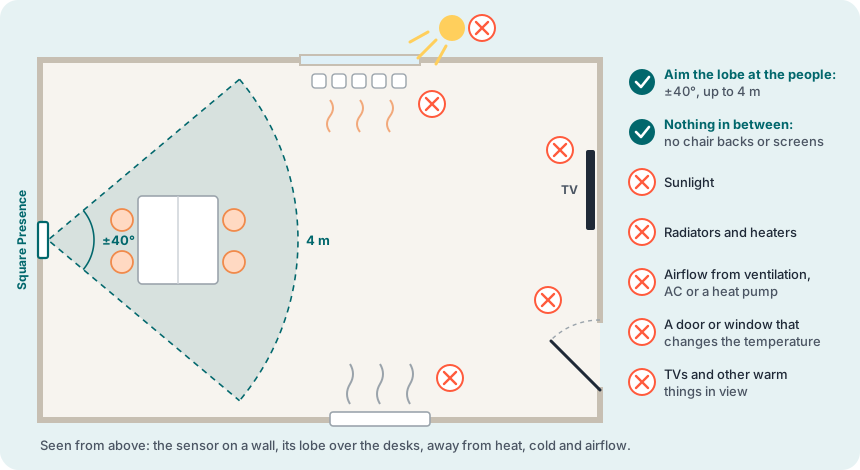
Wählen Sie eine Stelle an der Wand, in der Regel in 1,5 bis 1,8 m Höhe, an der der Sensor den Personen zugewandt ist. Die Personen müssen sich im Erfassungsbereich von ±40° und bis zu 4 m befinden, ohne Hindernisse dazwischen. Montieren Sie ihn nicht in der Sonne, in der Nähe von Heizkörpern, im Luftstrom der Lüftung oder neben einer Tür oder einem Fenster, und richten Sie ihn nicht auf Fenster, Fernseher oder Heizkörper. Nur für Innenräume (IP30). Prüfen Sie an dieser Stelle das Signal.
Montieren
Mit der Klebefläche: Die Oberfläche muss sauber und trocken sein. Ziehen Sie die Schutzfolie ab und drücken Sie den Sensor mit der Vorderseite zu den Personen fest an. Alternativ schrauben Sie die beiden Klebeplatten des Square-Schraubmontage-Sets an die Wand und drücken den Sensor darauf.
Testen
Gehen Sie in das Sichtfeld des Sensors, bleiben Sie einige Minuten ruhig sitzen und verlassen Sie dann den Raum.
Mehr im vollständigen Handbuch
Einstellungen, Fehlersuche, Wartung und technische Daten finden Sie im Handbuch zu Square Presence für LoRaWAN.
Support: support@sensative.com