Square Impact misst Bewegung und Vibration mit einem 3D-Beschleunigungssensor und wertet sie im Gerät aus. Über LoRaWAN meldet er das Schwingungsspektrum, dessen Energie und seine Lage. Das abgedichtete IP68-Gehäuse ist für Maschinen, Regale und Bauwerke ausgelegt.
Lieferumfang
- Square Impact mit bereits aufgebrachter Klebefläche auf der Rückseite
- Der Schraubrahmen
Schrauben und Kabelbinder sind nicht im Lieferumfang enthalten.
Das brauchen Sie
- Ein LoRaWAN-Gateway, online und in Reichweite, das in Ihrem Konto bei einem LoRaWAN-Netzwerkserver angelegt ist
- DevEUI und AppKey des Sensors aus den Lieferinformationen. Die JoinEUI lautet für alle Square-Sensoren
70B3D52C0001D4C3 - Ein Smartphone mit NFC. Wir empfehlen Android; für ein iPhone brauchen Sie eine NFC-Lese-App
- Einen Payload-Decoder für Sensative-VSM-Sensoren (in Yggio integriert)
- Optional: die Hugin NFC-App (Android-Smartphone mit NFC und GPS), ein Yggio-Benutzerkonto und einen in Yggio registrierten Sensor mit Ihrer Organisation als Eigentümer
Von der Verpackung zum Betrieb
Sensor im Netzwerkserver registrieren
Legen Sie ein neues Endgerät an: Aktivierungsart OTAA, MAC-Version 1.0.4, Regionalparameter RP002-1.0.3 und den Frequenzplan Ihrer Region. Geben Sie DevEUI, AppKey und JoinEUI zeichengenau ein und richten Sie die Decodierung der Nachrichten ein.
Dem Netzwerk per NFC beitreten
Schalten Sie NFC ein und nehmen Sie die Schutzhülle des Smartphones ab. Legen Sie das Smartphone flach auf die linke untere Ecke der Vorderseite von Square Impact und halten Sie es etwa 5 Sekunden lang ruhig. Damit starten Sie den Beitritt.
Montageort wählen und Signal prüfen
Montieren Sie den Sensor an der Maschine, der Stütze oder dem Träger, deren Bewegung Sie messen wollen. Wählen Sie eine Stelle, an der er sich starr befestigen lässt, damit er jede Bewegung des Bauteils mitmacht. Das Gehäuse erfüllt IP68 und IK06 und eignet sich für nasse, staubige und stoßbelastete Umgebungen. Prüfen Sie dort das Signal.
Montieren
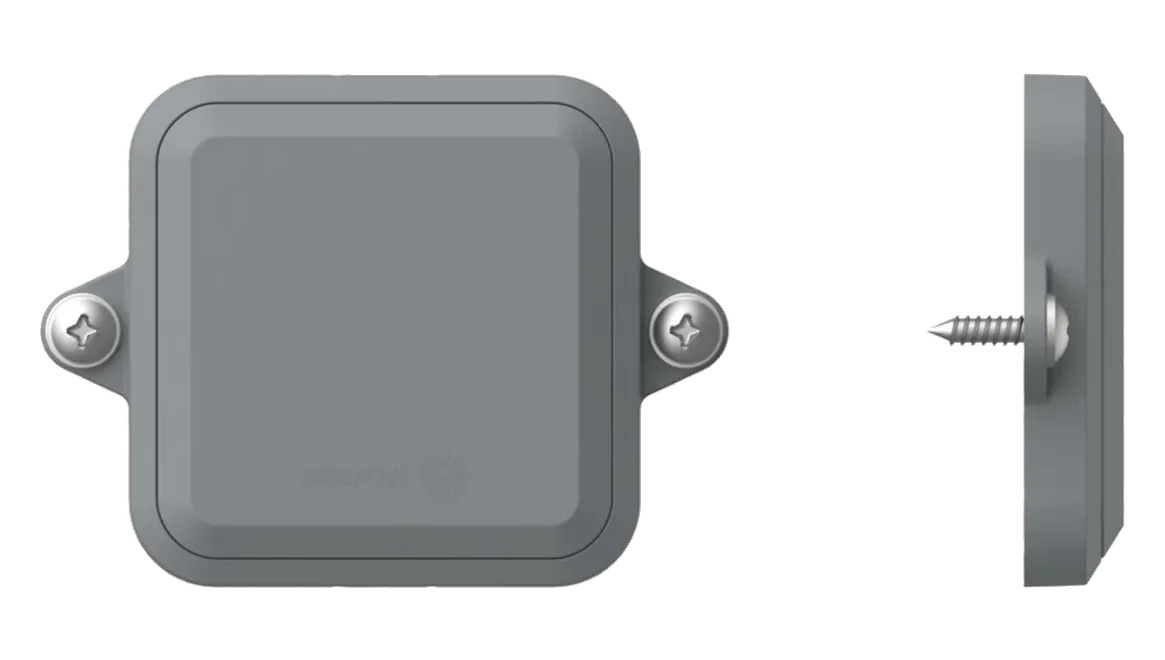
Am starrsten sitzt der Sensor mit Schrauben: Befestigen Sie den mitgelieferten Rahmen mit M4-Schrauben. Mit der Klebefläche: Reinigen Sie den Untergrund mit einer 50:50-Mischung aus Isopropylalkohol und Wasser, lassen Sie ihn trocknen, ziehen Sie die Schutzfolie ab und drücken Sie den Sensor fest an. Kabelbinder führen Sie durch die Ösen. Sie lassen sich mit der Klebefläche kombinieren.
Testen
Schlagen Sie neben dem Sensor kräftig auf das Bauteil oder nehmen Sie die Maschine in Betrieb.
Mehr im vollständigen Handbuch
Einstellungen, Fehlersuche, Wartung und technische Daten finden Sie im Handbuch zu Square Impact für LoRaWAN.
Support: support@sensative.com